顧客ごとの最終購入日だけを1行ずつまとめるには?
購入日を日付型にして、顧客ごとに最も新しい日付を取り出します。注文の金額や明細も必要な場合の確認点を紹介します。
顧客への連絡に使う最終購入日の一覧は、購入日の「最大値」を集計して作れます。JOIN SHEETで顧客ごとに集計すれば、元の表を日付順に並べ替える必要はありません。
最新の日付と最大金額は別の注文かもしれません
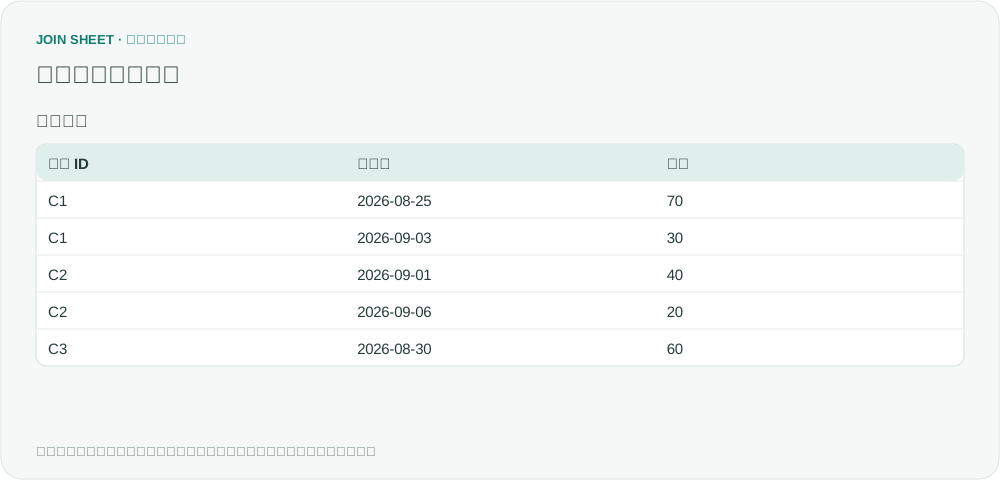
架空の履歴ではC1の最大金額は70ですが、最新の購入は30です。日付と金額の最大値を別々に集計すると、異なる注文の値が同じ行に入ることがあります。この例では日付だけを出します。
| 顧客 ID | 購入日 | 金額 |
|---|---|---|
| C1 | 2026-08-25 | 70 |
| C1 | 2026-09-03 | 30 |
| C2 | 2026-09-01 | 40 |
| C2 | 2026-09-06 | 20 |
| C3 | 2026-08-30 | 60 |
顧客別に日付を集計する
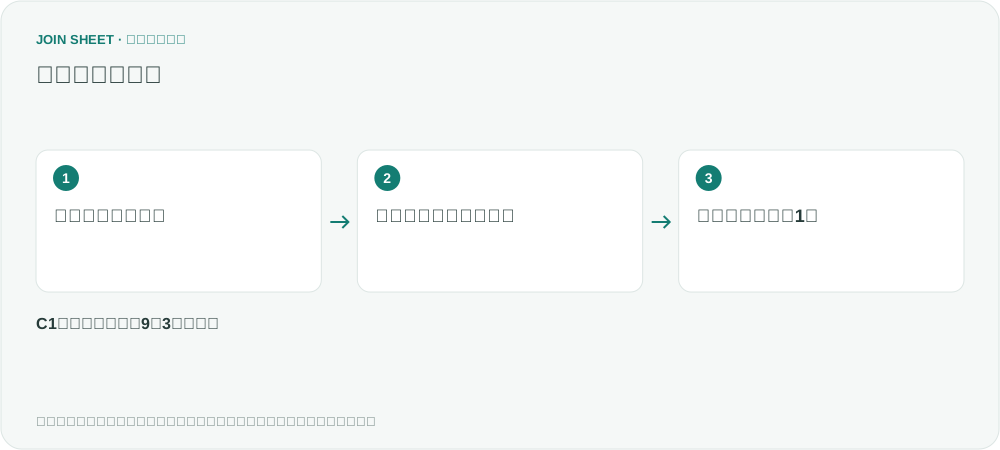
- 購入履歴を読み込み、結果の基準に選びます。購入日の型を「日付」にし、変換できない値がないか確認します。
- 「結果を整理」で「集計」を追加し、まとめる項目を顧客 IDにします。
- 最初の集計の「集計方法」を「最大値」に変え、「項目」に購入日を選びます。「結果の項目名」に最終購入日と入力します。金額は集計しません。
- 「適用」を押し、顧客ごとに1行になったか確認します。
事前に並べ替える必要はありません
C1は9月3日、C2は9月6日、C3は8月30日です。C1に最大金額70を付けても、最新注文の金額とはいえません。日付が合わない場合は日付型への変換と顧客IDの空白を確認します。
| 顧客 ID | 最終購入日 |
|---|---|
| C1 | 2026-09-03 |
| C2 | 2026-09-06 |
| C3 | 2026-08-30 |
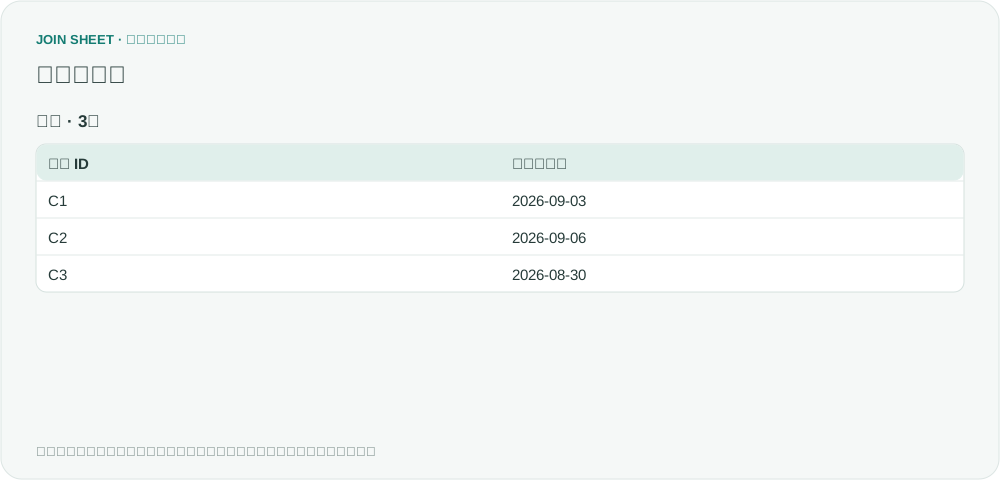
最新注文の明細全体が必要なら、この集計結果を保存し、新しい作業に元の購入履歴と一緒に読み込みます。顧客 ID同士と、最終購入日→購入日の2つを接続し、「一致する行のみ」を選びます。同日に複数注文があれば複数行になります。時刻で注文を区別する場合は、日付だけに変える前に日付と時刻を残す必要があるか判断してください。
自分のファイルで始めましょう
JOIN SHEETを使ってみる ↗Excel・CSVの作業はPCでご利用ください。
新しいタブで開くため、作業中のデータは置き換わりません。
サンプルの検証日:
出典
Excel: Return the latest date for each value in another column?の質問を参考に、独自の架空データで手順を作成しました。