Excelでグループ別の最小値・最大値・平均を一覧にするには?
チームごとの処理時間を最小値・最大値・平均で集計します。1つの集計に3つの指標を追加する手順と空欄の扱いを説明します。
チーム別の最小値・最大値・平均は、JOIN SHEETの1つの「集計」に3つの集計方法を追加して作れます。平均だけでは見えにくい処理時間の差を1つの表で確認できます。空欄は0に置き換えず、数値の集計から除外されます。
同じチームの記録をまとめる
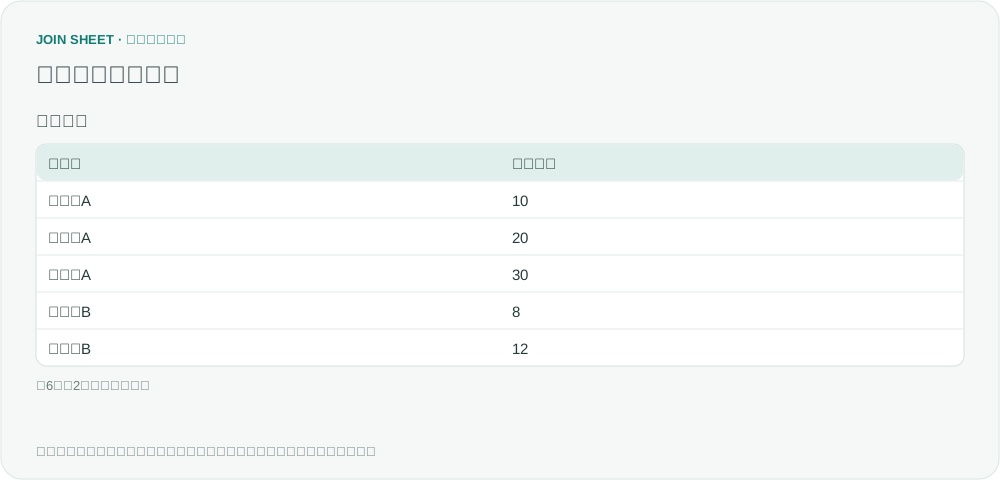
架空の記録でチームAは10・20・30分、チームBは8・12分と未入力の1件です。数値はすべて分単位とします。セルに「10分」と入れるのではなく、数値10を入れて単位は列名などで示してください。
| チーム | 処理時間 |
|---|---|
| チームA | 10 |
| チームA | 20 |
| チームA | 30 |
| チームB | 8 |
| チームB | 12 |
| チームB | 空欄 |
図は架空データと集計の説明図で、画面キャプチャではありません。
1つの集計ステップに3指標を追加する
- シートを読み込み結果の基準にします。「結果を整理」で「集計」を追加し「まとめる項目」をチームにします。
- 最初の「集計方法」を「最小値」、項目を処理時間、結果名を「最小時間」にします。
- 「集計を追加」から同じ処理時間の「最大値」を選び、名前を「最大時間」にします。
- もう一度「集計を追加」し「平均」を選びます。名前を「平均時間」にして「適用」を押します。
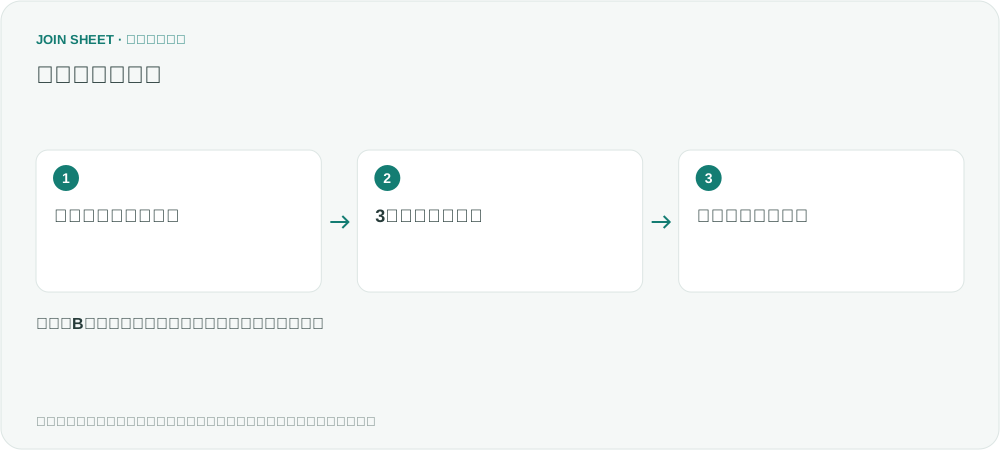
集計ステップを3つ連続で作るのではありません。最初の集計後はグループ化の基準と集計結果だけが残るため、元の処理時間を次のステップでそのまま使えなくなります。
チームBの平均は10分
| チーム | 最小時間 | 最大時間 | 平均時間 |
|---|---|---|---|
| チームA | 10 | 30 | 20 |
| チームB | 8 | 12 | 10 |
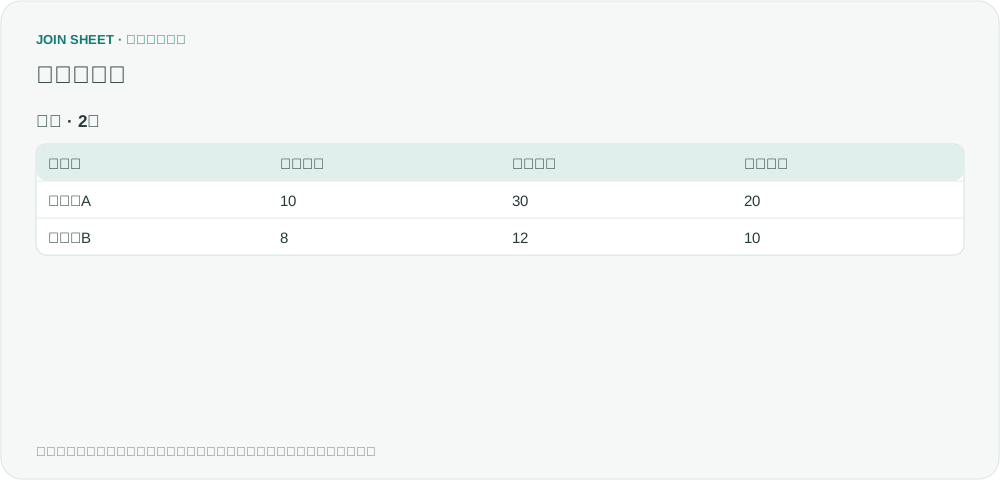
チームBは入力済みの2件で(8+12)÷2=10です。空欄を0として3件で割りません。「件数」も追加した場合は、空欄の記録を含めチームBは3件になります。件数と平均の分母が常に同じとは限りません。
結果が空欄になるのはエラーですか?
すべて空欄または数値に変換できない値なら、最小値・最大値・平均が空になる場合があります。実際に0分だったという意味ではありません。型と原本を確認してください。
週別に集計するなら元データに週の列を用意します。この操作で週番号の自動生成や中央値・標準偏差の計算は行いません。数量の重みを考慮した平均には加重平均の手順が必要です。
繰り返しの作業を減らす
シートを接続・比較して、必要な結果を確認できます。
この記事はProプランの利用環境を前提としています。
JOIN SHEETを使ってみる ↗Excel・CSVの作業はPCでご利用ください。新しいタブで開くため、作業中のデータは置き換わりません。
サンプルの検証日:
出典
グループ別の最小値・最大値・平均と空欄の扱いに関する質問 — Reddit r/excel
原文のLAMBDA式や業務データを流用せず、JOIN SHEETで設定できる集計方法を使った独立した例として説明しています。