고객별 가장 최근 구매일만 한 줄씩 정리하려면?
구매 이력에서 고객별 마지막 구매일을 한 줄씩 정리해 보세요. 구매일을 날짜로 지정해 최댓값을 구하면 원본의 정렬 순서와 관계없이 최근 날짜를 찾을 수 있습니다.
고객에게 연락하거나 재구매 여부를 확인하려고 마지막 구매일을 찾는다면, 구매일의 최댓값을 구하세요. JOIN SHEET에서 고객별로 묶어 집계하면 원본을 날짜순으로 정렬하지 않아도 고객마다 최근 구매일을 한 줄씩 남길 수 있습니다.
날짜와 주문 금액은 다른 정보입니다
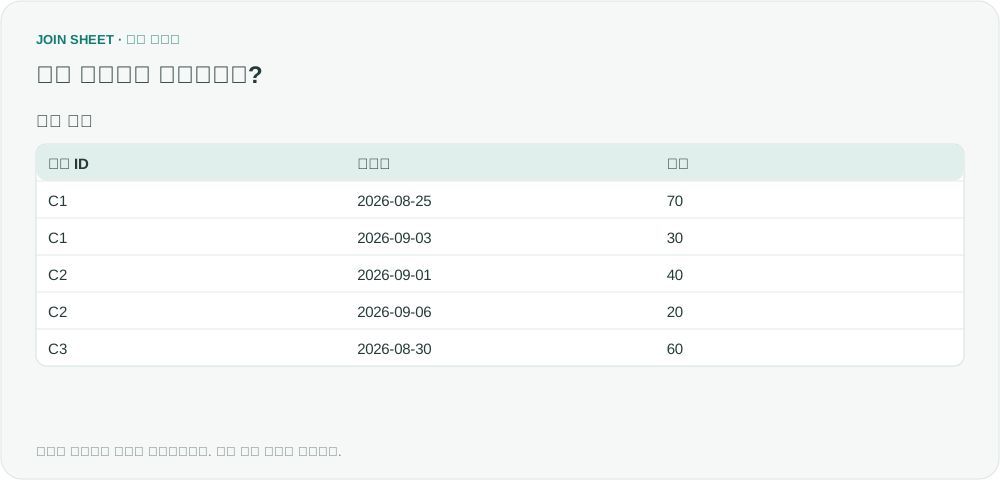
아래 가상 이력에서 C1의 가장 큰 구매 금액은 70이지만 최근 주문의 금액은 30입니다. 날짜와 금액의 최댓값을 각각 구하면 서로 다른 주문의 정보가 한 줄에 섞일 수 있습니다. 이번에는 최근 구매일만 정리하겠습니다.
| 고객 ID | 구매일 | 금액 |
|---|---|---|
| C1 | 2026-08-25 | 70 |
| C1 | 2026-09-03 | 30 |
| C2 | 2026-09-01 | 40 |
| C2 | 2026-09-06 | 20 |
| C3 | 2026-08-30 | 60 |
고객별 날짜를 요약하기
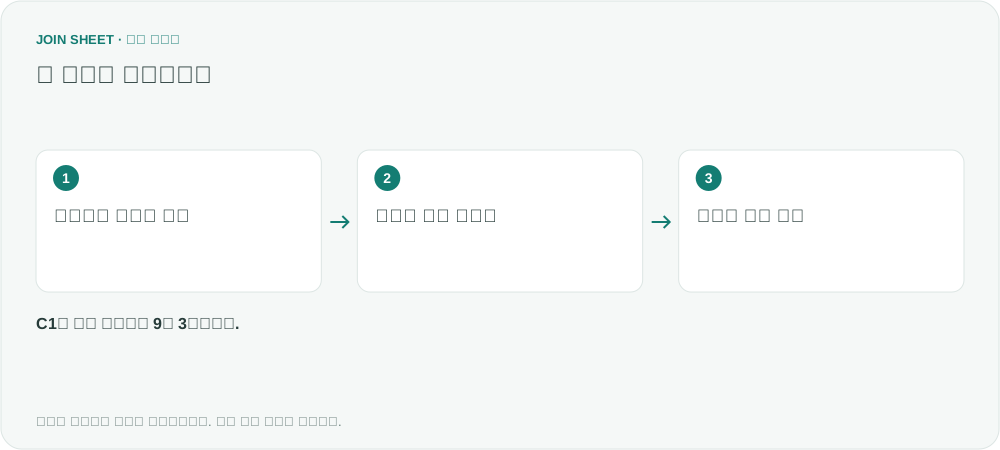
- 구매 이력을 불러와 결과 기준으로 선택합니다. 구매일의 자료형을 ‘날짜’로 지정하고 날짜로 읽히지 않은 값이 있는지 확인합니다.
- ‘결과 정리’를 열고 ‘요약’을 추가한 뒤 ‘그룹화 기준’을 고객 ID로 정합니다.
- 구매일의 집계 방식을 ‘최댓값’으로 선택하고 결과 이름을 ‘최근 구매일’로 지정합니다. 최근 주문 금액을 구하는 설정은 아니므로 금액은 집계에 넣지 않습니다.
- ‘적용’을 누르고 고객마다 한 행씩 남았는지 확인합니다.
정렬하지 않아도 최근 날짜를 찾습니다
C1의 최근 구매일은 9월 3일, C2는 9월 6일, C3는 8월 30일입니다. C1의 최대 금액 70을 이 결과에 붙이면 최근 주문의 금액으로 오해할 수 있으므로 주의하세요. 날짜가 예상과 다르면 구매일의 자료형과 고객 ID에 섞인 공백부터 확인합니다.
| 고객 ID | 최근 구매일 |
|---|---|
| C1 | 2026-09-03 |
| C2 | 2026-09-06 |
| C3 | 2026-08-30 |
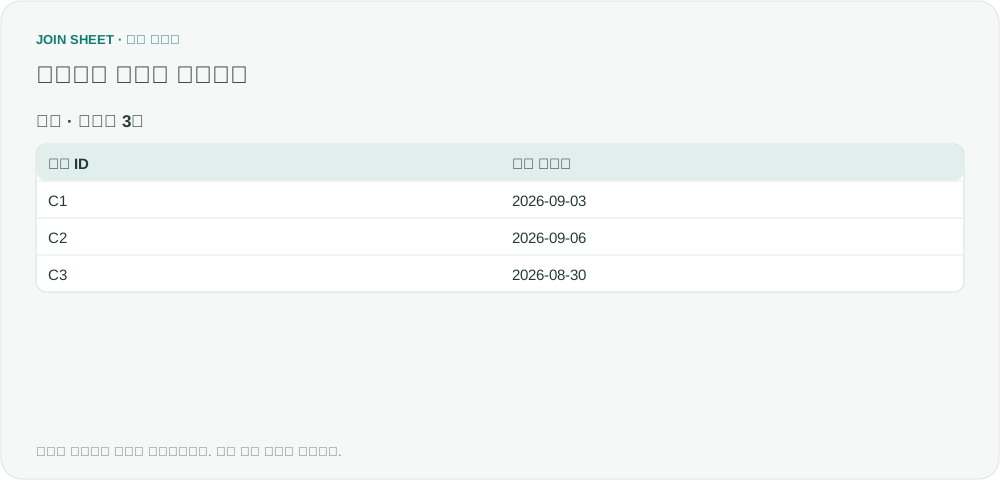
최근 주문의 금액 등 다른 정보도 필요하다면 요약한 표를 ‘결과 저장’으로 저장하세요. 새 작업에 그 파일과 원본 구매 이력을 불러오고 고객 ID끼리, 원본의 구매일과 요약표의 최근 구매일을 각각 연결합니다. ‘일치하는 데이터만’을 선택하면 고객과 날짜가 모두 같은 원본 내역이 남습니다. 같은 날 주문이 여러 건이면 그 내역이 모두 나옵니다. 주문 시각까지 구분해야 한다면 자료형을 날짜로 바꾸기 전에 날짜와 시각을 함께 기준으로 삼아야 하는지 먼저 정하세요.
내 파일로 시작해 보세요
JOIN SHEET에서 시작하기 ↗Excel·CSV 작업은 PC에서 이용해 주세요.
새 창에서 열리며 작업 중인 데이터를 바꾸지 않습니다.
예제 확인일:
출처
Excel: Return the latest date for each value in another column?의 질문을 참고해 별도의 가상 데이터로 구성했습니다.