グループ内のばらつきを分散で比較するには?
グループ平均を元データに結合し、偏差の2乗を集計します。平均が同じグループのばらつきや、母分散と不偏分散の違いを確認できます。
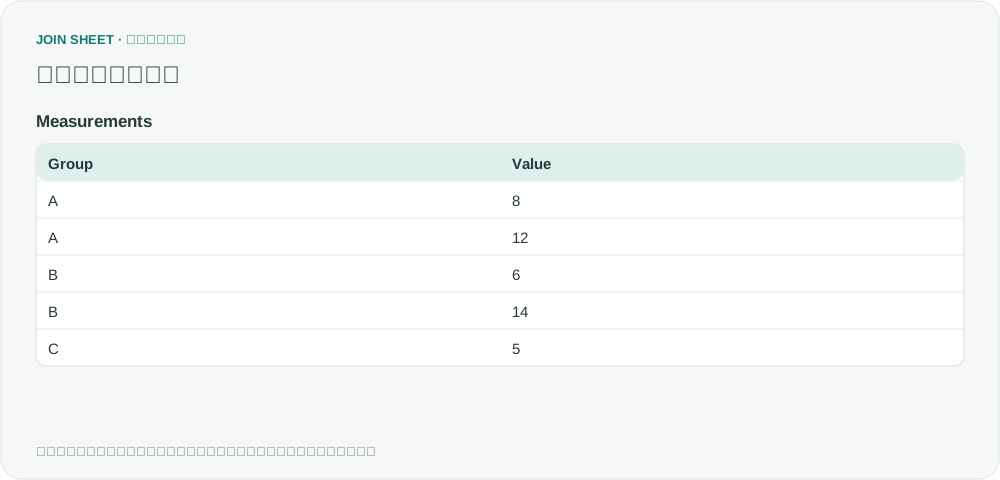
平均が同じでも、その近くに値が集まっているグループと、離れた値が多いグループがあります。その違いを分散で確かめます。JOIN SHEETには分散の専用ボタンはないので、グループごとの平均を保存して元データに結合し、平均との差を2乗して集計します。
AもBも平均は10
架空のValueはすべて同じ単位の測定値です。Aの8と12は10に近く、Bの6と14はより離れています。Cの観測値は1つだけです。
| Group | Value |
|---|---|
| A | 8 |
| A | 12 |
| B | 6 |
| B | 14 |
| C | 5 |
分散の単位は、元の単位を2乗したものです。元の単位で表す標準偏差と混同しないでください。ここでは実測値と予測値の誤差ではなく、各グループ自身の平均を中心にしたばらつきを求めます。
グループ平均を保存する
Valueのデータ型が数値であることを確認します。空欄や数値として扱えない値を除く場合は、平均表を作る元データと、後で結合する元データに同じ条件を適用します。全データの件数は残った行数を数えるので、計算できない行を残すと不偏分散の観測数が変わってしまいます。
- 元の表を結果の基準に選び、「結果を整理」で「集計」を追加します。
- Groupでまとめ、Valueの「平均」をMeanとして集計します。「適用」してA=10、B=10、C=5を確認します。
- 「結果を保存」で平均表をExcelに保存します。新しい作業に、整理済みの元データと保存した平均表を読み込みます。Group同士を「一致する行のみ」で接続すると、元の各測定値の横に、そのグループの平均Meanが付きます。平均表側の重複するGroupは非表示にします。
偏差を2乗してから集計する
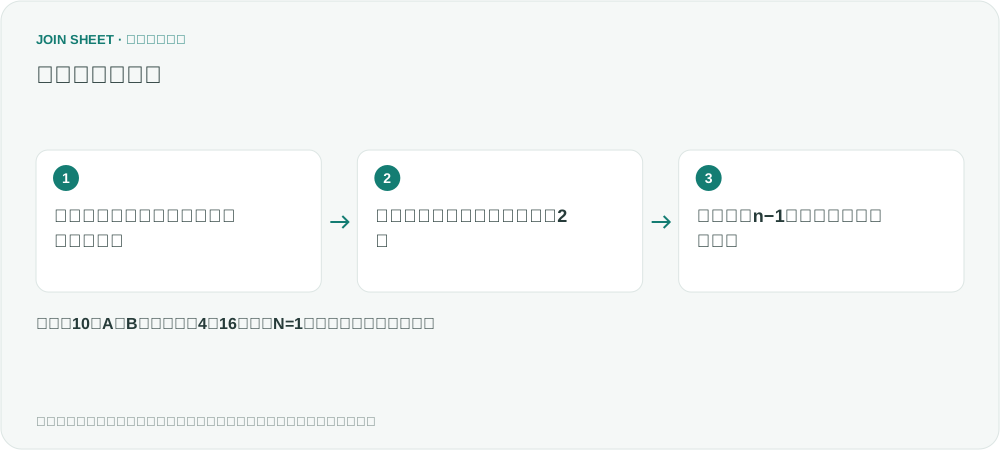
結合結果で「結果を整理」を開き、次の順序で設定します。
- 「計算」の引き算でValue − MeanをDeviationにします。
- 次の計算でDeviation × DeviationをSquaredDeviationにします。負の偏差も2乗すると正になります。
- 「集計」を追加してGroupでまとめます。最初の集計は「件数」のまま、「結果の項目名」をNにします。「集計を追加」でSquaredDeviationの「合計」を作り、「結果の項目名」にSquaredSumと入力します。もう一度「集計を追加」を押し、同じSquaredDeviationの「平均」をPopulationVarianceという名前で作ります。
- 集計の下にN − 1をSampleDenominatorとして追加し、SquaredSum ÷ SampleDenominatorをSampleVarianceにします。Groupの昇順で並べ替え、「適用」を押します。
母分散と不偏分散を区別する
| Group | N | SquaredSum | PopulationVariance | SampleDenominator | SampleVariance |
|---|---|---|---|---|---|
| A | 2 | 8 | 4 | 1 | 8 |
| B | 2 | 32 | 16 | 1 | 32 |
| C | 1 | 0 | 0 | 0 | ∅ |
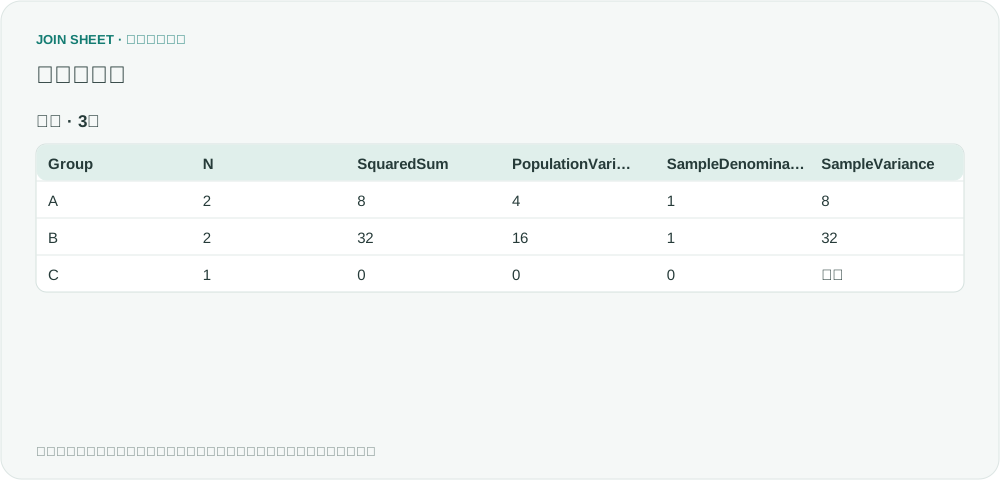
Aの偏差の2乗は4と4で、合計は8です。N=2で割った母分散は4、N−1=1で割った不偏分散は8になります。Bは平均が同じでも、母分散は16と大きくなります。
ここで扱う観測全体のばらつきを記述するなら、Nで割る母分散の計算を使えます。標本から母集団の分散を推定する場合に用いるのが、N−1で割る不偏分散です。金沢工業大学の不偏分散の定義でも、この分母の違いを確認できます。標本の取り方などの前提と分析の目的に合わせて列を選びます。
Cの母分散は0です。一方、不偏分散はN−1が0になるため計算できず、JOIN SHEETでは空欄(∅)になります。この空欄は「ばらつきが0」という意味ではないので、0に置き換えないでください。
自分のファイルで始めましょう
JOIN SHEETを使ってみる ↗Excel・CSVの作業はPCでご利用ください。
新しいタブで開くため、作業中のデータは置き換わりません。
サンプルの検証日:
出典
Calculate Variance with Excel ignoring some valuesの質問を参考に、架空のデータを用意しました。