그룹별 값의 퍼짐을 분산으로 비교하려면?
평균이 같은 그룹도 측정값이 흩어진 정도는 다를 수 있습니다. 그룹 평균을 원본에 연결하고 평균과의 차이를 제곱해 모분산과 표본분산을 구해 보세요.
평균이 같아도 측정값이 평균 근처에 모여 있는지, 멀리 흩어져 있는지는 다를 수 있습니다. JOIN SHEET에서는 그룹 평균을 원본에 붙인 뒤 각 값과 평균의 차이를 제곱해 요약하면 그룹별 분산을 구할 수 있습니다. 분산 전용 버튼은 없으므로 평균표를 저장한 뒤 원본과 다시 연결해야 합니다.
A와 B의 평균은 모두 10입니다
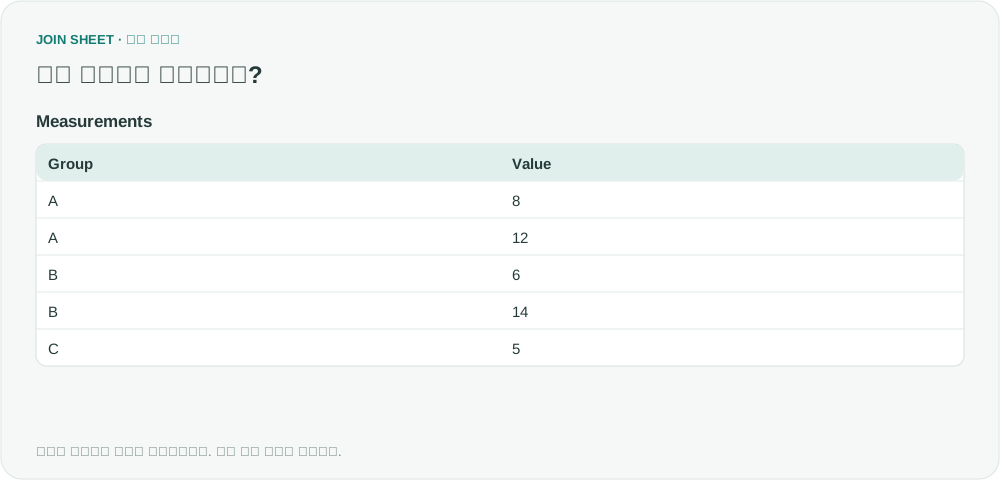
아래 가상 표의 Group은 그룹, Value는 측정값이며 측정 단위는 모두 같습니다. A의 8과 12는 평균 10에 가깝고, B의 6과 14는 더 멀리 떨어져 있습니다. C에는 측정값이 하나만 있습니다.
| Group | Value |
|---|---|
| A | 8 |
| A | 12 |
| B | 6 |
| B | 14 |
| C | 5 |
분산의 단위는 원래 측정 단위를 제곱한 것입니다. 원래 측정 단위를 쓰는 표준편차와 혼동하지 마세요. 여기서는 각 그룹의 측정값이 그 그룹의 평균에서 얼마나 떨어져 있는지 계산합니다. 예측값과 실제값을 비교하는 오차 분석과는 다릅니다.
먼저 그룹 평균표 만들기
원본의 Value가 숫자로 읽혔는지 확인하세요. 빈 값이나 숫자로 읽히지 않는 값을 제외했다면, 평균표를 만들 때와 원본을 다시 연결할 때 같은 자료를 사용해야 합니다. ‘개수’ 집계는 남아 있는 행을 모두 셉니다. 계산할 수 없는 행을 남겨 두면 표본분산을 구할 때 측정값의 개수가 잘못 잡힙니다.
- 원본을 결과 기준으로 고르고 ‘결과 정리’에서 ‘요약’을 추가합니다.
- ‘그룹화 기준’에서 Group을 선택합니다. ‘집계 방식’을 ‘평균’으로 바꾸고 ‘항목’은 Value, ‘결과 항목 이름’은 Mean으로 지정한 뒤 ‘적용’을 누르세요. A=10, B=10, C=5인지 확인합니다.
- 평균표를 저장한 뒤 새 작업에 정리한 원본과 평균표를 불러옵니다. 두 표의 Group을 ‘일치하는 데이터만’으로 연결하고, 평균표 쪽의 중복 Group 칼럼은 숨깁니다.
편차를 제곱한 뒤 요약하기
연결 결과에서 ‘결과 정리’를 열어 다음 단계를 순서대로 추가합니다.
- ‘계산’에서 Value − Mean을 구하고 이름을 Deviation으로 정합니다. 각 측정값에서 그룹 평균을 뺀 편차입니다.
- 다음 계산에서 Deviation × Deviation을 구해 SquaredDeviation으로 만듭니다. 음수 편차도 제곱하면 양수가 됩니다.
- ‘요약’을 추가하고 ‘그룹화 기준’에서 Group을 선택합니다. 기본 ‘개수’ 집계는 유지하고 ‘결과 항목 이름’에 N을 입력하세요. 같은 요약의 ‘집계 추가’로 SquaredDeviation의 ‘합계’를 추가해 SquaredSum으로 이름을 정합니다. 다시 ‘집계 추가’를 눌러 SquaredDeviation의 ‘평균’을 추가하고 PopulationVariance로 이름을 정합니다.
- 요약 아래에서 N − 1을 계산해 SampleDenominator로 만듭니다. 이어서 SquaredSum ÷ SampleDenominator를 계산해 SampleVariance로 만듭니다. Group의 오름차순 정렬을 추가한 뒤 ‘적용’을 누릅니다.
분모가 달라지는 두 종류의 분산
| Group | N | SquaredSum | PopulationVariance | SampleDenominator | SampleVariance |
|---|---|---|---|---|---|
| A | 2 | 8 | 4 | 1 | 8 |
| B | 2 | 32 | 16 | 1 | 32 |
| C | 1 | 0 | 0 | 0 | ∅ |
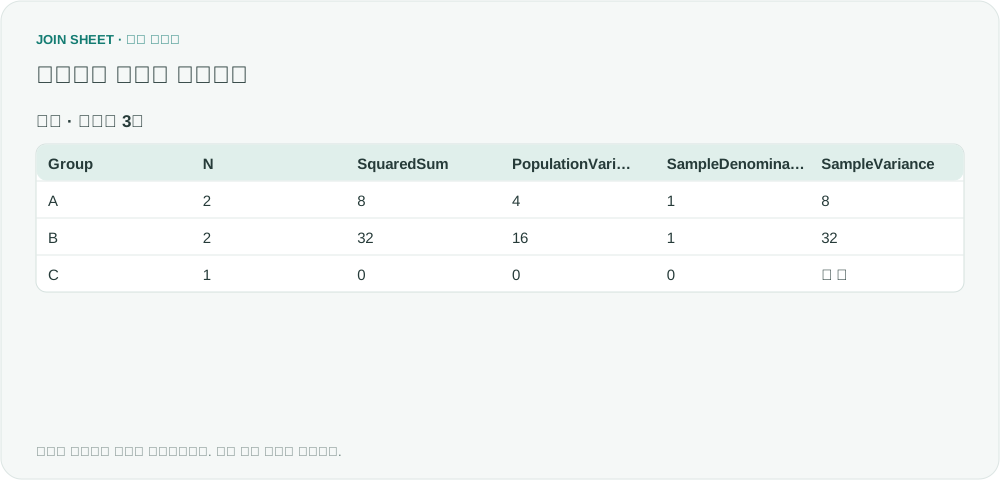
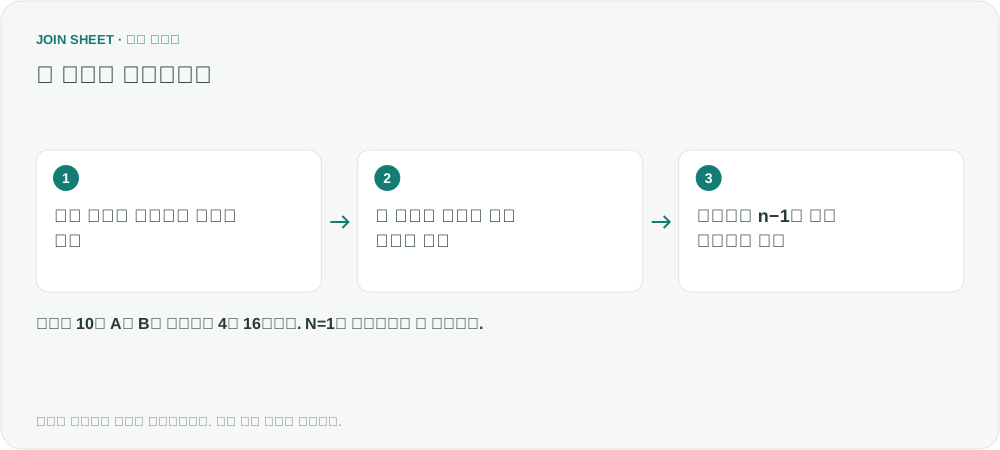
A는 편차를 제곱한 값이 4와 4이므로 합계가 8입니다. 이를 N=2로 나눈 모분산은 4, N−1=1로 나눈 표본분산은 8입니다. B의 평균은 A와 같지만 모분산은 16으로 더 큽니다.
수집한 측정값 전체가 얼마나 흩어져 있는지 보려면 모분산을 사용할 수 있습니다. 일부 표본으로 더 큰 모집단의 분산을 추정하려면 n−1로 나누는 표본분산이 목적에 맞는지, 추정에 필요한 전제는 충족하는지 살펴야 합니다. 분석 목적에 맞는 칼럼을 선택하세요.
C의 모분산은 0이지만 표본분산은 구할 수 없습니다. JOIN SHEET에서는 0으로 나눈 SampleVariance를 빈 값(∅)으로 표시합니다. 이를 0으로 바꾸면 측정값 하나만으로도 표본의 퍼짐을 추정한 것처럼 보이므로 빈 값과 0을 구분해 두세요.
내 파일로 시작해 보세요
JOIN SHEET에서 시작하기 ↗Excel·CSV 작업은 PC에서 이용해 주세요.
새 창에서 열리며 작업 중인 데이터를 바꾸지 않습니다.
예제 확인일:
출처
Calculate Variance with Excel ignoring some values의 질문을 참고해 별도의 가상 데이터로 구성했습니다.