データの途中に繰り返された見出し行を除くには?
データの途中に繰り返し入った見出しを、文字列の条件で除きます。実際のデータまで消さないよう、見出しと同じIDがないか確認してから設定します。
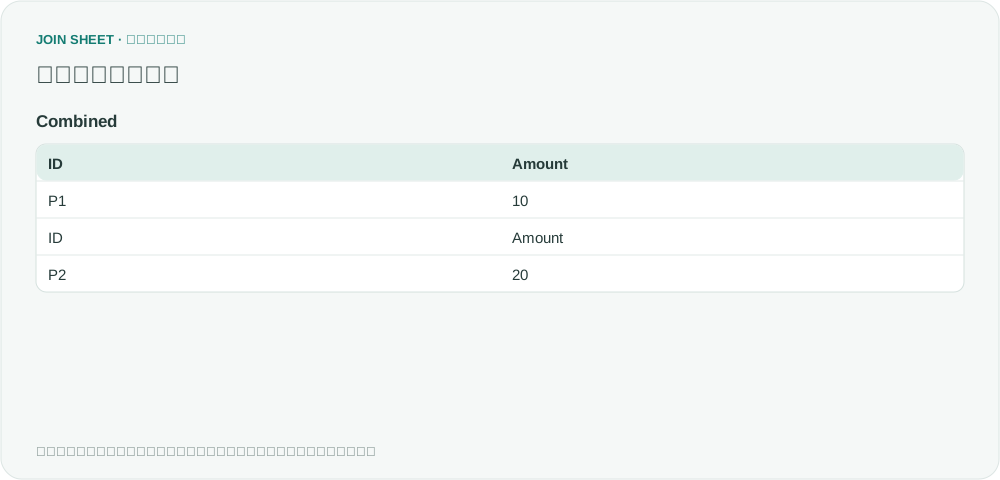
複数のファイルをまとめたあと、データの途中にも見出しが残ることがあります。見出しだけに使われる文字なら、その文字と「等しくない」という条件で除けます。この例では、IDという文字が実際の商品などのIDには使われていないことを確認してから進めます。
架空の入力
P1とP2の間にID・Amountが再び現れます。重複取引ではなく、ファイル結合時に残った見出し行です。
Combined
| ID | Amount |
|---|---|
| P1 | 10 |
| ID | Amount |
| P2 | 20 |
設定手順
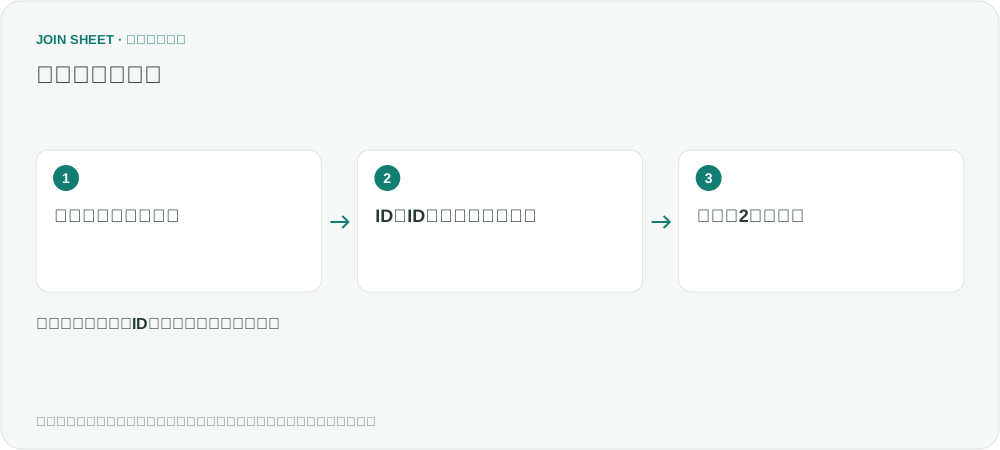
- Combinedを読み込み、先頭のID・Amountが列名として扱われたことを確認します。
- 実際の識別子にIDという値が使われていないか確認します。ID列のフィルターで「等しくない」を選び、比較値にIDと入力して「適用」を押します。
- 残ったAmountを確認して型を数値にします。P1・P2が消えていないことを確認します。
期待する結果
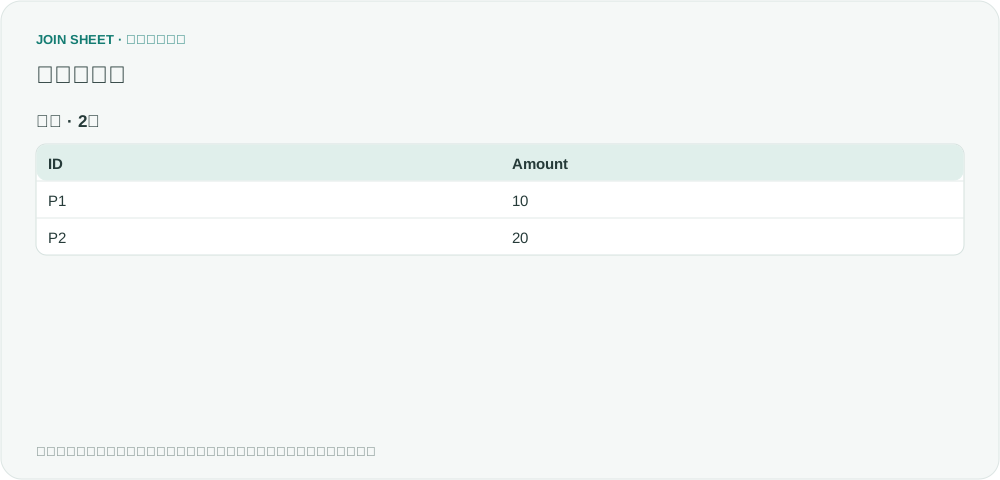
結果はP1・10、P2・20の2行です。数値集計の対象に文字列Amountが混ざらなくなります。
| ID | Amount |
|---|---|
| P1 | 10 |
| P2 | 20 |
注意点
重複削除だけでは、同じ見出しが1行残ることがあります。また、見出しと同じ文字が実際のデータにもある場合や、見出しが複数行ある場合は、この条件だけで除くと必要なデータまで失うおそれがあります。各ファイルの見出しを正しく指定して読み込んでから縦に追加すると、見出しが途中に混ざるのを防げます。
自分のファイルで始めましょう
JOIN SHEETを使ってみる ↗Excel・CSVの作業はPCでご利用ください。
新しいタブで開くため、作業中のデータは置き換わりません。
サンプルの検証日:
出典
How to fix Power Query Multiple Workbooks Header Appears as Rows? (Stack Overflow)
原文の追加コメントでは、複数ファイル結合後に同じ見出しが途中の行に残ると説明されています。この架空例は固定文字列で除外できる単純なケースです。 例のデータは説明用に別途作成したもので、原文の投稿者による製品利用の感想や推薦ではありません。