데이터 중간에 반복된 칼럼명 행을 제거하려면?
여러 표를 합친 뒤 데이터 중간에 칼럼명이 반복된다면 필터로 제외할 수 있습니다. 실제 데이터까지 빠지지 않도록 칼럼명과 같은 값이 있는지 먼저 확인하세요.
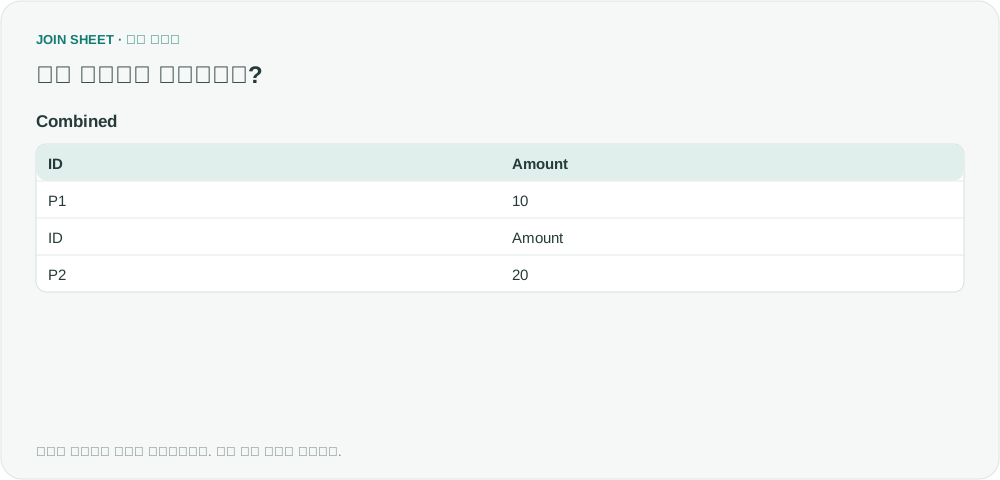
여러 표를 합쳤더니 데이터 사이에 칼럼명이 다시 나타날 때가 있습니다. 예를 들어 상품 코드가 들어갈 자리에 칼럼명인 ID가 남아 있다면 ID와 ‘같지 않음’ 조건으로 걸러 낼 수 있습니다. 단, 실제 상품 코드로도 ID를 쓰고 있다면 이 방법으로는 구분할 수 없습니다.
데이터 사이에 칼럼명이 끼어 있는 표
아래 가상 표에서 P1과 P2 사이의 ID·Amount는 거래 내역이 아닙니다. 파일을 합치는 과정에서 칼럼명까지 데이터로 들어온 것입니다.
Combined
| ID | Amount |
|---|---|
| P1 | 10 |
| ID | Amount |
| P2 | 20 |
칼럼명과 같은 값을 필터로 제외하기
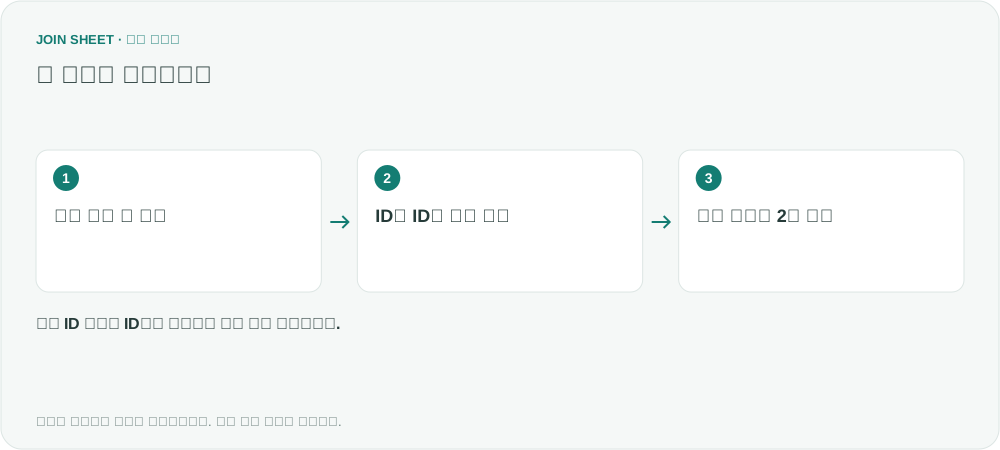
- Combined를 불러옵니다. 첫 ID·Amount 행이 실제 칼럼명으로 읽혔는지 확인합니다.
- ID 칼럼의 필터에서 조건을 ‘같지 않음’, 비교 값을 ID로 설정하고 ‘적용’을 누릅니다. 이 예제에는 코드가 ID인 실제 거래가 없으므로 칼럼명만 제외됩니다.
- 남은 Amount 값을 확인하고 자료형을 숫자로 맞춥니다. P1·P2가 빠지지 않았는지 결과를 확인합니다.
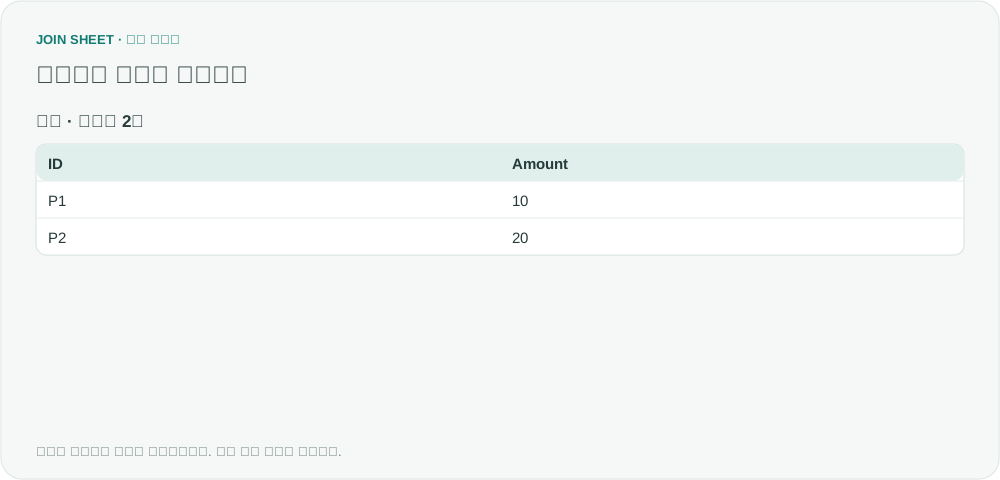
P1과 P2의 내역만 남습니다
결과는 P1·10, P2·20의 2행입니다. 중간 헤더를 제외했으므로 이후 숫자 요약에 Amount라는 문자가 끼지 않습니다.
| ID | Amount |
|---|---|
| P1 | 10 |
| P2 | 20 |
주의할 점
중복 제거만으로는 칼럼명이 들어간 행을 없애지 못할 수 있습니다. 같은 내용 중 하나는 남기기 때문입니다. 실제 데이터에도 칼럼명과 같은 값이 있거나 칼럼명이 여러 줄에 걸쳐 있으면 조건 하나로 제외하지 마세요. 처음부터 각 파일의 칼럼명을 올바르게 불러온 뒤 시트를 이어 붙이면 이런 문제를 줄일 수 있습니다.
내 파일로 시작해 보세요
JOIN SHEET에서 시작하기 ↗Excel·CSV 작업은 PC에서 이용해 주세요.
새 창에서 열리며 작업 중인 데이터를 바꾸지 않습니다.
예제 확인일:
출처
How to fix Power Query Multiple Workbooks Header Appears as Rows? (Stack Overflow)
원문의 후속 댓글은 여러 파일을 합치면 동일 헤더가 중간 행에 남는다고 설명합니다. 위 가상 예제는 헤더 문자열로 제외할 수 있는 단순한 경우입니다. 예제 데이터는 질문을 참고해 별도로 구성했습니다. 원문 작성자의 제품 이용 후기나 추천이 아닙니다.