明細の合計と請求書の金額が合っているか確認する
請求書に含まれる明細を合計し、請求書一覧の金額と照合します。合計が合わない請求書と、片方の一覧にしかない請求書を分けて確認できます。
1枚の請求書に複数の明細がある場合、1行の金額を取り出しただけでは請求総額と比べられません。まず明細を請求書番号ごとに合計し、その結果を請求書一覧の金額と比較します。
1行の単位を請求書にそろえる
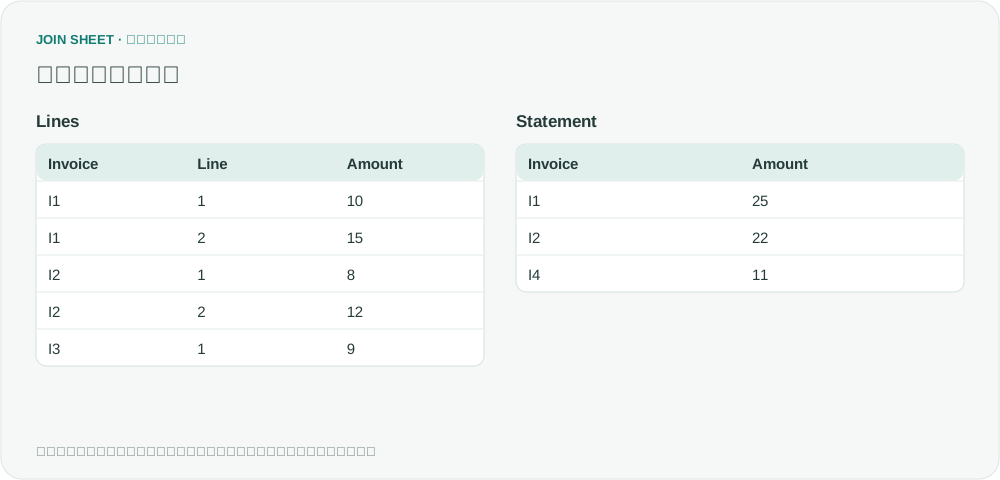
Linesが架空の明細、LineTotalsが第1段階で保存する合計表、Statementが別途受領した請求書一覧です。I1は10+15=25で一致し、I2は8+12=20に対して請求書側が22です。I3とI4は片側だけにあります。
表中の∅は空欄を示す説明用の記号で、入力する文字ではありません。
Lines
| Invoice | Line | Amount |
|---|---|---|
| I1 | 1 | 10 |
| I1 | 2 | 15 |
| I2 | 1 | 8 |
| I2 | 2 | 12 |
| I3 | 1 | 9 |
LineTotals
| Invoice | Amount |
|---|---|
| I1 | 25 |
| I2 | 20 |
| I3 | 9 |
Statement
| Invoice | Amount |
|---|---|
| I1 | 25 |
| I2 | 22 |
| I4 | 11 |
合計を保存してからVSで比較
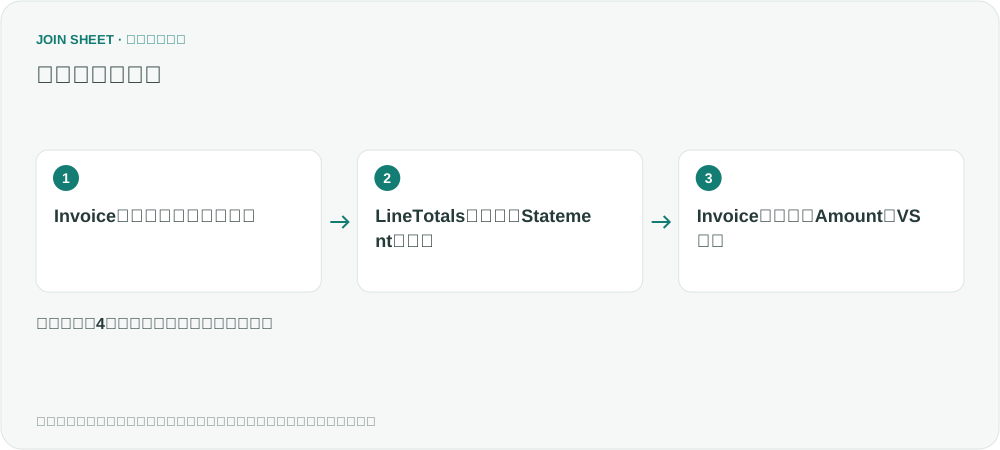
- Linesだけを読み込み、Amountが数値であることを確認します。「結果を整理」→「集計」でInvoiceごとにまとめ、Amountの「合計」をAmountという名前にします。
- 「適用」を押し、I1=25、I2=20、I3=9の3行を確認します。この合計表をStatementと比較するシートとして使うため、LineTotalsというExcelファイルに保存します。Invoiceごとに1行で、空の請求書IDがないことも確認します。
- 新しい作業で保存したLineTotalsとStatementを読み込み、Invoice同士を結んで両シートの全行を残します。
- Amount同士は比較(VS)で結びます。金額を結合キーにすると、差額がある行を同じ請求書の変更として比較できません。
- 比較結果・変更内容と両側のInvoiceを確認します。最初にI1の合計一致を確かめてから、I2・I3・I4を調べます。
金額差と請求書の欠落を分ける
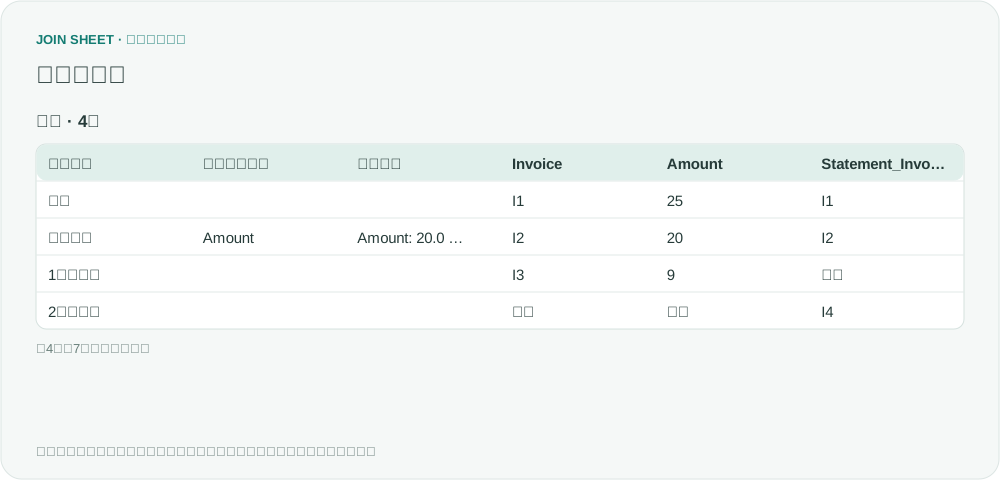
I2は金額の変更、I3は1つ目のみ、I4は2つ目のみと区別されます。変更内容の20.0と22.0は数値の表示であり、金額自体が変わるわけではありません。
| 比較結果 | 変更された列 | 変更内容 | Invoice | Amount | Statement_Invoice | Statement_Amount |
|---|---|---|---|---|---|---|
| 同じ | I1 | 25 | I1 | 25 | ||
| 変更あり | Amount | Amount: 20.0 → 22.0 | I2 | 20 | I2 | 22 |
| 1つ目のみ | I3 | 9 | ∅ | ∅ | ||
| 2つ目のみ | ∅ | ∅ | I4 | 11 |
合計の範囲を確認する
取引先が違うと同じ請求書番号が使われる場合は、取引先と番号の両方で集計・比較してください。税・送料・返金を含める範囲もそろえます。この手順で分かるのは合計の違いまでで、原因の明細が自動で特定されたり削除されたりすることはありません。金額を修正する前に、元の請求書や明細を確認しましょう。
自分のファイルで始めましょう
JOIN SHEETを使ってみる ↗Excel・CSVの作業はPCでご利用ください。
新しいタブで開くため、作業中のデータは置き換わりません。
サンプルの検証日:
出典
Recombining line items $ during Vlookup (Reddit r/excel)
原文では、明細が複数行に分かれた請求データを照合し、毎月のファイルを差し替えて繰り返し使う方法を求めています。支払済みの税額や割引も比較する対象に含まれています。
この記事は、そのうち「請求書ごとに合計してから金額を比較する」部分を架空のデータで説明したものです。月ごとのファイル更新や、合計表の保存・再読み込みは手動で行います。原文が求める一連の処理を自動化した例ではありません。