2つのExcelリストで片方にしかない値を見つけるには?
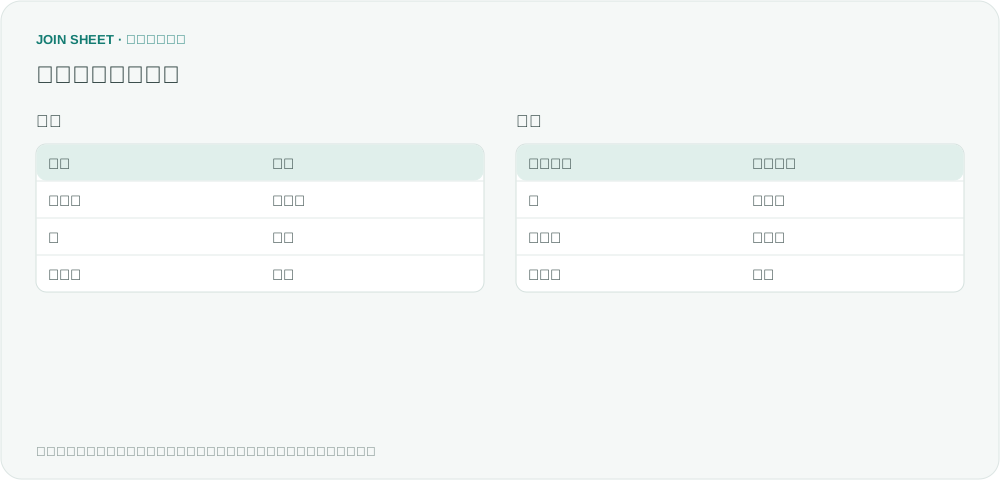
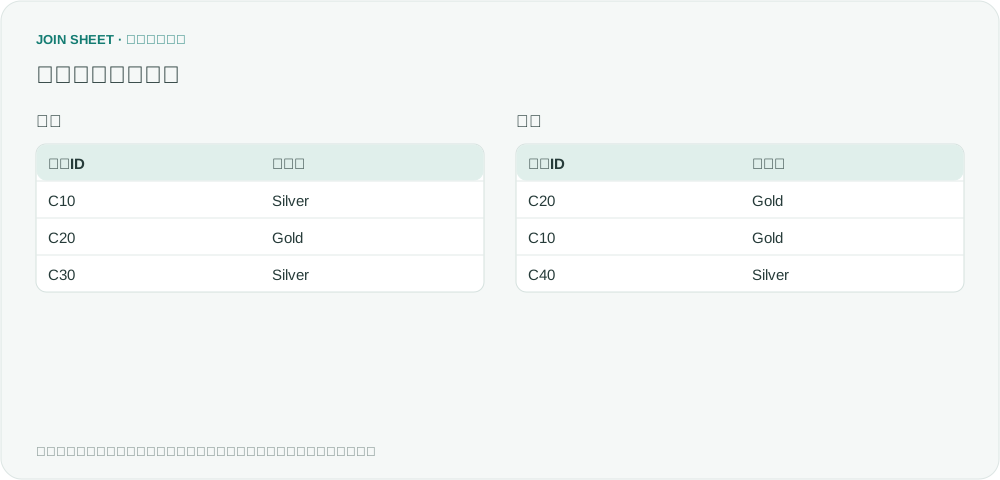
発注と入荷のリストを照合して未入荷の商品を確認する方法です。列を線でつなぎ、共通する値と片方だけにある値を区別します。
2つのリストの列を「値を比較」でつなぐと、両方にある値と片方にしかない値を確認できます。あらかじめ同じ順番に並べ替える必要はありません。JOIN SHEETで発注コードと入荷コードを比較すれば、未入荷の候補と発注にない入荷を1つの結果で確認できます。
同じセル位置ではなくリスト全体を照合する
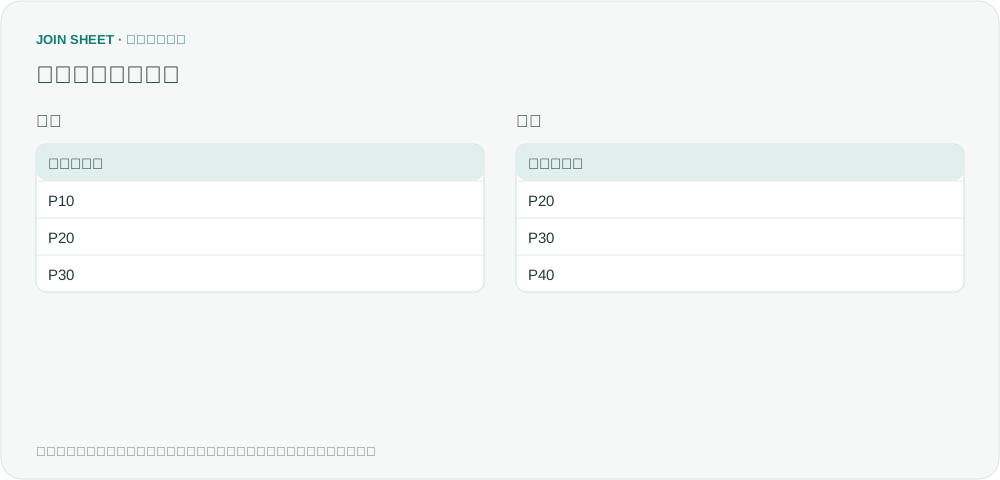
発注にはP10・P20・P30、入荷にはP20・P30・P40があるとします。先頭のセル同士だけを比べるとP10とP20は異なりますが、必要なのは入荷リスト全体に各発注コードがあるかどうかです。
以下のデータは説明用に作成した架空のものです。図は操作画面のスクリーンショットではなく、入力・手順・結果を示す説明図です。
| 発注の商品コード | 入荷の入荷コード |
|---|---|
| P10 | P20 |
| P20 | P30 |
| P30 | P40 |
コードの列を「値を比較」でつなぐ
- ダッシュボードの「ファイルを追加」で2つのシートを読み込みます。列名からコピーしたデータを貼り付けてシートを作る方法でも構いません。
- 発注の「商品コード」の接続ポイントを入荷の「入荷コード」へドラッグします。列名が異なっていても接続できます。
- 「接続方法を選択」で「値を比較」を選びます。この作業では別の結合キーを追加しません。
- 「結果のプレビュー」で「比較結果」と両側のコードを確認します。
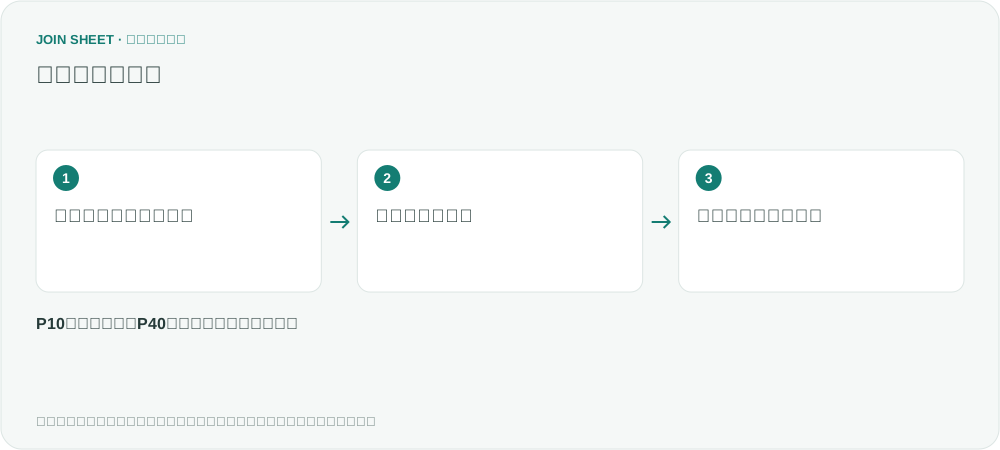
この例の結果は4行
| コード | 比較結果 | 確認すること |
|---|---|---|
| P10 | 1つ目のみ | 未入荷か確認 |
| P20 | 両方に存在 | 両方のリストにある |
| P30 | 両方に存在 | 両方のリストにある |
| P40 | 2つ目のみ | 発注外の入荷か確認 |
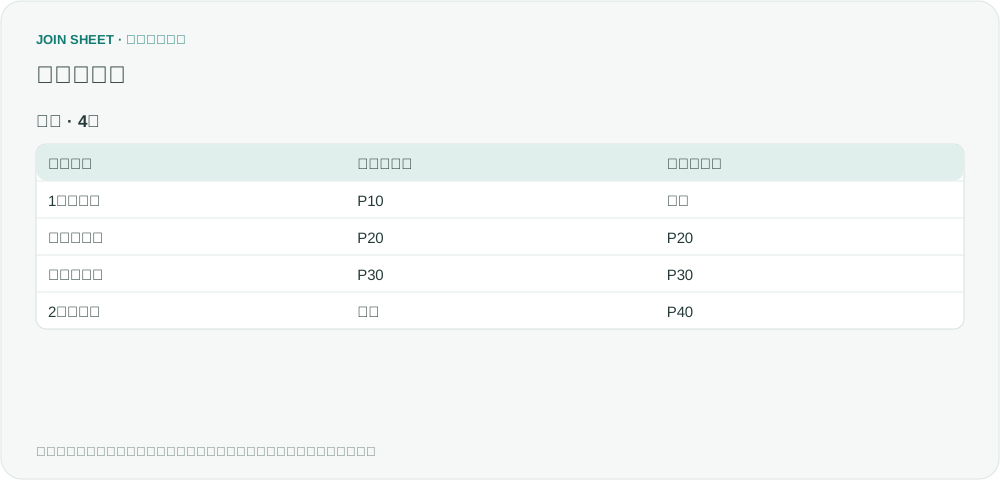
1つ目が発注、2つ目が入荷であることを確かめて読み取ってください。片方にないからといって業務上のミスとは限りません。入荷予定日やファイルの基準日が異なる可能性もあります。
コードが両方にあれば数量も一致しますか?
いいえ。存在の確認と数量の照合は別です。同じコードが繰り返される場合は出現回数の差も比較結果に反映されます。コードが共通していることだけで数量や取引件数が等しいとは判断できません。
同じ商品の価格変更を調べたい場合は、コードを結合キーにして価格を比較します。IDで対応付けて変更を確認する方法を参照してください。確認した全結果は「結果を保存」からExcelファイルに保存できます。
繰り返しの作業を減らす
シートを接続・比較して、必要な結果を確認できます。
この記事はProプランの利用環境を前提としています。
JOIN SHEETを使ってみる ↗Excel・CSVの作業はPCでご利用ください。新しいタブで開くため、作業中のデータは置き換わりません。
サンプルの検証日:
出典
How to compare two columns and find differences in Excel? — Super User
公開質問の問題を参考に、JOIN SHEETで扱える架空の業務例を独自に作成しました。質問者の実データや本製品の利用事例ではありません。