末尾がアスタリスクの値だけを絞り込む
元データ列の「指定文字で終わる」に*を入力し、A*とB*だけを残します。星印をワイルドカードとしては扱いません。
末尾に星印が付いたコードだけを選ぶには、元データ列の「指定文字で終わる」に*を入力します。JOIN SHEETのこの条件では、*は「任意の文字」を表すワイルドカードではなく、星印そのものとして扱われます。
星印の位置が異なるコード
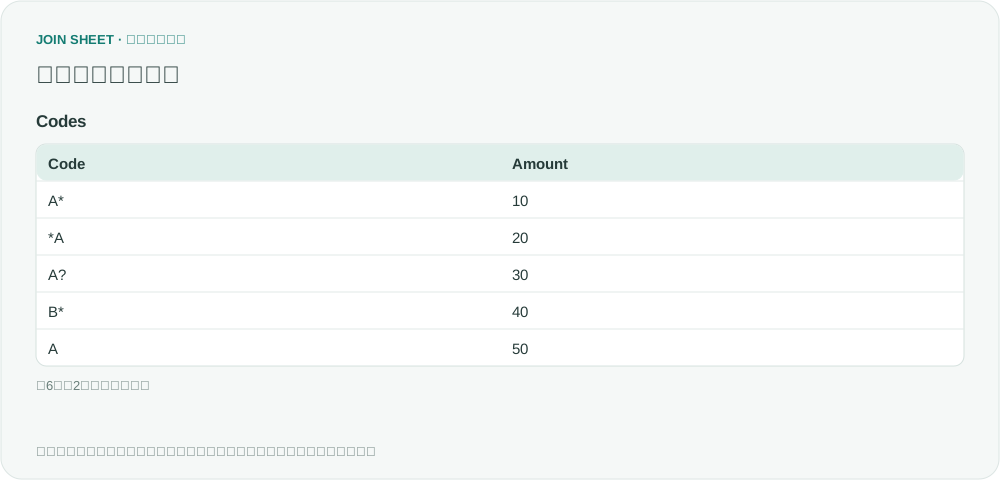
架空のCodesには、末尾に星印があるA*・Bと、先頭に星印があるAがあります。疑問符付きのA?、通常のA、空欄も含め、最後の文字が星印である2行だけを取り出します。
表の∅は空セルを示す記号で、入力する文字ではありません。
Codes
| Code | Amount |
|---|---|
| A* | 10 |
| *A | 20 |
| A? | 30 |
| B* | 40 |
| A | 50 |
| ∅ | 60 |
元データ列の末尾条件を使う
- Codesを取り込み、Codeが「テキスト」型であることを確認します。
- 元のシートカードのCode列でフィルターアイコンを開きます。「結果を整理」の絞り込みではなく、元データ列の条件を使います。
- 「指定文字で終わる」を選び、値に
*だけを入力します。引用符や~は付けません。 - 「適用」を押して結果を確認します。A*・B*が残り、*A・A?・A・空白は除かれます。
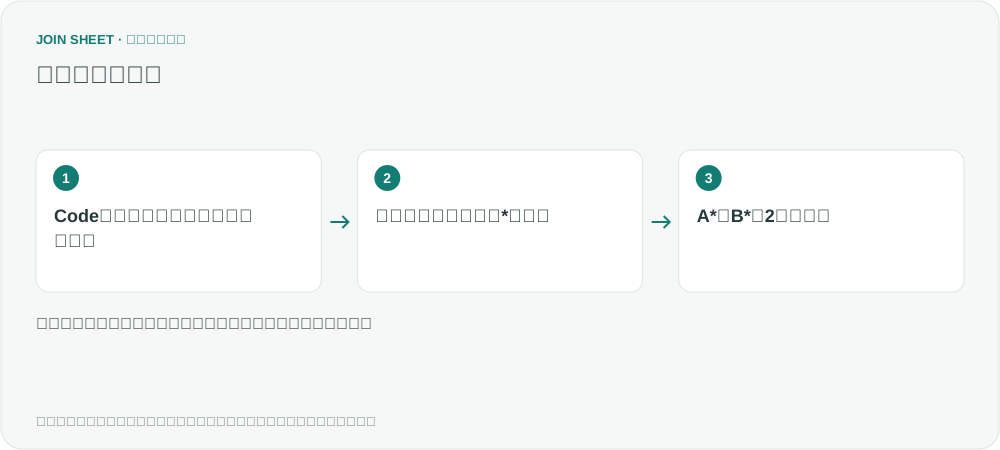
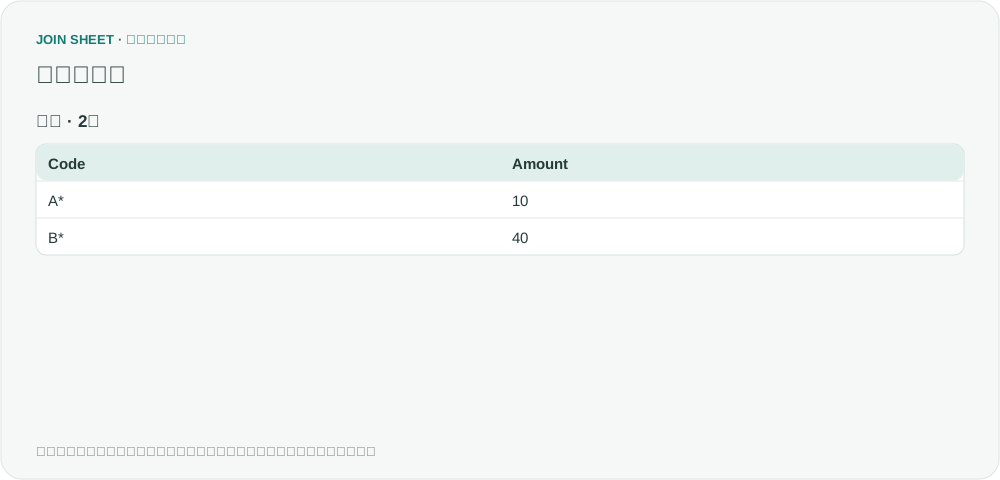
A*とB*だけが残る
結果は2行で、Amountは10と40です。*Aにも星印はありますが、末尾はAなので残りません。A?の疑問符も星印とは別の文字です。
| Code | Amount |
|---|---|
| A* | 10 |
| B* | 40 |
Excelの~*をそのまま入力しない
Excelでワイルドカードを文字として検索するときの~*を、この条件へ入力すると、末尾の波線と星印の組を探すことになります。ここでは*を使います。文字の削除やコードの書き換えではなく、該当行を残すフィルターです。
条件を使う前に、元の値の星印の後ろに空白がないかも確認してください。
自分のファイルで始めましょう
JOIN SHEETを使ってみる ↗Excel・CSVの作業はPCでご利用ください。
新しいタブで開くため、作業中のデータは置き換わりません。
サンプルの検証日:
出典
Filtering * and ? in a pivot table (Microsoft Community Hub)
原文は、Excelピボットテーブルで末尾が星印の値を絞る際に、ワイルドカードとして扱われるという質問です。ここではピボット設定を変更せず、同じ行選択を元データのテキストフィルターで行います。 説明には別途作成した架空のデータを使用しています。