ExcelのABCとabcは同じコードとして照合すべき?
大文字と小文字が別のコードを表すか、単なる表記違いかを確認します。JOIN SHEETの標準の照合と大文字・小文字を無視する設定を比較します。
ABCとabcが同じ商品を表すルールなら「大文字・小文字を無視」で接続できます。別の商品なら標準の区別する設定を維持してください。JOIN SHEETの文字列の結合は標準で大文字・小文字を区別します。表記をそろえる前にコードの意味を確認することが重要です。
同じアルファベットでも同じコードとは限らない
システムから出力するコードは大文字でも、手入力の一覧では小文字が混ざることがあります。一方、大文字と小文字を識別に使うシステムもあります。ほかの検索ツールと同じ動作だと思い込まずに確認してください。
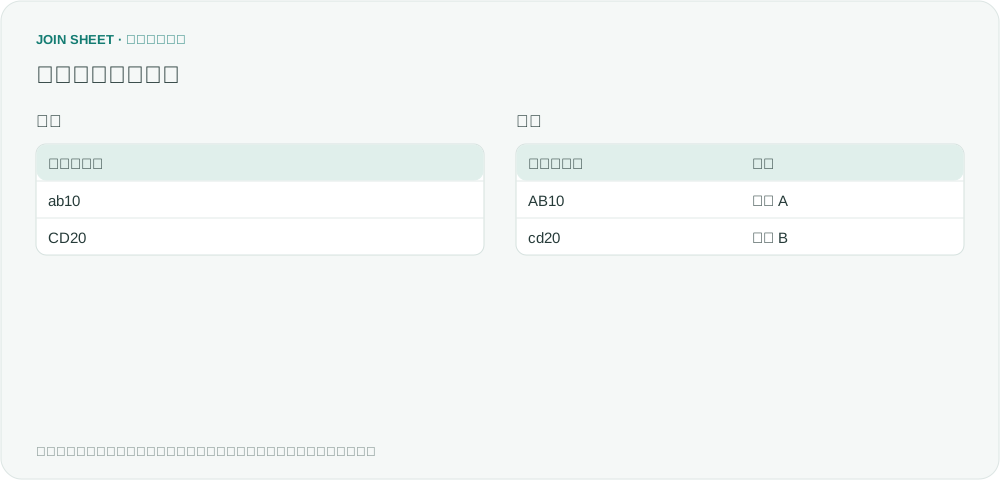
この架空例では大文字・小文字で商品を区別しないルールとします。注文側はab10・CD20、商品側はAB10・cd20です。図はデータと設定の説明図で、操作画面ではありません。
表記だけの違いと確認できたら設定する
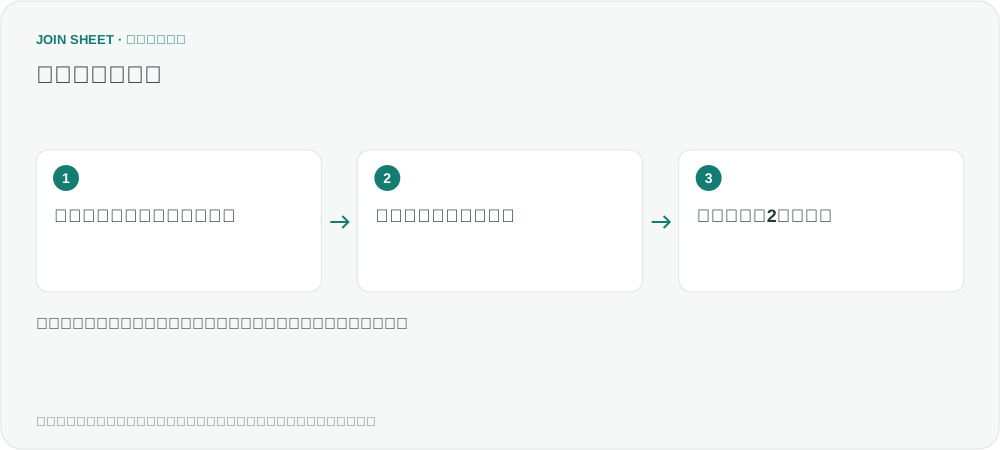
- 注文と商品一覧を読み込み、両側のコードがテキストであることを確認します。
- 「注文コード」と「商品コード」を接続し「一致する行のみ」を選びます。
- 接続線の「結合キーを整理」を開き「大文字・小文字を無視」を有効にします。
- 「適用」を押し「結果のプレビュー」でコードと品名を確認します。
元の表記を保った2行の結果
| 注文コード | 商品コード | 品名 |
|---|---|---|
| ab10 | AB10 | 商品 A |
| CD20 | cd20 | 商品 B |
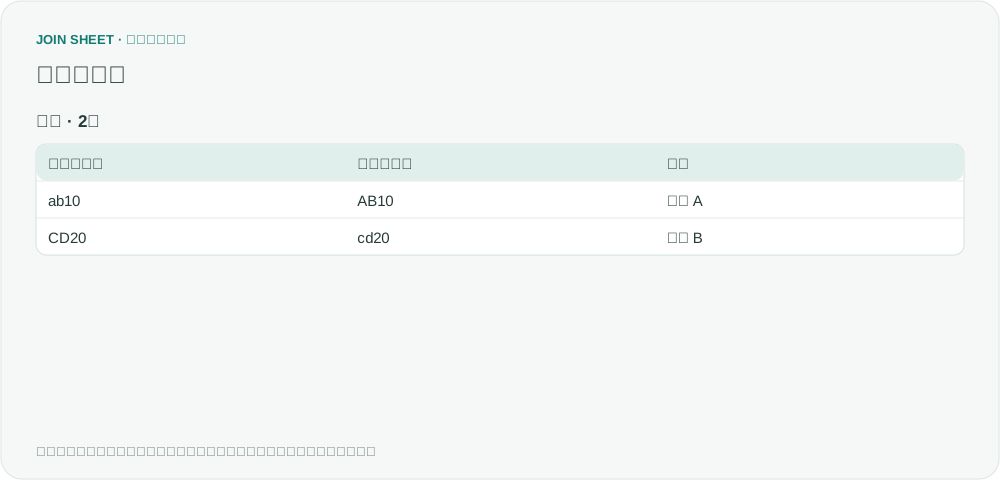
有効にすると2行が一致します。元データを大文字や小文字へ書き換えるのではなく、結合時の判定だけが変わります。この例では設定を無効にした標準の照合では2組とも一致しません。
設定後に結果が増えたら?
商品表にAB10とab10が別々に登録されていると、無視する設定によって両方が1つの注文に結合される可能性があります。結果が出たことだけで設定が正しいとは判断できません。結合されたコードと重複キーを確認してください。
この設定は文字列の結合条件にだけ適用され、別の「値を比較」には適用されません。前後の空白や綴りの間違いを同時に修正したり、似たコードを推測したりする機能ではありません。
繰り返しの作業を減らす
シートを接続・比較して、必要な結果を確認できます。
この記事はProプランの利用環境を前提としています。
JOIN SHEETを使ってみる ↗Excel・CSVの作業はPCでご利用ください。新しいタブで開くため、作業中のデータは置き換わりません。
サンプルの検証日:
出典
Case sensitive vlookup or case sensitive if — Microsoft Q&A
公開質問の大文字・小文字の照合問題を架空の商品コードで説明しました。元のコードや質問者のJOIN SHEET利用経験を紹介するものではありません。