별표로 끝나는 값만 문자 그대로 필터링하기
마지막 문자가 별표인 코드만 찾아보세요. 원본 칼럼의 ‘다음 값으로 끝남’ 조건에 *를 입력하면 별표 자체를 찾아 A*와 B*만 남길 수 있습니다.
별표가 붙은 코드를 찾으려는데 모든 값이 선택된다면, 필터가 *를 여러 문자를 대신하는 와일드카드로 해석했을 수 있습니다. JOIN SHEET의 원본 칼럼 필터에서 ‘다음 값으로 끝남’을 선택하면 입력한 문자 자체를 찾습니다. 조건에 * 하나를 넣으면 마지막 문자가 별표인 코드만 남길 수 있습니다.
앞쪽 별표와 끝쪽 별표가 섞인 코드
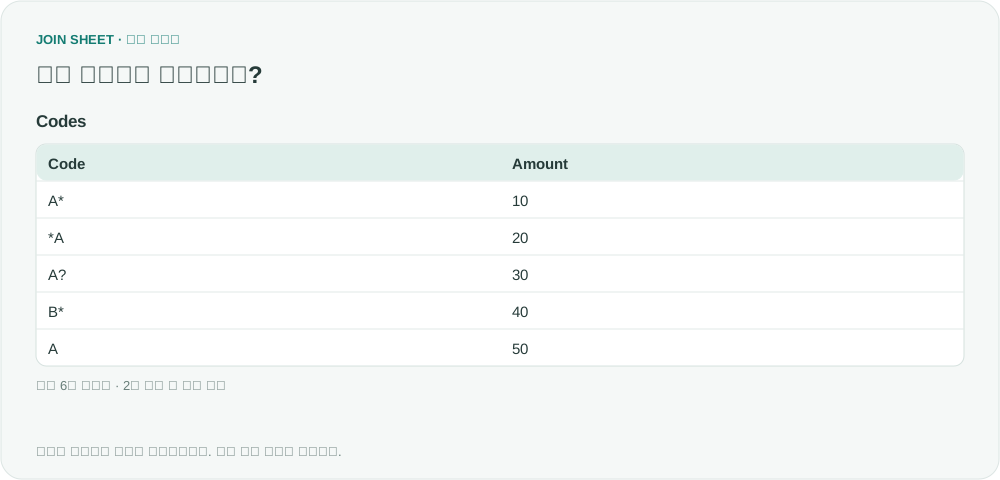
아래 가상 Codes에는 별표로 끝나는 A*·B*, 별표로 시작하는 *A, 물음표가 붙은 A?, 일반 코드 A와 빈 코드가 섞여 있습니다. 이 중 마지막 문자가 별표인 두 행만 골라보겠습니다.
표의 ∅는 빈 셀 표시이며 입력할 문자가 아닙니다.
Codes
| Code | Amount |
|---|---|
| A* | 10 |
| *A | 20 |
| A? | 30 |
| B* | 40 |
| A | 50 |
| ∅ | 60 |
원본 칼럼의 끝 문자 조건을 쓰세요
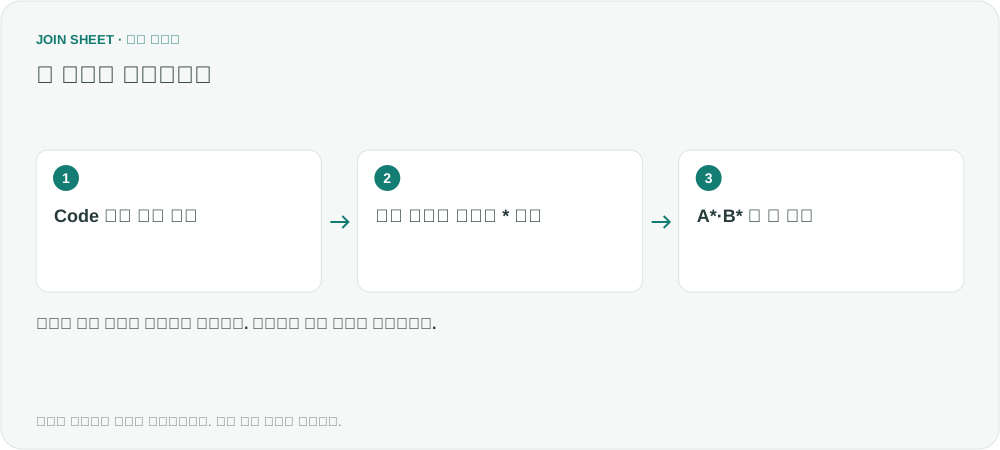
- Codes를 불러오고 Code의 자료형이 ‘텍스트’인지 확인합니다.
- 원본 시트 카드의 Code 칼럼에서 필터 아이콘을 엽니다. 결과를 가공하는 ‘결과 정리’의 필터가 아니라 원본 칼럼 조건을 사용합니다.
- ‘다음 값으로 끝남’을 선택하고 조건 값에
*만 입력합니다. 따옴표나~는 입력하지 않습니다. - ‘적용’을 누른 뒤 결과를 확인합니다. A*·B*가 남고 *A·A?·A·빈 값은 제외되어야 합니다.
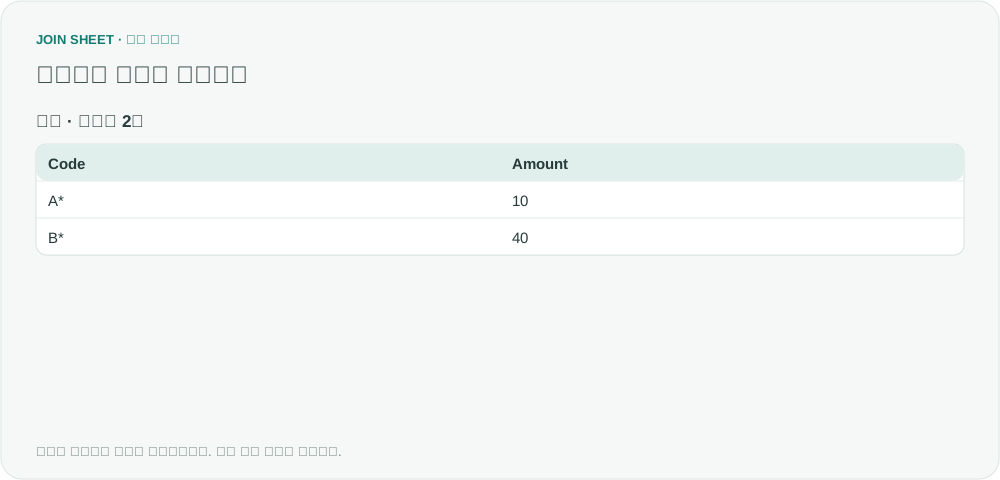
A*와 B*만 남습니다
결과는 2행이며 Amount는 10과 40입니다. *A에는 별표가 있어도 끝 문자가 A이므로 남지 않습니다. A?의 물음표 역시 별표와 다른 문자입니다.
| Code | Amount |
|---|---|
| A* | 10 |
| B* | 40 |
Excel의 ~*를 그대로 옮기지 마세요
Excel에서 별표 자체를 찾을 때 쓰는 ~*를 이 조건에 넣으면 물결표와 별표가 차례로 붙은 끝부분을 찾게 됩니다. 여기서는 *만 입력하세요. 조건에 맞는 행을 남기는 필터이므로 원본 코드의 별표를 지우거나 값을 바꾸지는 않습니다.
조건을 적용하기 전에 별표 뒤 공백이 실제 값에 포함되어 있는지도 확인하세요.
내 파일로 시작해 보세요
JOIN SHEET에서 시작하기 ↗Excel·CSV 작업은 PC에서 이용해 주세요.
새 창에서 열리며 작업 중인 데이터를 바꾸지 않습니다.
예제 확인일:
출처
Filtering * and ? in a pivot table (Microsoft Community Hub)
Excel 피벗 테이블에서 별표로 끝나는 값을 찾으려는데 별표가 와일드카드로 처리된다는 질문을 참고했습니다. 이 글에서는 JOIN SHEET의 원본 텍스트 필터로 해당 행을 고르는 방법을 설명합니다. 데이터는 별도로 만든 가상 예제입니다.