ABC와 abc를 구분해서 정확한 상품을 찾으려면?
AB10과 ab10이 다른 상품이라면 대소문자를 구분해 연결하세요. 코드에 맞는 상품명을 붙이고 대소문자를 무시했을 때 결과가 늘어나는 이유도 확인할 수 있습니다.
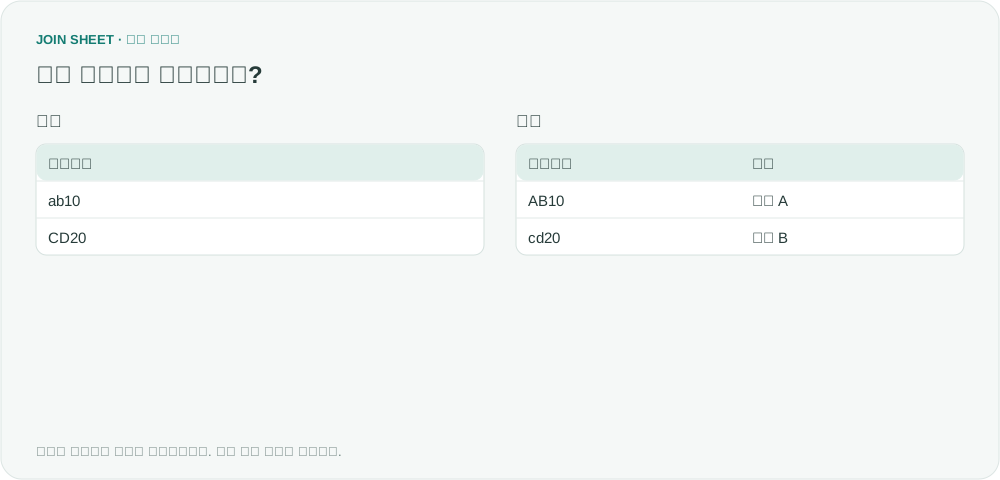
AB10과 ab10이 서로 다른 상품이라면 코드의 대소문자까지 같아야 올바른 상품명이 붙습니다. JOIN SHEET는 기본적으로 대소문자를 구분합니다. 두 코드 칼럼을 연결하고 ‘대소문자 무시’가 꺼져 있는지 확인하세요.
같은 글자라고 항상 같은 코드는 아닙니다
일반 VLOOKUP에서 대소문자만 다른 코드를 조회하면 원하는 상품을 구분하지 못할 수 있습니다. 대소문자로 상품을 구별하는 코드라면 모두 대문자로 바꿔서는 안 됩니다. 원본의 대소문자를 유지한 채 연결해야 합니다.
가상 주문에는 ab10·AB10·CD20이 있습니다. 상품 목록의 AB10은 품목 A, ab10은 품목 B, CD20은 품목 C입니다. AB10과 ab10은 다른 상품이므로 각각 맞는 상품명 한 개씩을 가져오겠습니다.
대소문자를 구분하는 설정으로 연결하세요
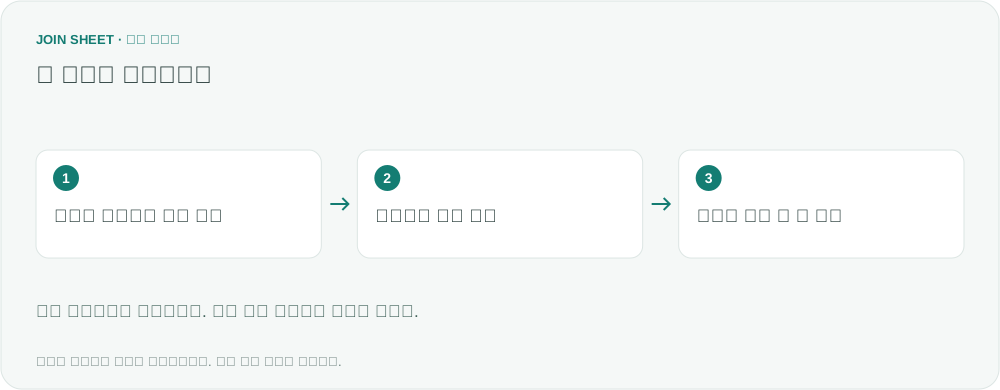
- 주문과 상품 목록을 불러옵니다. 두 코드 칼럼의 자료형을 텍스트로 맞추고, 원본에서 AB10과 ab10이 다른 상품인지 확인합니다.
- ‘주문코드’를 ‘상품코드’에 데이터 연결로 연결하고 ‘일치하는 데이터만’을 선택합니다.
- 선 위 메뉴의 ‘연결 기준값 정리’에서 ‘대소문자 무시’가 꺼져 있는지 확인합니다. 이전 작업에서 켰다면 끕니다.
- ‘적용’을 누른 뒤 연결된 코드와 상품명을 확인합니다.
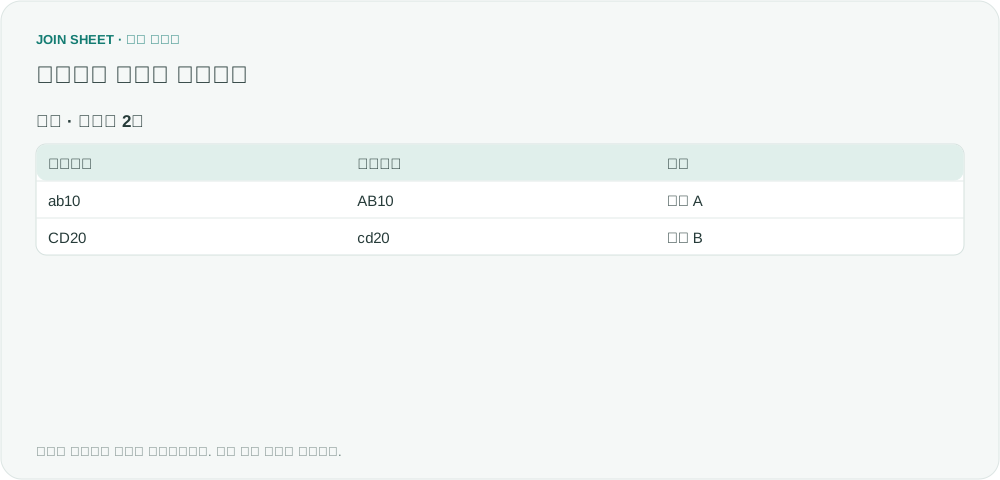
AB10에는 품목 A, ab10에는 품목 B가 붙습니다
| 주문코드 | 상품코드 | 품명 |
|---|---|---|
| ab10 | ab10 | 품목 B |
| AB10 | AB10 | 품목 A |
| CD20 | CD20 | 품목 C |
주문 세 건에 각각 한 상품이 붙어 결과도 세 건입니다. ab10에 품목 A가 붙거나 AB10에 품목 B가 붙으면 설정과 원본 코드를 다시 확인하세요. 이 예제에서 ‘대소문자 무시’를 켜면 두 주문이 각각 상품 두 개와 연결돼 CD20까지 총 다섯 건이 됩니다.
대소문자가 표기 차이일 뿐이라면
다른 업무에서는 AB10과 ab10이 같은 상품을 뜻할 수도 있습니다. 코드 규칙을 확인한 다음 그 작업에 한해 ‘대소문자 무시’를 켜세요. 상품 목록에 두 표기가 모두 있으면 하나의 주문에 여러 상품 기록이 붙으므로 ‘연결 상태 확인’에서 중복 여부도 점검합니다.
‘대소문자 무시’는 문자 데이터의 ‘데이터 연결’에 적용하는 설정입니다. 별도의 ‘값 비교’에는 적용되지 않습니다. 코드 앞뒤의 공백도 문제라면 공백 설정을 함께 확인하고, 철자가 잘못된 코드는 원본에서 바로잡으세요.
내 파일로 시작해 보세요
JOIN SHEET에서 시작하기 ↗Excel·CSV 작업은 PC에서 이용해 주세요.
새 창에서 열리며 작업 중인 데이터를 바꾸지 않습니다.
예제 확인일:
출처
Case sensitive vlookup or case sensitive if — Microsoft Q&A
대소문자를 구분하는 조회 질문을 참고해 별도 상품 코드가 정확히 연결되는 가상 예제를 만들었습니다.