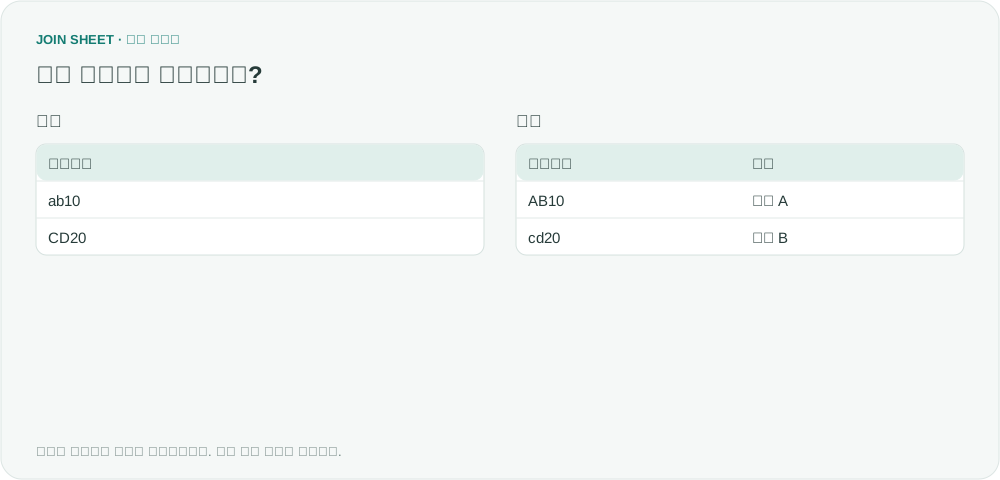
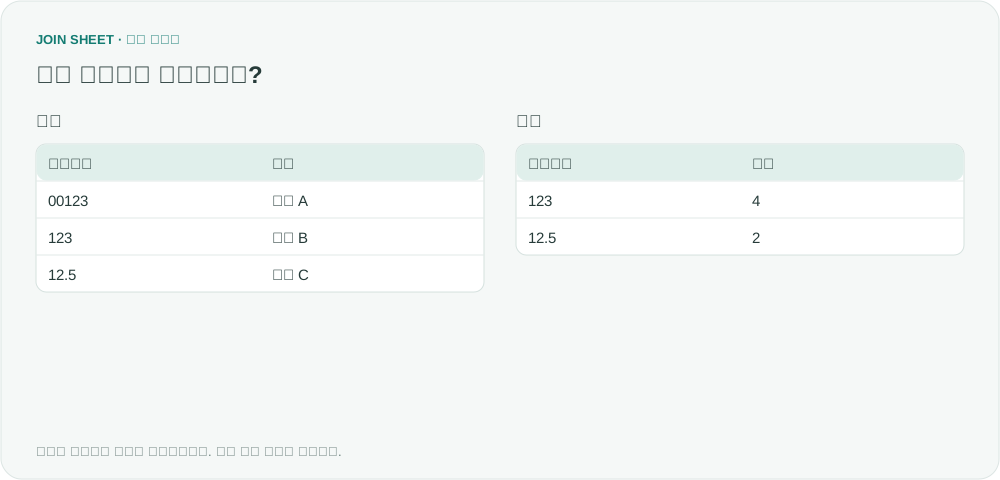
같아 보이는 코드가 연결되지 않을 때 공백부터 확인하세요
같아 보이는 상품 코드가 연결되지 않으면 앞뒤 공백을 확인하세요. 원본 표기를 바꾸지 않고 연결할 때만 공백을 무시해 상품 정보를 붙일 수 있습니다.
같아 보이는 코드를 연결했는데 상품 정보가 비어 있다면 코드 앞뒤의 공백을 확인하세요. 공백이 원인이라면 JOIN SHEET의 ‘연결 기준값 정리’에서 ‘앞뒤 공백 무시’를 켜면 됩니다. 원본을 고치지 않고 연결할 때만 공백을 제외할 수 있습니다.
직접 다시 입력하면 연결되는 코드
복사해 온 코드는 연결되지 않는데 직접 다시 입력하면 연결되는 경우가 있습니다. 다른 시스템에서 가져오거나 복사할 때 눈에 잘 띄지 않는 공백이 붙었을 수 있습니다. 코드 앞뒤의 공백과 중간의 공백을 나눠 확인해 보겠습니다.
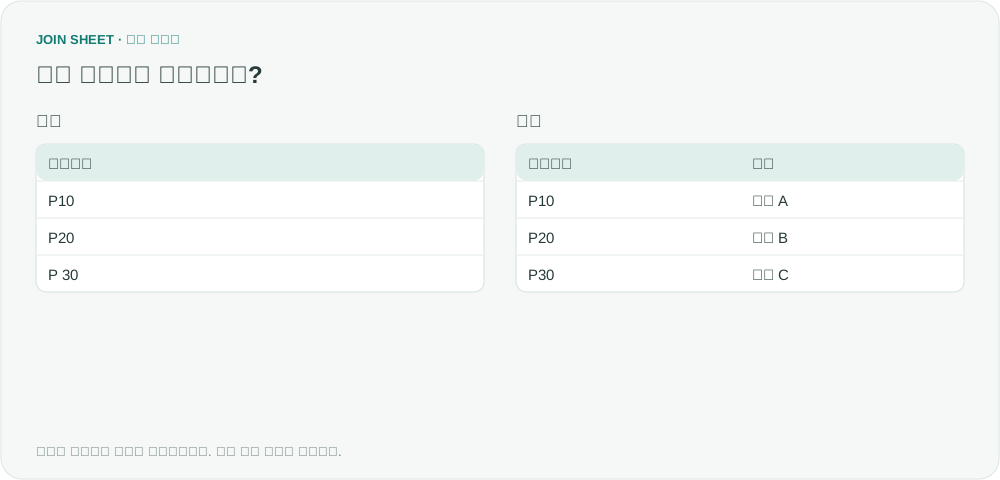
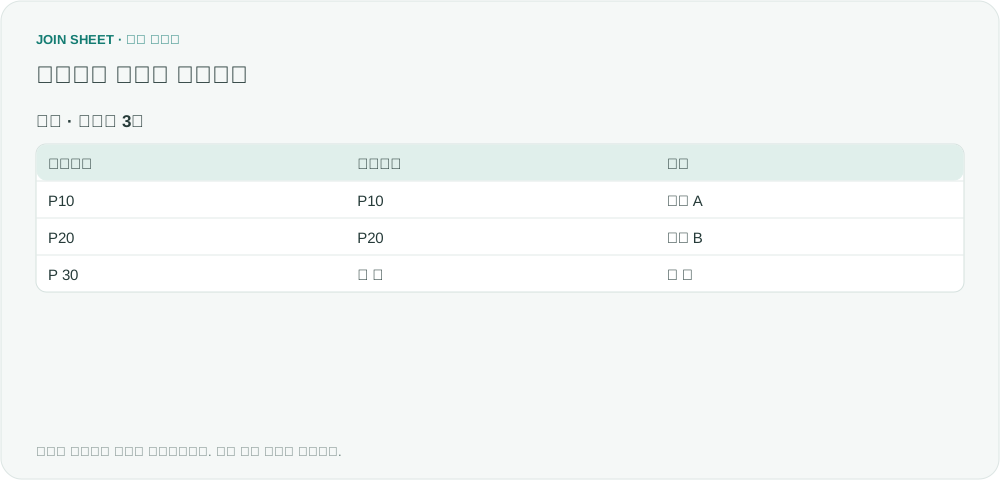
가상 주문 목록의 P10에는 앞뒤 공백이 있고 P20 뒤에는 특수 공백인 ‘줄 바꿈 없는 공백’이 있습니다. P 30은 P와 30 사이가 떨어져 있습니다. 상품 목록에는 P10·P20·P30처럼 공백 없는 코드가 들어 있습니다.
연결할 때만 앞뒤 공백을 무시하세요
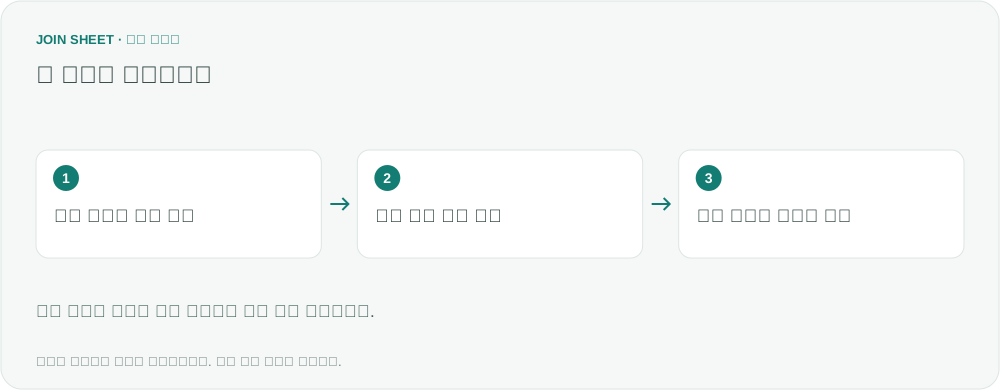
- 두 시트를 불러온 뒤 화면에서 주문을 왼쪽, 상품을 오른쪽에 두고 ‘주문코드’를 ‘상품코드’로 연결합니다. ‘왼쪽 시트 모두’를 선택해 연결되지 않은 주문도 남깁니다.
- 연결선 위 메뉴에서 ‘연결 기준값 정리’를 엽니다.
- ‘앞뒤 공백 무시’를 켠 뒤 ‘적용’을 누릅니다. 대소문자는 이번 문제와 무관하므로 해당 옵션은 그대로 둡니다.
- ‘결과 미리보기’에서 연결된 상품명과 아직 비어 있는 항목을 확인합니다.
앞뒤 공백은 무시하고 내부 공백은 구분합니다
| 주문 코드의 상태 | 상품 코드 | 결과 |
|---|---|---|
| P10 앞뒤에 공백 | P10 | 품목 A 연결 |
| P20 뒤에 특수 공백 | P20 | 품목 B 연결 |
| P와 30 사이에 공백 | P30 | 연결되지 않음 |
주문 세 건 중 P10과 P20에는 상품 정보가 붙습니다. P 30은 코드 중간에 공백이 있어 연결되지 않습니다. ‘앞뒤 공백 무시’는 중간의 공백까지 없애서 비교하지는 않습니다. P 30과 P30이 실제로 같은 코드라면 원본에서 표기를 통일한 뒤 다시 불러오세요.
연결됐는데 코드에 공백이 남아 있어도 괜찮나요?
네. 이 옵션은 문자 데이터의 연결 여부를 판단할 때만 사용합니다. 원본과 결과에 표시되는 코드는 그대로이므로 연결에 성공해도 공백이 보일 수 있습니다. 파일의 공백을 지우거나 별도의 ‘값 비교’에 같은 설정을 적용하는 기능은 아닙니다.
그래도 연결되지 않는 코드는 원본에 다른 기호나 잘못된 문자가 섞였는지 살펴보세요. 이 설정으로 보이지 않는 문자를 모두 지울 수 있는 것은 아닙니다. 반대로 연결 후 행이 늘었다면 공백만 달랐던 코드들이 같은 값으로 처리됐을 수 있습니다. ‘연결 상태 확인’의 ‘일치 조합 수’와 ‘상세 수치와 예시’의 중복 집계를 확인한 뒤, 원본에서 반복된 코드를 찾아보세요.
내 파일로 시작해 보세요
JOIN SHEET에서 시작하기 ↗Excel·CSV 작업은 PC에서 이용해 주세요.
새 창에서 열리며 작업 중인 데이터를 바꾸지 않습니다.
예제 확인일:
출처
VLOOKUP Error Stumper: Strange Formatting in Lookup Column — Reddit r/excel
숨은 공백 때문에 조회되지 않는 질문을 참고해 가상의 주문·상품 코드로 구성했습니다.