두 표를 합쳤는데 데이터가 늘어나는 이유는 뭔가요?
두 표를 연결한 뒤 같은 주문이 여러 번 보인다면 연결 기준을 확인하세요. 주문 두 건과 배송지 세 곳의 예제로 결과가 늘어난 원인을 찾고 필요한 연결을 정할 수 있습니다.
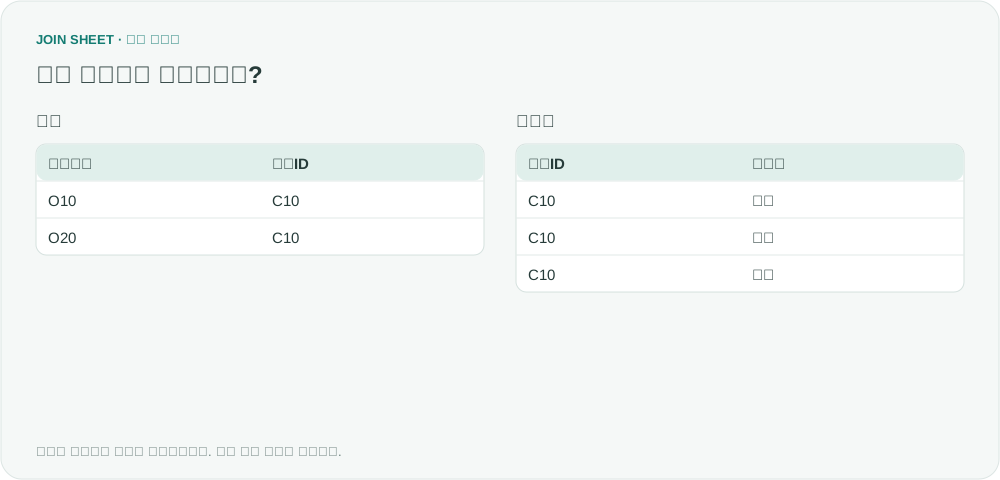
주문 두 건에 배송지를 붙였는데 결과가 여섯 건이 됐나요? 같은 고객에게 배송지가 세 곳 있으면 주문마다 세 곳이 모두 연결될 수 있습니다. JOIN SHEET의 ‘연결 상태 확인’에서 반복되는 기준값을 살펴보고 주문에 맞는 배송지를 구분해 보세요.
주문 두 개가 여섯 개로 보이는 이유
고객 C10의 주문은 O10과 O20입니다. 배송지 목록에는 같은 고객의 본사·창고·매장이 있습니다. 주문에는 배송지 정보가 없으므로 고객 ID만으로는 어느 배송지를 연결해야 할지 판단할 수 없습니다.
데이터 연결은 조건에 맞는 항목을 모두 붙입니다. 첫 번째로 찾은 값만 가져오는 조회와 동작이 다릅니다. 고객 ID만 기준으로 삼으면 본사·창고·매장이 모두 연결됩니다. 아래 가상 예제로 어떤 조합이 만들어지는지 확인해 보겠습니다.
연결 상태에서 반복되는 기준값 확인하기
- 주문의 ‘고객ID’를 배송지의 ‘등록ID’에 연결하고 ‘일치하는 데이터만’을 선택합니다.
- ‘결과 미리보기’에서 O10과 O20이 각각 몇 번 나타나는지 확인합니다.
- 선 위 메뉴에서 ‘연결 상태 확인’을 열고 ‘확인하기’를 누릅니다.
- ‘상세 수치와 예시’를 펼쳐 ‘중복 기준값이 있는 데이터’와 ‘중복 기준값 수’를 확인합니다. 이 예제에서는 같은 고객 ID를 가진 데이터가 주문 2개·배송지 3개입니다. 반복된 ID의 종류는 C10 하나이므로 ‘중복 기준값 수’는 양쪽 모두 1개입니다.
- 원본에서 실제로 반복된 값을 확인합니다. 주문에 C10이 2번, 배송지에 3번 나오는지 살펴보세요.
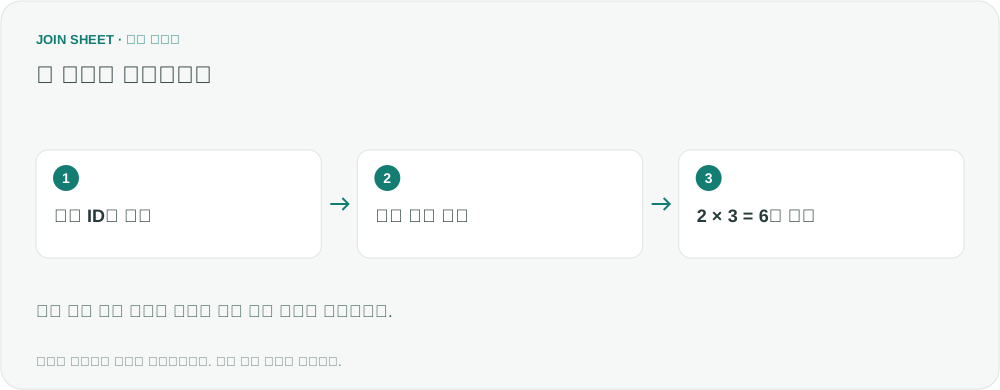
주문마다 배송지 세 개가 연결됩니다
| 주문번호 | 고객ID | 배송지 |
|---|---|---|
| O10 | C10 | 본사 |
| O10 | C10 | 창고 |
| O10 | C10 | 매장 |
| O20 | C10 | 본사 |
| O20 | C10 | 창고 |
| O20 | C10 | 매장 |
O10에 배송지 세 곳, O20에도 세 곳이 연결돼 총 2 × 3 = 6개가 됩니다. 주문번호는 반복되지만 배송지는 서로 다릅니다. 하나만 남기기 전에 각 주문이 실제로 어느 곳에 배송되는지 확인해야 합니다.
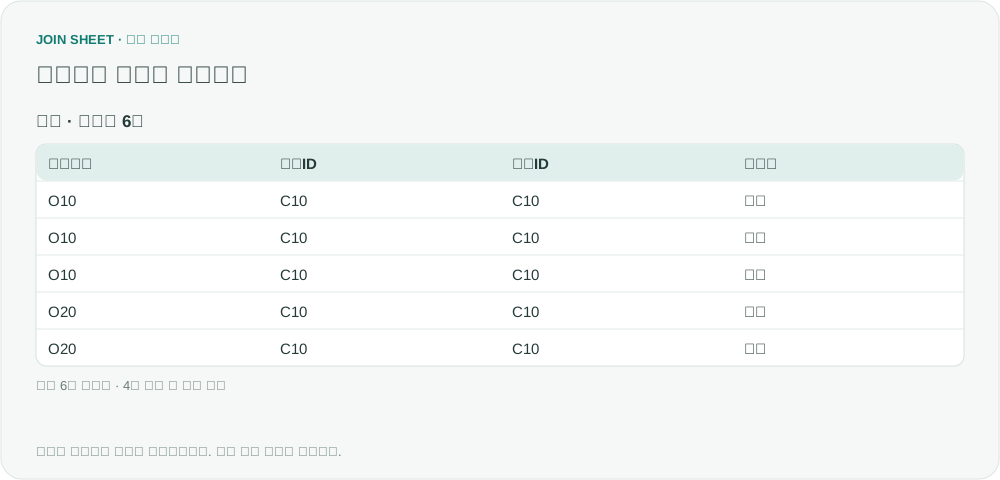
주문에 맞는 배송지를 고르려면
주문에 배송지 코드가 있다면 고객 ID와 배송지 코드를 함께 연결하세요. 두 값이 모두 맞는 배송지가 붙습니다. 모든 주문을 기본 배송지로 보내는 경우에는 배송지 시트에서 기본 배송지만 남긴 뒤 연결하세요. 주문에 배송지를 구분할 정보가 없다면 원본에 그 정보를 먼저 준비해야 합니다.
기준을 수정한 뒤에는 ‘결과 미리보기’에서 O10과 O20에 원하는 주소가 붙었는지 확인하세요. ‘연결 상태 확인’의 수치는 선택한 두 시트 사이의 연결에 대한 정보입니다. 다른 시트까지 연결했거나 결과에 필터를 적용했다면 최종 데이터 수가 달라질 수 있으므로 결과 미리보기에서 따로 확인해야 합니다.
내 파일로 시작해 보세요
JOIN SHEET에서 시작하기 ↗Excel·CSV 작업은 PC에서 이용해 주세요.
새 창에서 열리며 작업 중인 데이터를 바꾸지 않습니다.
예제 확인일:
출처
Why do multiple-table joins produce duplicate rows? — Stack Overflow
Power query merge tables results in duplicate rows — Reddit r/excel
표를 연결한 뒤 데이터가 늘어나는 질문을 참고해 가상의 주문·배송지 예제로 구성했습니다.