두 엑셀 파일을 합칠 때 한쪽에만 있는 데이터도 남길 수 있나요?
판매 목록과 재고 목록을 합칠 때 어느 한쪽의 품목도 빠뜨리지 마세요. ‘양쪽 모두’로 연결해 판매수량과 재고수량을 나란히 확인할 수 있습니다.
판매한 상품과 재고 목록에만 있는 상품을 한 표로 보려면 ‘양쪽 모두’로 연결하세요. 코드가 같은 상품의 판매수량과 재고수량은 나란히 붙고, 한쪽에만 있는 품목도 남습니다. 어느 한 목록에 없는 품목까지 함께 확인할 수 있습니다.
결과에는 판매코드와 재고코드가 각각 남습니다. 두 코드가 한 칼럼으로 모인 보고서까지 필요하면 저장한 Excel 파일에서 추가로 정리해야 합니다.
판매된 품목과 남아 있는 재고를 함께 보기
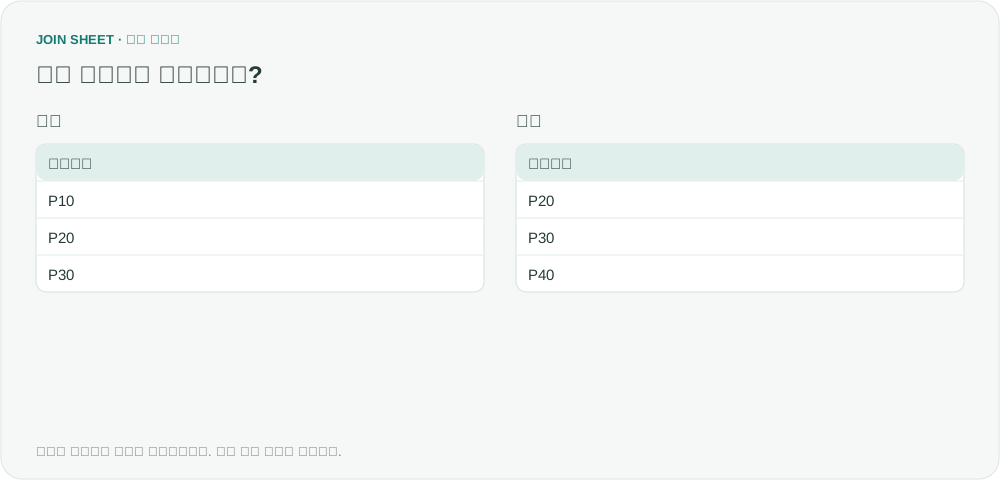
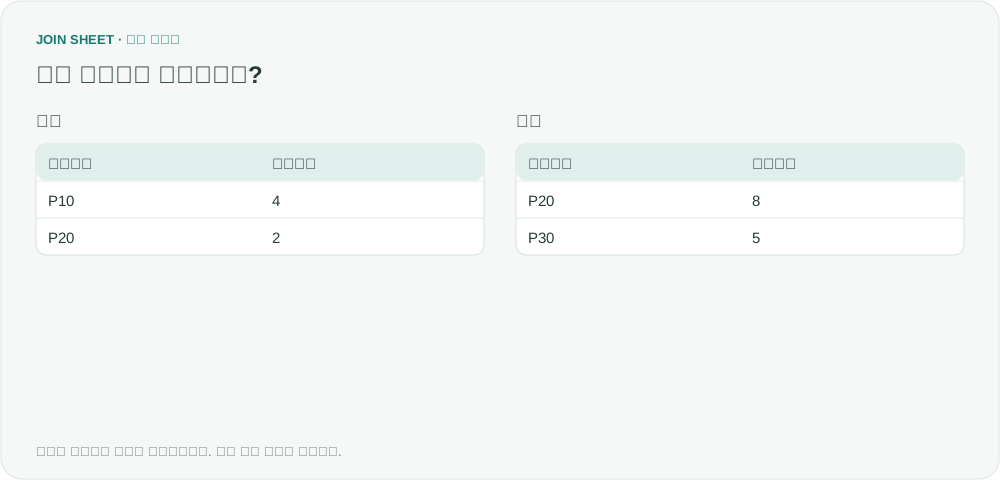
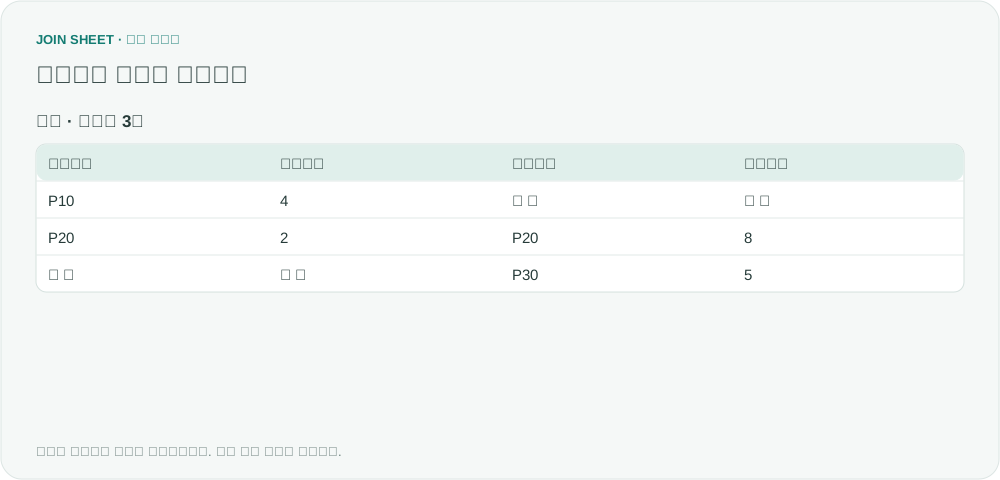
판매 시트에는 P10이 4개, P20이 2개 팔렸다고 적혀 있습니다. 재고 시트에는 P20이 8개, P30이 5개 남아 있습니다. 이때 양쪽에 모두 있는 P20만 남기면 판매 목록의 P10과 재고 목록의 P30은 결과에서 빠집니다.
이 예제에서는 상품의 존재 여부와 함께 판매수량·재고수량을 나란히 확인하겠습니다. 그러려면 같은 코드의 데이터를 옆으로 연결해야 합니다. ‘값 비교’나 아래로 이어 붙이기와는 다른 작업입니다. 가상의 판매·재고 목록으로 진행해 보겠습니다.
양쪽의 데이터를 모두 남기세요
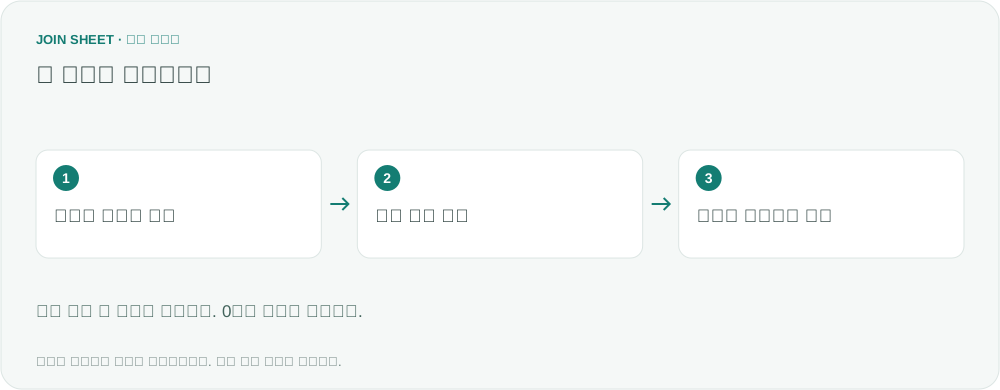
- ‘파일 추가하기’로 판매와 재고 시트를 불러옵니다. 화면에서 왼쪽에 판매, 오른쪽에 재고 시트를 두고 시트 이름을 확인합니다.
- 판매의 ‘판매코드’ 연결점을 재고의 ‘재고코드’ 연결점으로 드래그합니다.
- ‘연결 방식 선택’에서 ‘양쪽 모두’를 선택합니다.
- ‘결과 미리보기’에서 판매코드·판매수량·재고코드·재고수량을 함께 확인합니다.
P10·P20·P30이 모두 결과에 남습니다
| 판매코드 | 판매수량 | 재고코드 | 재고수량 |
|---|---|---|---|
| P10 | 4 | — | — |
| P20 | 2 | P20 | 8 |
| — | — | P30 | 5 |
P20은 판매수량 2와 재고수량 8이 나란히 표시됩니다. P10은 판매에만, P30은 재고에만 있지만 둘 다 결과에 포함됩니다. 표의 ‘—’는 일치하는 내역을 찾지 못해 비어 있는 칸입니다. P10의 재고가 실제로 0이라는 뜻은 아니므로 수량을 확정하기 전 원본 재고 목록을 확인하세요.
왜 코드 칼럼이 두 개 남나요?
판매코드와 재고코드는 각각의 원본 값으로 남습니다. 같은 코드를 연결하더라도 두 칼럼을 자동으로 하나로 합치지는 않습니다. 그래서 판매에 없는 P30은 재고코드 쪽에 표시됩니다.
한쪽 코드 칼럼을 숨기면 그쪽에만 있는 품목의 코드를 볼 수 없습니다. 품목을 확인하는 동안에는 두 코드 칼럼을 함께 표시하세요. 최종 보고서에 공통 코드 칼럼 하나가 필요하다면 저장한 Excel 파일에서 두 칼럼을 추가로 정리해야 합니다.
품목당 한 줄을 예상했는데 여러 줄이 나오면 원본에 같은 코드가 반복되는지 확인하세요. 일치하는 내역은 모두 연결되므로 양쪽의 반복 횟수에 따라 결과가 늘어납니다. 반대로 P20만 보인다면 ‘일치하는 데이터만’으로 설정돼 있지 않은지 확인하고 ‘양쪽 모두’로 바꿔주세요.
내 파일로 시작해 보세요
JOIN SHEET에서 시작하기 ↗Excel·CSV 작업은 PC에서 이용해 주세요.
새 창에서 열리며 작업 중인 데이터를 바꾸지 않습니다.
예제 확인일:
출처
Join two spreadsheets on a common column in Excel or OpenOffice — Stack Overflow
Joining two data sets together to create a combined table — Reddit r/excel
두 목록의 항목을 모두 남기는 질문을 참고해 가상의 판매·재고 예제로 작성했습니다.