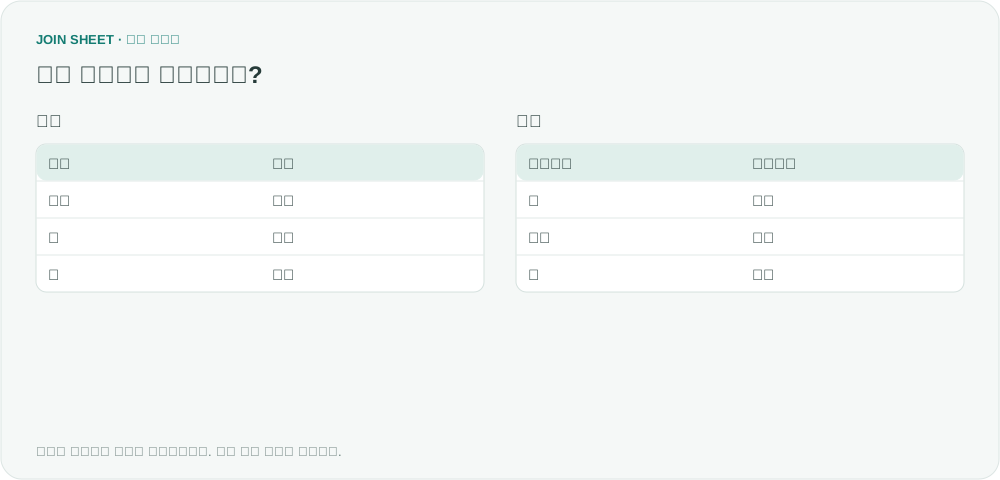
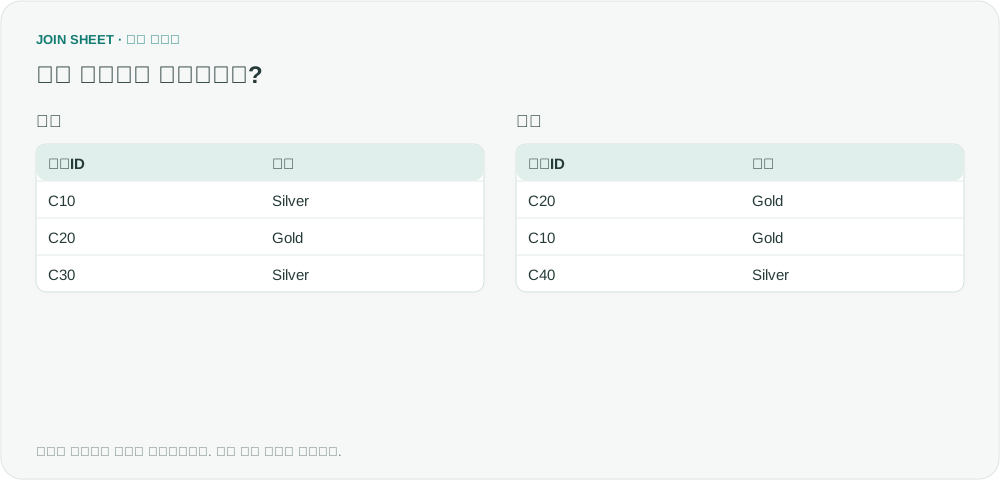
두 엑셀 목록에서 한쪽에만 있는 값은 어떻게 찾나요?
발주 목록에는 있는데 입고 목록에는 없는 상품을 찾아보세요. 두 코드 칼럼을 비교하면 양쪽에 있는 상품과 한쪽에만 있는 상품을 별도 표로 확인할 수 있습니다.
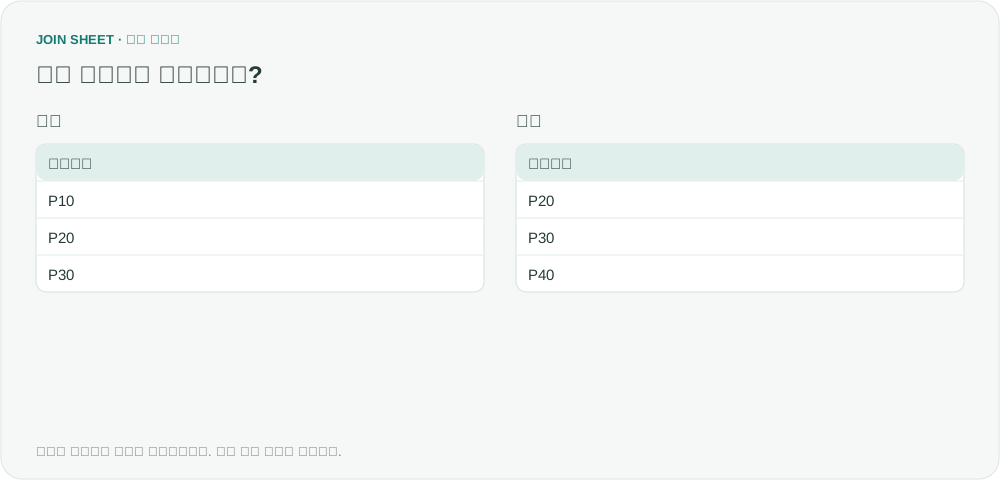
발주한 상품이 입고 목록에 모두 있는지 확인하려면 두 파일의 코드 칼럼을 ‘값 비교’로 연결하세요. JOIN SHEET에서 양쪽에 있는 코드와 한쪽에만 있는 코드를 나눠 볼 수 있습니다. 두 목록의 행 수나 순서를 먼저 맞출 필요는 없습니다.
같은 위치가 아니라 목록 전체에서 찾기
발주 목록에는 P10·P20·P30이 있고 입고 목록에는 P20·P30·P40이 있다고 가정하겠습니다. 맨 위의 셀끼리 비교하면 P10과 P20이 서로 다릅니다. 하지만 P10의 입고 여부를 알려면 입고 목록 전체에 이 코드가 있는지 찾아야 합니다.
아래에서는 발주와 입고 코드를 비교해 아직 입고 목록에 없는 P10과 발주 목록에 없던 P40을 찾아보겠습니다. 예제의 코드는 모두 가상 값입니다. 같은 방식으로 직원 목록, 자재 목록 등 두 파일 사이의 빠진 항목도 확인할 수 있습니다.
두 코드 칼럼을 값 비교로 연결하세요
- 대시보드의 ‘파일 추가하기’로 두 시트를 불러옵니다. 파일 대신 칼럼명부터 복사해 ‘복사한 데이터 붙여넣기’로 시트를 만들어도 됩니다.
- 발주의 ‘상품코드’ 옆 연결점을 입고의 ‘입고코드’ 연결점으로 드래그합니다. 칼럼 이름은 서로 달라도 됩니다.
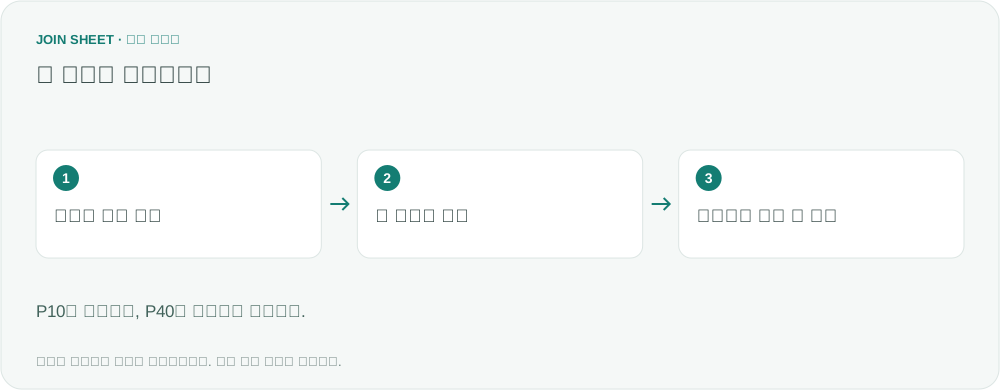
- ‘연결 방식 선택’에서 ‘값 비교’를 선택합니다. 목록 전체에서 코드가 있는지 비교하는 작업이므로, 두 시트를 나란히 합치는 데이터 연결 기준은 따로 추가하지 않습니다.
- ‘결과 미리보기’에서 비교 결과와 양쪽 코드 값을 함께 확인합니다.
무엇이 빠졌는지 확인하기
| 코드 | 비교 결과 | 확인할 일 |
|---|---|---|
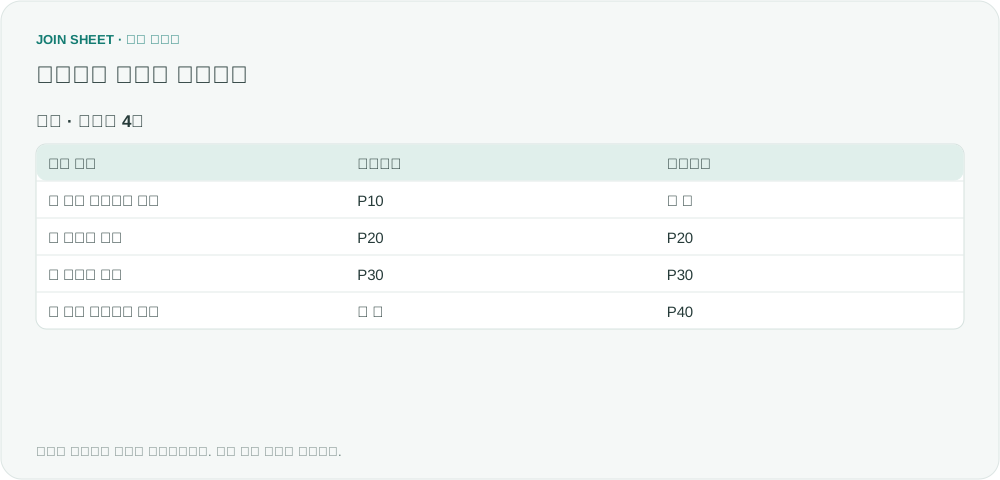
| P10 | 첫 번째 시트에만 있음 | 입고 누락인지 확인 |
| P20 | 두 시트에 있음 | 양쪽에 존재 |
| P30 | 두 시트에 있음 | 양쪽에 존재 |
| P40 | 두 번째 시트에만 있음 | 추가 입고인지 확인 |
결과에는 네 코드가 표시됩니다. 첫 번째 시트가 발주이므로 P10은 입고 여부를 확인할 대상이고 P40은 추가 입고인지 살펴볼 대상입니다. 두 파일의 기준일과 입고 예정일도 함께 확인하면 실제 누락인지 아직 처리 전인지 구분할 수 있습니다.
같은 코드가 여러 번 있다면
한쪽에 같은 코드가 두 번, 다른 쪽에 한 번 있으면 반복 횟수의 차이도 결과에 반영됩니다. 코드를 비교하는 것과 수량을 합산하는 것은 별개이므로 수량까지 맞는지 확인하려면 수량 칼럼도 따로 살펴보세요.
같은 상품의 가격이 바뀌었는지도 궁금하다면, 코드를 데이터 연결 기준으로 삼고 가격에 ‘값 비교’를 설정하세요. 그러면 코드가 같은 상품끼리 가격을 비교할 수 있습니다. 확인한 전체 결과는 ‘결과 저장’으로 Excel 파일에 담을 수 있습니다.
내 파일로 시작해 보세요
JOIN SHEET에서 시작하기 ↗Excel·CSV 작업은 PC에서 이용해 주세요.
새 창에서 열리며 작업 중인 데이터를 바꾸지 않습니다.
예제 확인일:
출처
How to compare two columns and find differences in Excel? — Super User
두 목록의 차이를 찾는 질문을 참고해 가상의 발주·입고 목록으로 구성했습니다.