합계가 기준 이상인 항목만 남기려면?
누적 거래금액이 100,000 이상인 거래처만 골라보세요. 거래처별 합계를 먼저 구한 뒤 필터를 적용하면 작은 거래가 여러 번 쌓인 거래처도 찾을 수 있습니다.
한 번의 거래금액은 작아도 여러 건을 합치면 기준을 넘는 거래처가 있습니다. 이런 거래처를 찾으려면 ‘결과 정리’에서 거래처별 합계를 먼저 구하고, 그 합계에 필터를 적용하세요. 개별 거래금액에 조건을 걸 때 놓치는 거래처도 찾을 수 있습니다.
한 번에 100,000을 거래한 곳과 누적 100,000인 곳은 다릅니다
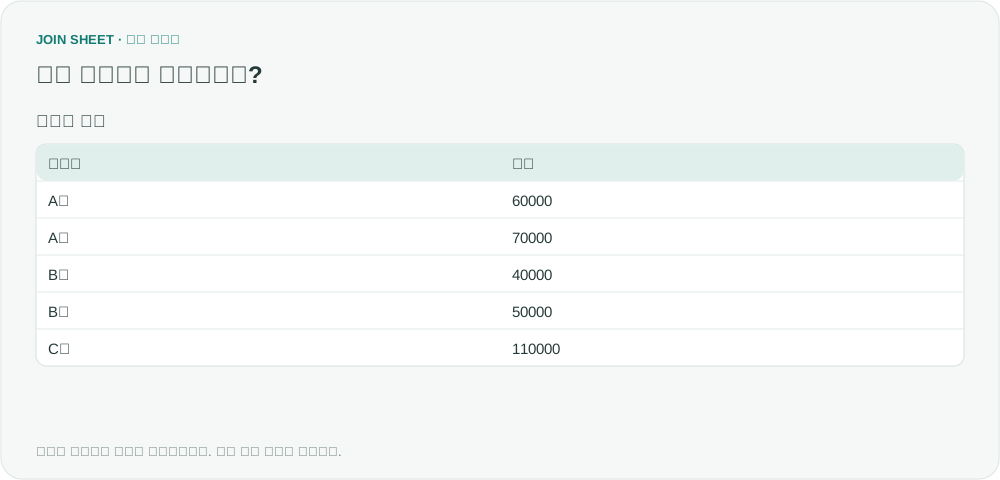
다음 가상 내역에서 A사는 두 번, B사도 두 번 거래했습니다. C사는 110,000을 한 번 거래했습니다. 거래 건별 금액이 아니라 거래처별로 합친 금액이 100,000 이상인 곳을 찾아보겠습니다.
| 거래처 | 금액 |
|---|---|
| A사 | 60,000 |
| A사 | 70,000 |
| B사 | 40,000 |
| B사 | 50,000 |
| C사 | 110,000 |
원본 금액에 먼저 100,000 이상 조건을 걸면 C사만 남습니다. A사의 두 거래는 각각 기준보다 작기 때문입니다. A사까지 찾으려면 필터 앞에 요약을 두어 두 거래를 먼저 합쳐야 합니다.
요약을 먼저 두고 필터를 그 아래에 두세요
- 시트를 불러와 클릭한 뒤 ‘결과 정리’에서 ‘요약’을 누릅니다. ‘그룹화 기준’에서 거래처를 선택하세요.
- 기본 집계의 ‘집계 방식’을 ‘합계’로 바꾸고 ‘항목’은 금액으로 선택합니다. ‘결과 항목 이름’에는 ‘누적 금액’을 입력하세요.
- 요약 아래에 ‘필터’를 추가합니다. 항목은 방금 만든 누적 금액, 조건은 ‘이상’, 입력할 값은 100000입니다.
- 필요하면 그 아래에 누적 금액의 내림차순 정렬을 추가합니다. 설정을 마치면 ‘적용’을 누릅니다.
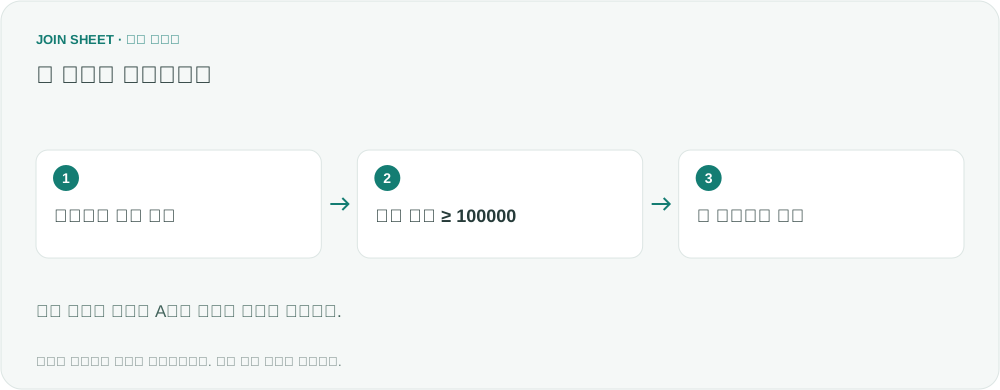
필터의 대상은 방금 만든 ‘누적 금액’입니다. 요약을 거치면 거래처마다 합계가 한 행에 담기므로, 이 값을 기준으로 거래처를 고를 수 있습니다.
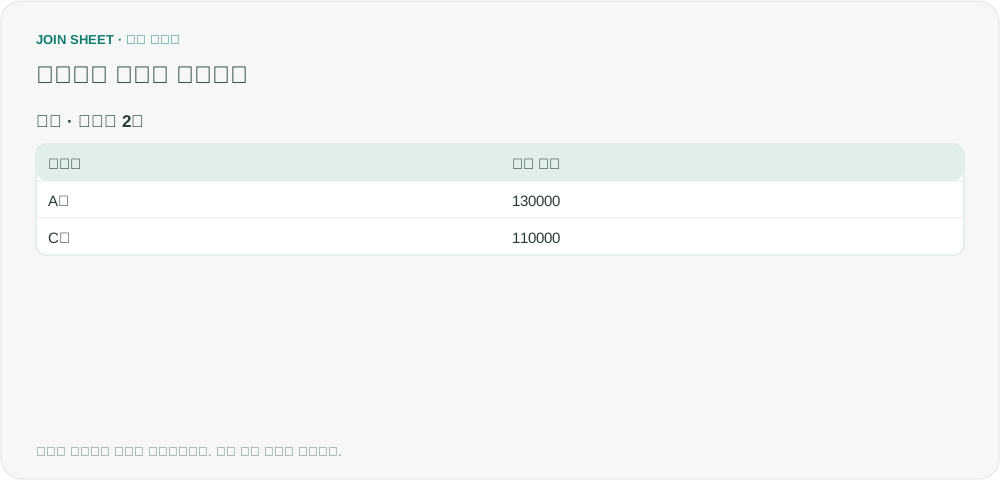
A사와 C사가 남습니다
A사는 130,000, C사는 110,000으로 기준을 충족합니다. B사는 합계가 90,000이어서 제외됩니다. 결과에 표시되는 두 거래처의 합은 240,000이며 원본 전체 330,000과의 차이는 제외된 B사의 90,000입니다.
| 거래처 | 누적 금액 |
|---|---|
| A사 | 130,000 |
| C사 | 110,000 |
완료된 거래만 합산하려면 필터를 먼저 적용하세요
‘완료된 거래만 합쳐서 100,000 이상인 거래처’를 찾는다면 필터를 두 번 사용하세요. 먼저 상태가 완료인 거래를 고르고, 거래처별 합계를 만든 다음, 누적 금액이 100,000 이상인 곳을 고릅니다. 어떤 거래를 합칠지는 요약 전에, 합계가 얼마인지는 요약 후에 정하면 됩니다.
결과가 예상과 다르면 단계가 위에서 아래로 의도한 순서인지 확인하세요. 금액의 자료형이 숫자인지, 원본 조건에서 이미 제외한 거래가 있는지도 살펴보세요. 이 설정은 미리보기와 저장하는 전체 Excel 파일에 모두 적용됩니다.
내 파일로 시작해 보세요
JOIN SHEET에서 시작하기 ↗Excel·CSV 작업은 PC에서 이용해 주세요.
새 창에서 열리며 작업 중인 데이터를 바꾸지 않습니다.
예제 확인일:
출처
피벗 합계에 조건을 걸었는데 원하는 항목이 남지 않는 질문을 참고해 가상의 거래처별 금액으로 작성했습니다.