여러 번 나온 값이 몇 종류인지 세려면?
목록에 여러 번 나온 코드가 몇 종류인지 확인하세요. A가 세 번, B가 두 번 있어도 반복된 코드는 두 종류로 세고 해당 목록도 확인할 수 있습니다.
목록에서 두 번 이상 나온 코드가 몇 종류인지 알고 싶다면 코드별로 횟수를 센 뒤 반복된 코드만 남기세요. JOIN SHEET에서는 ‘요약 → 필터 → 요약’ 순서로 설정합니다. A·A·A·B·B·C라면 반복된 코드는 A와 B, 두 종류입니다.
A가 세 번 나와도 코드 종류는 하나입니다
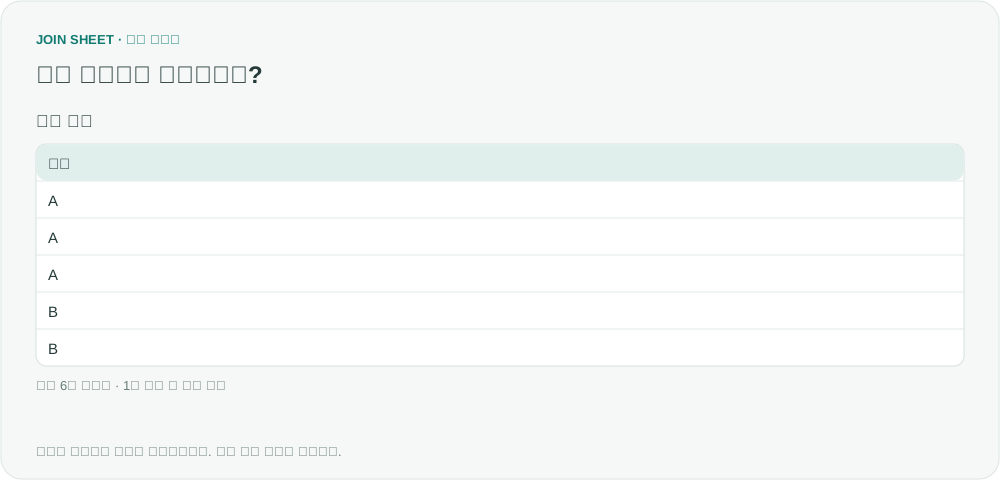
아래 가상 목록에서는 A가 세 번, B가 두 번, C가 한 번 나옵니다. 반복된 코드가 들어 있는 기록은 5건이지만 확인하려는 코드의 종류는 A와 B 두 개입니다. 같은 코드가 몇 번 나왔든 종류별로 한 번만 세겠습니다.
| 코드 |
|---|
| A |
| A |
| A |
| B |
| B |
| C |
위처럼 코드 한 개가 한 행인 목록을 불러오세요. 원본에는 횟수 칼럼이 없어도 됩니다. 다음 단계에서 코드별로 몇 행인지 셉니다.
개수 세기 → 반복된 값 고르기 → 종류 세기
- 시트를 불러와 클릭한 뒤 ‘결과 정리’에서 ‘요약’을 누릅니다. ‘그룹화 기준’에서 코드를 선택합니다.
- ‘집계 방식’의 기본값 ‘개수’는 유지하고 ‘결과 항목 이름’에 ‘출현 횟수’를 입력합니다.
- 그 아래 ‘필터’에서 항목을 출현 횟수, 조건을 ‘보다 큼’, 값을 1로 지정합니다.
- 마지막에 ‘요약’을 한 번 더 추가합니다. 이번에는 ‘그룹화 기준’을 비워 두고 ‘집계 방식’의 ‘개수’를 유지합니다. ‘결과 항목 이름’은 ‘반복 코드 수’로 바꾸세요.
- 설정한 세 단계를 확인하고 ‘적용’을 누릅니다.
중간 결과를 확인하고 싶다면 2번까지만 설정한 상태에서 ‘적용’을 누르세요. 결과 미리보기에서 A=3, B=2, C=1인지 확인한 뒤 ‘결과 정리’를 다시 열어 나머지 단계를 추가하면 됩니다.
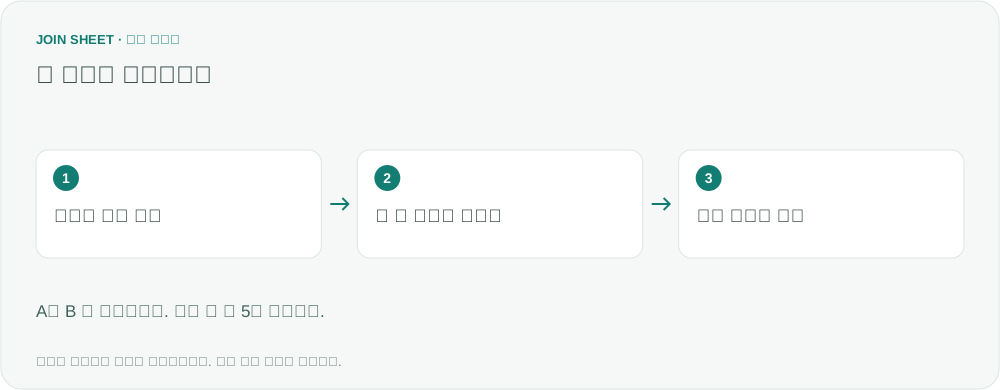
필터를 적용하면 A와 B만 남습니다. 마지막 요약은 이 두 개를 세므로 ‘반복 코드 수’가 됩니다. 숫자 대신 어떤 코드가 반복됐는지 목록이 필요하다면 마지막 요약 없이 필터까지만 적용하세요.
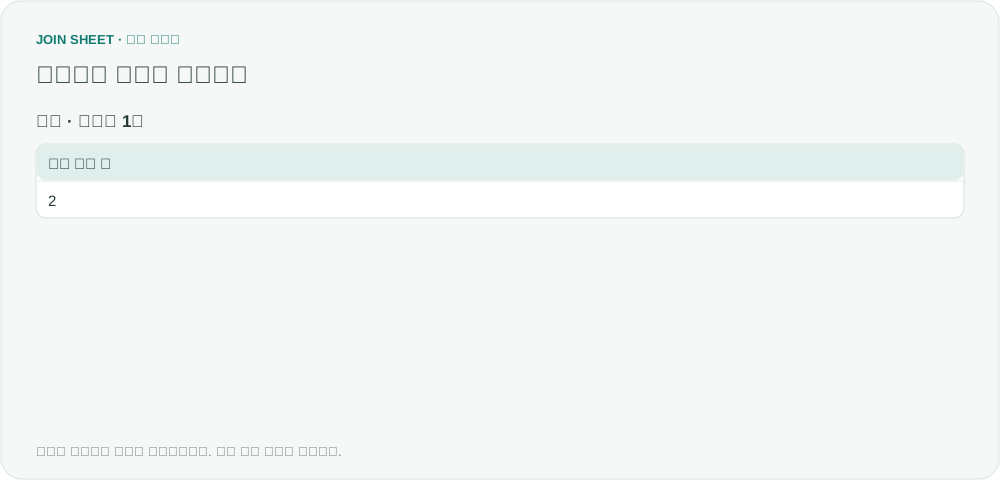
최종 결과는 2입니다
최종 표의 ‘반복 코드 수’는 2입니다. 반복된 코드가 없는 목록에 같은 절차를 적용하면 0이 나옵니다. 여기서는 반복된 코드를 종류별로 한 번씩 셌습니다. A·B가 적힌 기록 5건을 센 것도, 각 코드의 첫 기록을 빼고 남은 3건을 센 것도 아니므로 보고서에도 ‘반복 코드 수’처럼 뜻이 분명한 이름을 쓰세요.
빈 코드와 여러 칼럼을 기준으로 셀 때
빈 코드를 제외하려면 첫 요약 전에 코드의 ‘비어 있지 않음’ 필터를 추가하세요. 빈칸도 하나의 그룹으로 묶일 수 있기 때문입니다. 지점별로 같은 코드가 반복됐는지 확인하려면 첫 ‘그룹화 기준’에 코드와 지점을 함께 넣습니다.
같은 코드가 예상보다 여러 종류로 나뉘면 대소문자와 앞뒤 공백을 확인하세요. 이 요약은 비슷하게 보이는 코드를 자동으로 통일하지 않으므로 같은 코드의 표기는 원본에서 맞춘 뒤 다시 계산하세요.
내 파일로 시작해 보세요
JOIN SHEET에서 시작하기 ↗Excel·CSV 작업은 PC에서 이용해 주세요.
새 창에서 열리며 작업 중인 데이터를 바꾸지 않습니다.
예제 확인일:
출처
중복이 있는 값을 종류별로 한 번씩만 세려는 질문을 참고했습니다. 코드 목록과 계산 결과는 별도로 만든 예제입니다.