같은 항목의 금액을 한 번에 합산하려면?
여러 줄에 나뉜 같은 항목의 금액을 한 번에 합산하세요. 구역별 금액과 거래 건수를 함께 정리하고 원본 합계와 맞는지 확인할 수 있습니다.
같은 구역이나 거래처의 금액이 여러 줄에 나뉘어 있다면 ‘결과 정리’의 ‘요약’으로 합칠 수 있습니다. 항목을 ‘그룹화 기준’, 금액을 ‘합계’로 지정하세요. ‘개수’도 함께 추가하면 얼마를 거래했는지와 몇 건을 거래했는지 한 표에서 확인할 수 있습니다.
같은 항목의 내역을 지우지 않고 합산하기
한 거래처에서 여러 번 주문하거나 같은 구역에서 비용이 계속 발생하면 항목명이 반복됩니다. 항목이 같다는 이유로 한 줄만 남기면 나머지 금액이 빠집니다. 내역을 삭제하지 않고 항목별로 금액을 모두 더해야 합니다.
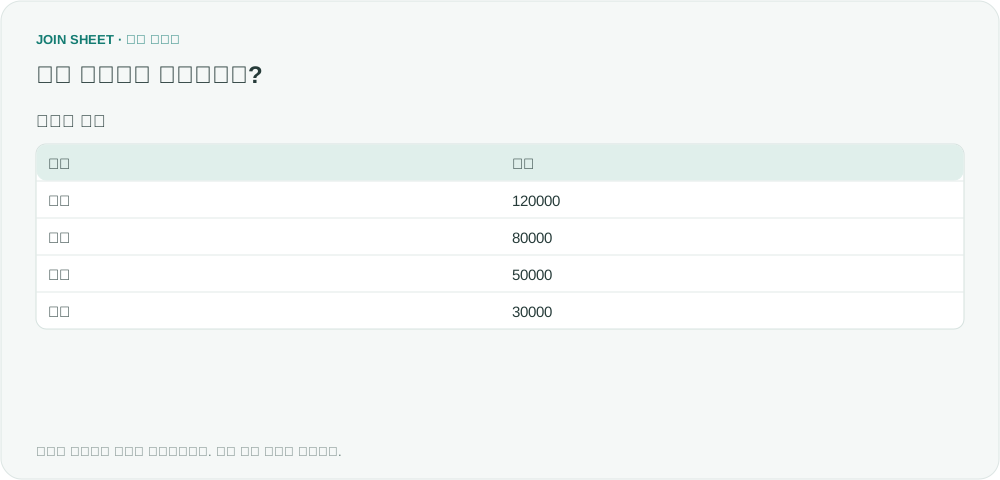
아래는 담당 구역별로 금액을 기록한 가상 자료입니다. 동부 3건과 서부 1건을 각각 합산해 보겠습니다.
| 구역 | 금액 |
|---|---|
| 동부 | 120,000 |
| 서부 | 80,000 |
| 동부 | 50,000 |
| 동부 | 30,000 |
합계와 건수를 한 번에 만들기
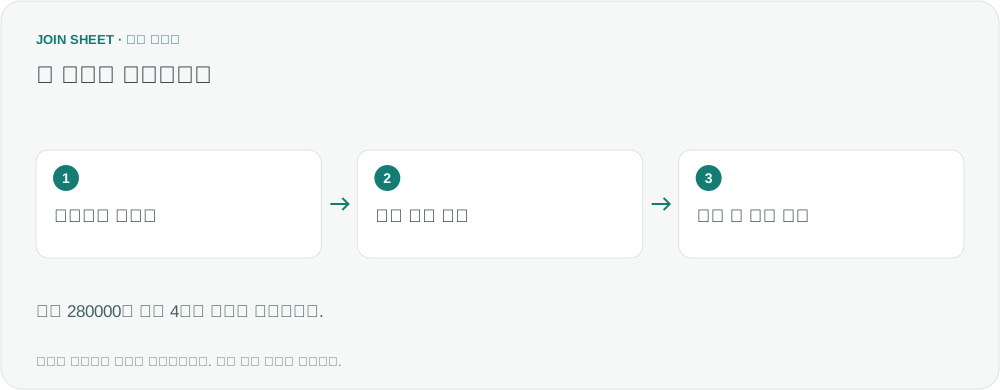
- 시트를 불러와 결과 기준으로 선택한 뒤 ‘결과 정리’의 ‘요약’을 추가합니다.
- ‘그룹화 기준’에서 구역을 선택합니다. 금액을 그룹화 기준에 넣지는 않습니다.
- ‘집계 방식’을 기본 ‘개수’에서 ‘합계’로 바꾼 뒤 나타나는 ‘항목’에서 금액을 선택합니다. ‘결과 항목 이름’에는 금액 합계를 입력합니다.
- 같은 요약의 ‘집계 추가’를 누릅니다. 새 집계의 기본값 ‘개수’는 유지하고 ‘결과 항목 이름’에 내역 수를 입력한 뒤 ‘적용’을 누릅니다.
동부 200,000과 서부 80,000을 확인하세요
동부는 120,000 + 50,000 + 30,000을 더해 200,000이고 내역은 3건입니다. 서부는 80,000 한 건입니다. 두 구역의 금액을 더하면 280,000, 건수를 더하면 전체 4건으로 원본과 같습니다. 이렇게 금액과 건수를 함께 맞춰 보면 빠진 내역이 없는지 확인할 수 있습니다.
| 구역 | 금액 합계 | 내역 수 |
|---|---|---|
| 동부 | 200,000 | 3 |
| 서부 | 80,000 | 1 |
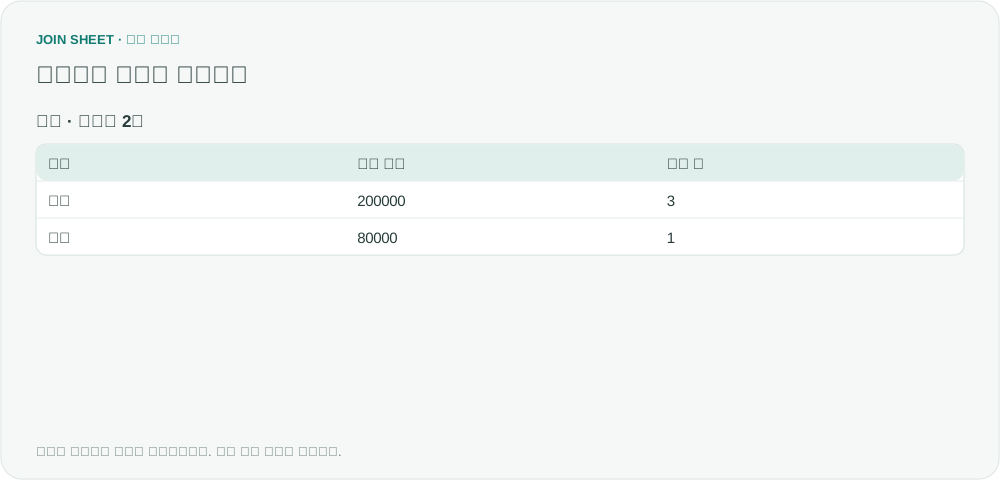
큰 금액부터 보고 싶다면 ‘결과 정리’를 다시 열어 요약 아래에 ‘정렬’을 추가하세요. 금액 합계를 ‘내림차순’으로 지정하고 ‘적용’을 누르면 됩니다. 구역 안에서 상품별로도 나누려면 ‘그룹화 기준’에 구역과 상품을 함께 넣으세요. 기준을 비우면 구역 구분 없이 전체 합계 하나가 나옵니다.
금액이 비어 있어도 건수에는 포함됩니다
‘개수’는 금액이 입력되어 있는지와 관계없이 내역을 셉니다. 금액이 빈 거래도 건수에는 포함되지만 합계나 평균을 계산할 때는 빠집니다. 건수는 맞는데 금액이 예상보다 작다면 빈칸이나 숫자로 읽히지 않은 값이 있는지 확인하세요.
요약한 표에는 구역과 집계한 값만 남습니다. 거래번호나 메모처럼 개별 내역에 붙은 정보는 원본에서 확인하세요. 이미 Excel의 피벗 테이블이나 SUMIF로 같은 보고서를 만들고 있다면 그 방법도 계속 활용할 수 있습니다.
내 파일로 시작해 보세요
JOIN SHEET에서 시작하기 ↗Excel·CSV 작업은 PC에서 이용해 주세요.
새 창에서 열리며 작업 중인 데이터를 바꾸지 않습니다.
예제 확인일:
출처
같은 값에 대응하는 숫자를 각각 합산하려는 질문을 참고한 가상의 구역별 금액 예제입니다.