空欄が0に変わったセルも見つけるには?
IDで記録を対応させ、未入力の空欄と実際の数値0を区別して変更を比較します。
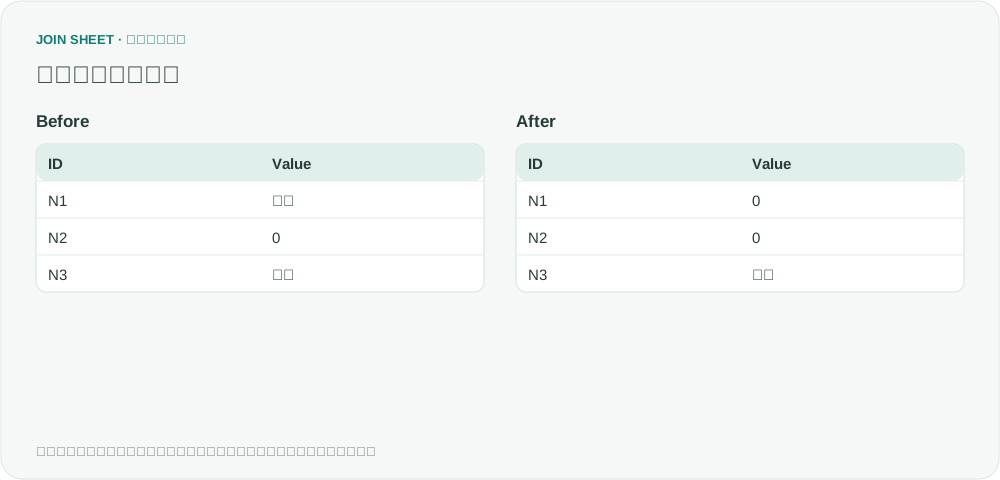
未入力の値と、実際に入力された0は意味が異なります。JOIN SHEETでIDを合わせて値を比較すると、空欄が0に変わった記録を検出できます。
架空の入力と必要な出力
この架空のデータではN1が空欄から0へ変わり、N2は0のまま、N3は両方とも空欄です。
表中の∅は空欄を示す説明用の記号で、入力する文字ではありません。
Before
| ID | Value |
|---|---|
| N1 | ∅ |
| N2 | 0 |
| N3 | ∅ |
After
| ID | Value |
|---|---|
| N1 | 0 |
| N2 | 0 |
| N3 | ∅ |
接続と条件の設定
- BeforeとAfterを読み込みます。∅という文字を入力せず、対象セルは空欄にします。
- IDを両側の行を保持する結合にし、Valueは「VS」で「値を比較」にします。
- 「結果のプレビュー」でN1とN3を確認します。片側の空欄が数値になった場合と、両側とも空欄の場合を区別します。
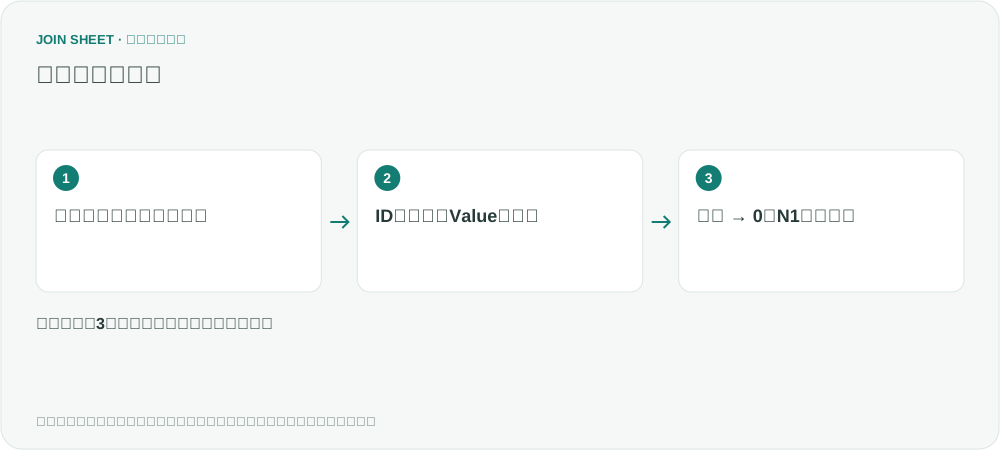
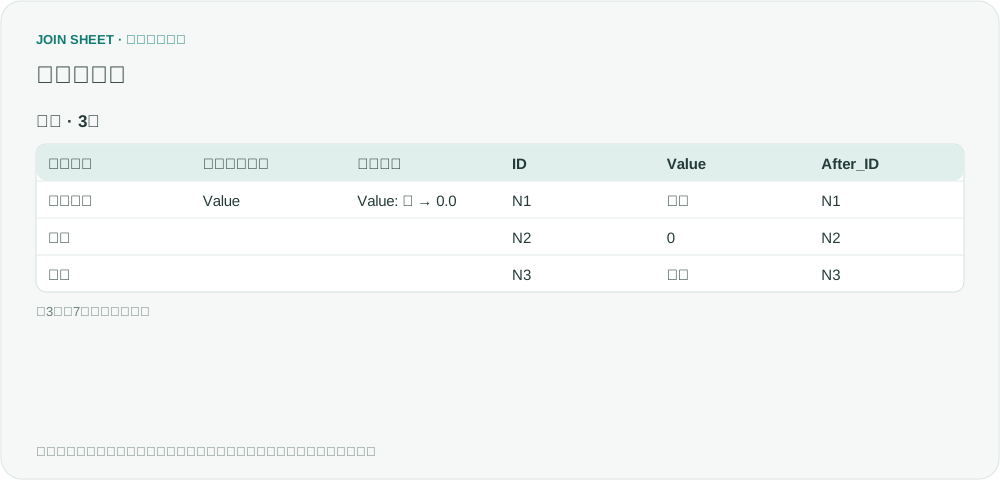
空欄から0に変わったN1だけが「変更あり」になる
変更ありはN1だけで、変更内容はValue: ∅ → 0.0です。N2とN3は同じになります。比較前に空欄を0で埋めてしまうと、この違いは失われます。
| 比較結果 | 変更された列 | 変更内容 | ID | Value | After_ID | After_Value |
|---|---|---|---|---|---|---|
| 変更あり | Value | Value: ∅ → 0.0 | N1 | ∅ | N1 | 0 |
| 同じ | N2 | 0 | N2 | 0 | ||
| 同じ | N3 | ∅ | N3 | ∅ |
適用範囲と注意点
比較に使うのは、ファイルから読み込まれたセルの値です。空欄のセルや、空文字を返す数式がどのように取り込まれたかをプレビューで確認してください。数値へ変換できない文字列も空欄になる場合があるため、元の値との照合が必要です。
自分のファイルで始めましょう
JOIN SHEETを使ってみる ↗Excel・CSVの作業はPCでご利用ください。
新しいタブで開くため、作業中のデータは置き換わりません。
サンプルの検証日:
出典
ISNULL () or ISEMPTY() ISZERO() (Microsoft Q&A)
原文は、空欄、数値0、空文字を数式で区別する煩雑さを質問しています。 上の表と手順は、この質問を参考に別途作成した架空の例です。質問者の実データや製品の利用体験ではありません。