빈 값이 0으로 바뀐 것도 변경으로 찾으려면?
ID로 같은 항목을 맞춘 뒤 빈 값이 0으로 바뀌었는지 확인하세요. 계속 비어 있는 셀과 새로 0이 입력된 셀을 구분할 수 있습니다.
아무것도 입력하지 않은 셀과 숫자 0을 기록한 셀은 뜻이 다릅니다. JOIN SHEET에서 ID로 같은 항목을 맞춘 뒤 값을 비교하면, 비어 있던 셀에 0을 입력한 변경도 찾을 수 있습니다.
비어 있던 N1에 0을 입력한 경우
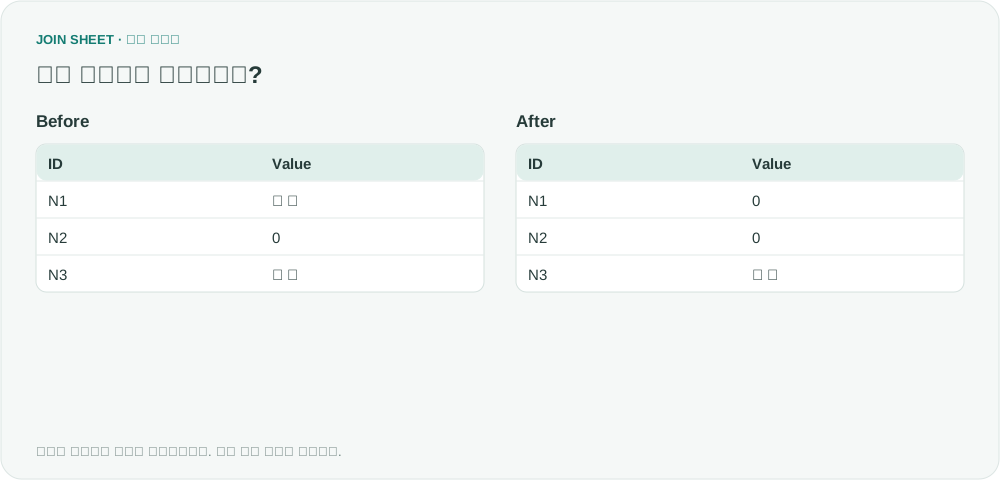
아래 가상 데이터에서 N1의 Value는 비어 있다가 0으로 바뀌었습니다. N2는 계속 0이고, N3는 이전과 이후 모두 비어 있습니다. N1만 변경으로 표시되는지 확인해 보겠습니다.
표의 ∅는 빈 셀을 설명하기 위한 표시이며 입력할 문자가 아닙니다.
Before
| ID | Value |
|---|---|
| N1 | ∅ |
| N2 | 0 |
| N3 | ∅ |
After
| ID | Value |
|---|---|
| N1 | 0 |
| N2 | 0 |
| N3 | ∅ |
ID는 연결하고 Value는 비교하세요
- Before와 After를 불러옵니다. 각 시트에서 ID가 비어 있지 않고 한 번씩만 나오는지 확인하세요. 같은 기록을 하나씩 맞춰야 변경 비교를 할 수 있습니다. 빈 셀에 문자 ∅를 입력하지 말고 실제 빈 셀로 둡니다.
- ID끼리 데이터 연결을 만들고 ‘양쪽 모두’를 선택합니다. Value끼리도 선을 연결한 뒤 해당 기준의 ‘VS’를 눌러 ‘값 비교’로 바꿉니다.
- ‘결과 미리보기’에서 N1과 N3를 대조합니다. 비어 있던 셀에 0이 입력된 N1과 계속 비어 있는 N3의 판정이 다른지 확인하세요.
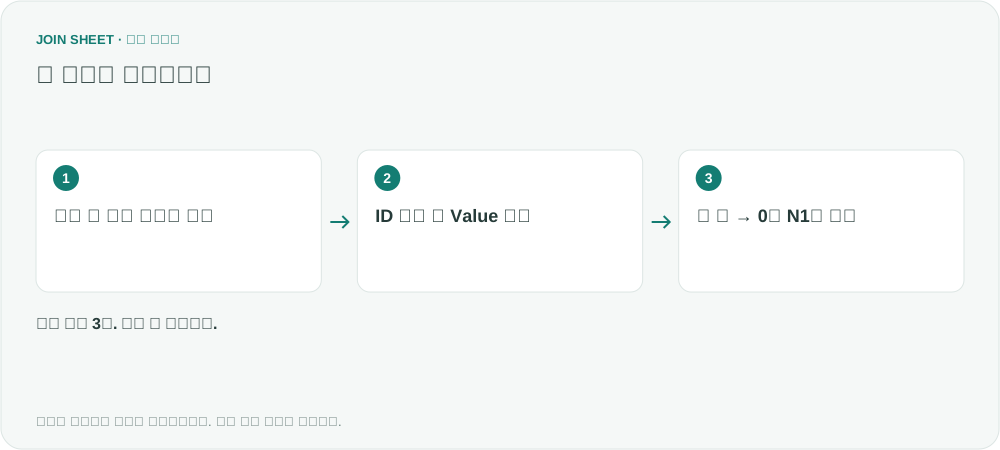
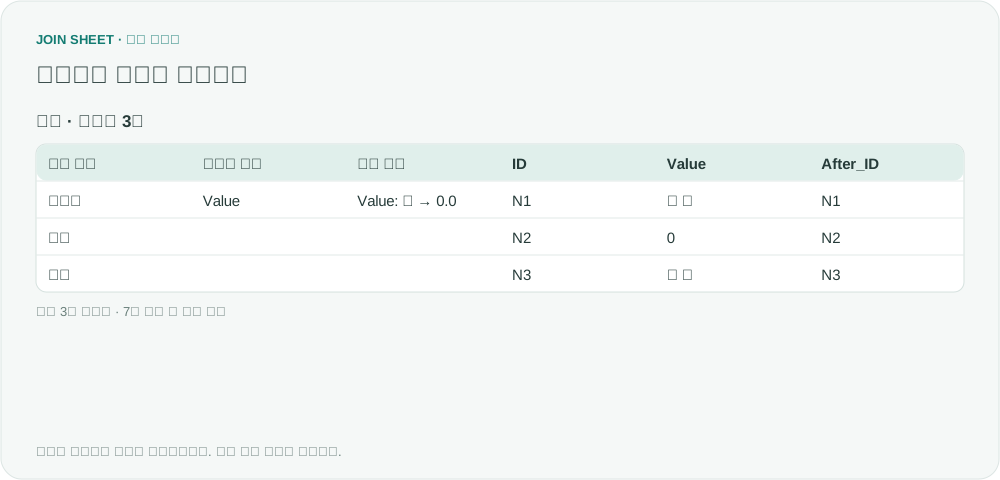
N1만 ‘변경됨’으로 표시됩니다
N1만 ‘변경됨’으로 표시되며, 변경 내용은 Value: ∅ → 0.0입니다. N2와 N3는 ‘동일’입니다. 비교하기 전에 빈 셀을 모두 0으로 채워 버리면 이 차이를 알아낼 수 없으므로 원본의 빈 값을 유지하세요.
| 비교 결과 | 변경된 칼럼 | 변경 내용 | ID | Value | After_ID | After_Value |
|---|---|---|---|---|---|---|
| 변경됨 | Value | Value: ∅ → 0.0 | N1 | ∅ | N1 | 0 |
| 동일 | N2 | 0 | N2 | 0 | ||
| 동일 | N3 | ∅ | N3 | ∅ |
원본에서 비어 보이는 셀도 확인하세요
이 방법은 JOIN SHEET가 불러온 셀 값을 비교합니다. 원본에서 비어 있는 셀과 수식 결과가 빈 문자열인 셀을 어떻게 읽었는지는 먼저 확인하세요. 자료형을 바꾸는 과정에서 숫자로 읽을 수 없는 문자가 빈 값이 된 경우에도 원본과 대조해야 합니다.
내 파일로 시작해 보세요
JOIN SHEET에서 시작하기 ↗Excel·CSV 작업은 PC에서 이용해 주세요.
새 창에서 열리며 작업 중인 데이터를 바꾸지 않습니다.
예제 확인일:
출처
ISNULL () or ISEMPTY() ISZERO() (Microsoft Q&A)
빈 셀, 숫자 0, 빈 문자열을 수식으로 구분하는 방법을 묻는 질문을 참고했습니다. 위 표와 작업 순서는 별도로 만든 가상 예제이며, 질문자의 JOIN SHEET 이용 후기가 아닙니다.