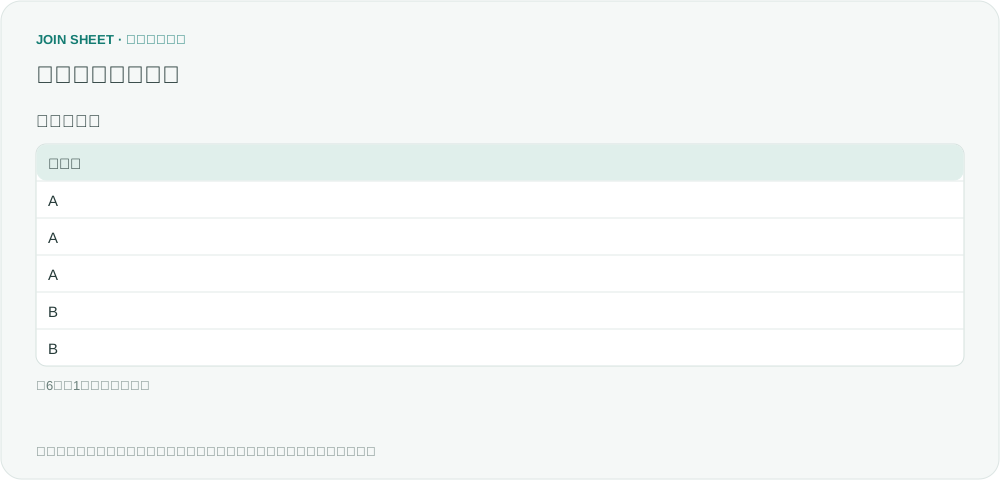
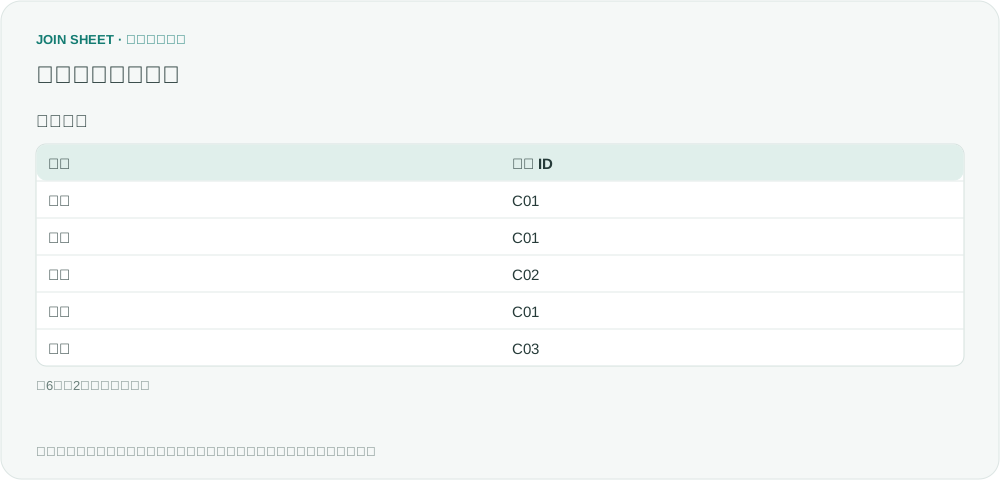
空欄を除き、入力済みの回答件数だけをチーム別に数えるには?
回答済みの行を絞り込んでから、チーム別に件数を数えます。数値の0は回答として残し、空欄やスペースだけの回答は除外します。
JOIN SHEETの集計で「件数」を選ぶと、残っている行の数を数えます。特定の列に回答がある件数を知りたい場合は、その列で先に絞り込みます。同じ内容の回答も別の行ならそれぞれ数えます。
空に見える値を見分ける
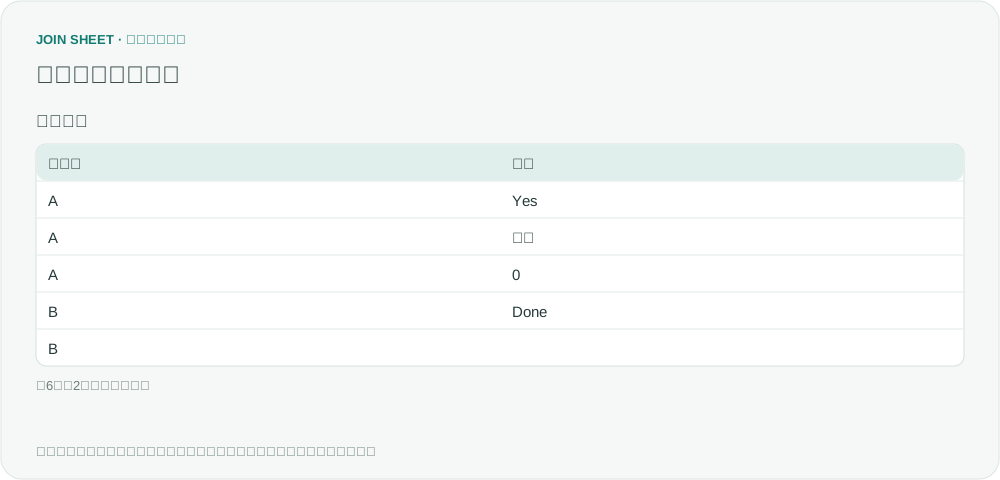
以下の架空の表では、空欄を「空の値」、半角スペース3つを「空白3文字」と表記しています。0は入力済みの回答として扱います。Excelの数式が入った列も、数式があるかどうかではなく、読み込まれた値で判定します。プレビューで値を確認してから集計してください。
| チーム | 回答 |
|---|---|
| A | Yes |
| A | 空の値 |
| A | 0 |
| B | Done |
| B | 空白3文字 |
| C | 空の値 |
回答の絞り込みを先に追加する
- シートを結果の基準にして「結果を整理」を開きます。
- 「絞り込み」で回答を選び、条件を「空の値以外」にします。
- その下に「集計」を追加します。まとめる項目をチーム、集計方法を「件数」、結果の項目名を「回答件数」にします。
- 「適用」を押します。回答内容ではまとめないため、同じ回答が繰り返されても各行を数えます。
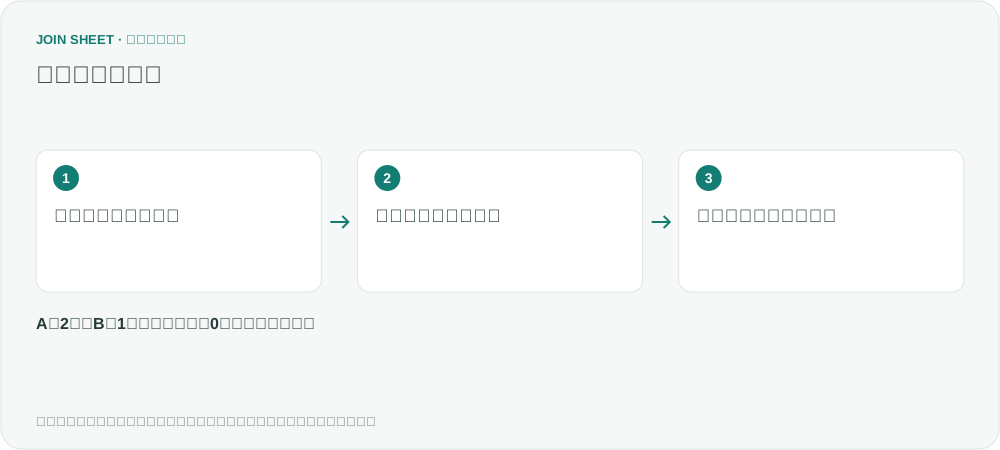
2チームに3件の回答が残ります
AはYesと0で2件、BはDoneで1件です。空白だけの値は除かれます。Cには入力済みの回答がないため表示されません。Aが3件なら絞り込みの対象列と順番を確認します。
| チーム | 回答件数 |
|---|---|
| A | 2 |
| B | 1 |
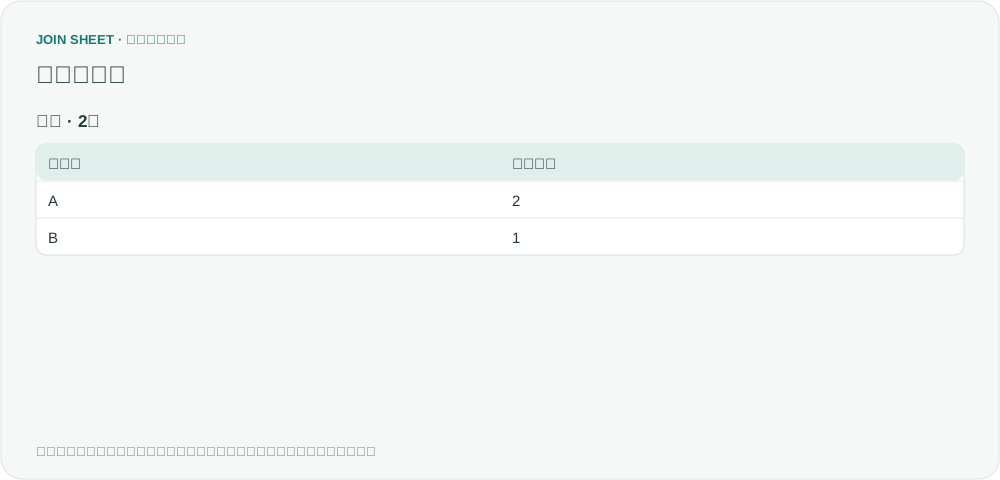
回答のないチームも表示するには、「結果を保存」で集計結果をExcelに保存し、全チームの一覧とともに読み込み直します。チーム一覧を左、集計結果を右に置き、チーム名で結合して「左のシートの全行を保持」を選びます。これでCも表示されますが、該当する回答のないチームの回答件数は空欄になり、自動で0にはなりません。0で表示したい場合は保存後にExcelなどで整えます。
同じ人が複数回答できる場合、回答件数と回答者数は一致しません。回答者数が必要なら識別用の列を用意し、重複を除く件数を求めてください。
自分のファイルで始めましょう
JOIN SHEETを使ってみる ↗Excel・CSVの作業はPCでご利用ください。
新しいタブで開くため、作業中のデータは置き換わりません。
サンプルの検証日:
出典
Pivot Table is counting blanks. Pivot table counting blanks with formulas inside cell.の質問を参考に、独自の架空データで手順を作成しました。