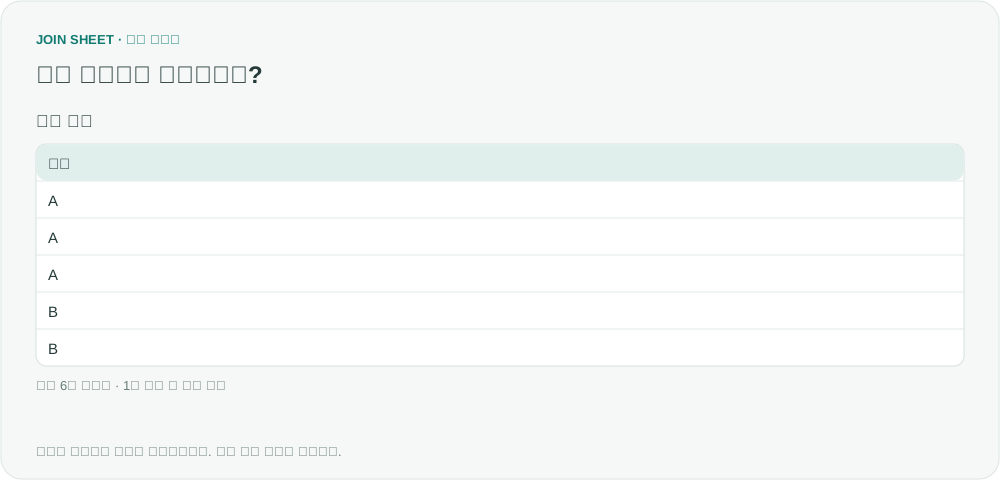
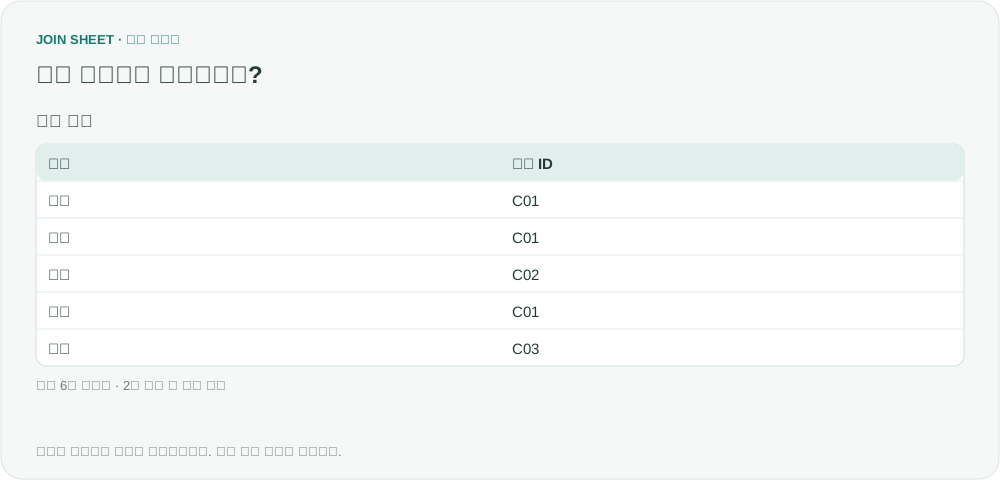
빈칸을 빼고 값이 입력된 건수만 팀별로 세려면?
답변이 비어 있지 않은 기록을 먼저 남긴 뒤 팀별 개수를 구하세요. 0은 응답으로 세고 빈 값과 공백만 있는 값은 제외합니다.
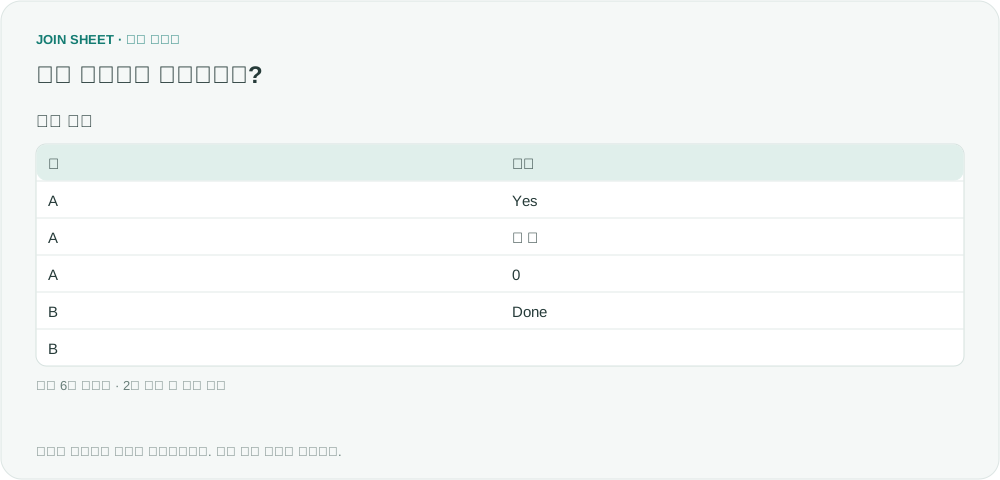
팀별로 답변이 입력된 건수만 세려면, 먼저 답변이 없는 행을 제외해야 합니다. JOIN SHEET ‘요약’의 ‘개수’는 답변 유무와 관계없이 남아 있는 행을 모두 세기 때문입니다. 답변 칼럼에 필터를 적용한 뒤 팀별로 집계하면 응답 내용이 같아도 기록마다 한 건씩 셀 수 있습니다.
비어 보이는 값 구분하기
아래 가상 표의 ‘빈 값’과 ‘공백 3칸’은 셀 상태를 설명하기 위한 표시입니다. 실제로 그 문구를 입력하는 것은 아닙니다. 0은 값이 입력된 응답으로 셉니다. 수식이 있는 Excel 파일이라면 불러온 결과값을 먼저 확인하세요. 이 작업은 수식이 들어 있는 셀의 수를 세는 방법은 아닙니다.
| 팀 | 답변 |
|---|---|
| A | Yes |
| A | 빈 값 |
| A | 0 |
| B | Done |
| B | 공백 3칸 |
| C | 빈 값 |
답변 필터를 먼저 추가하기
- 불러온 시트를 클릭하고 ‘결과 정리’를 엽니다.
- ‘필터’에서 답변을 선택하고 조건을 ‘비어 있지 않음’으로 지정합니다.
- 필터 아래에 ‘요약’을 추가하고 ‘그룹화 기준’에 팀만 넣습니다. ‘집계 방식’은 기본값인 ‘개수’를 유지하고 ‘결과 항목 이름’에는 ‘응답 건수’를 입력합니다.
- ‘적용’을 누릅니다. 팀별로 응답이 몇 건인지 세는 작업이므로 답변 내용을 그룹화 기준에 넣지 마세요.
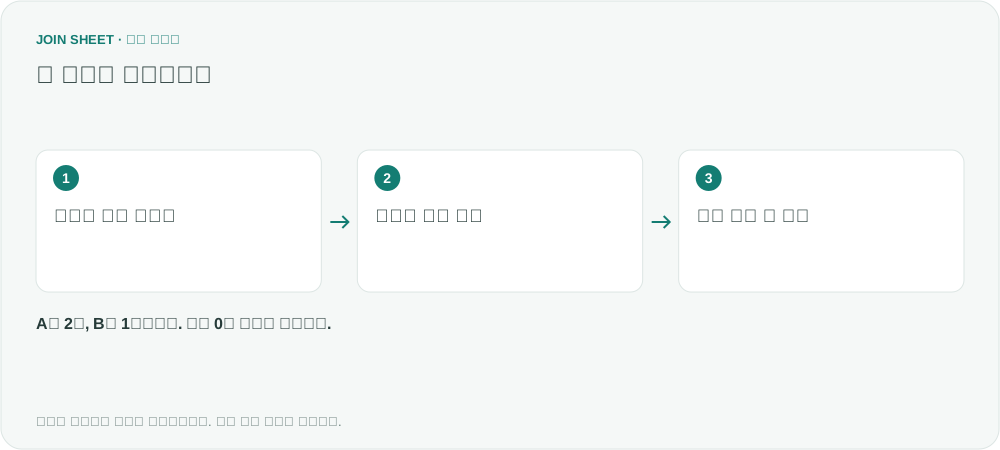
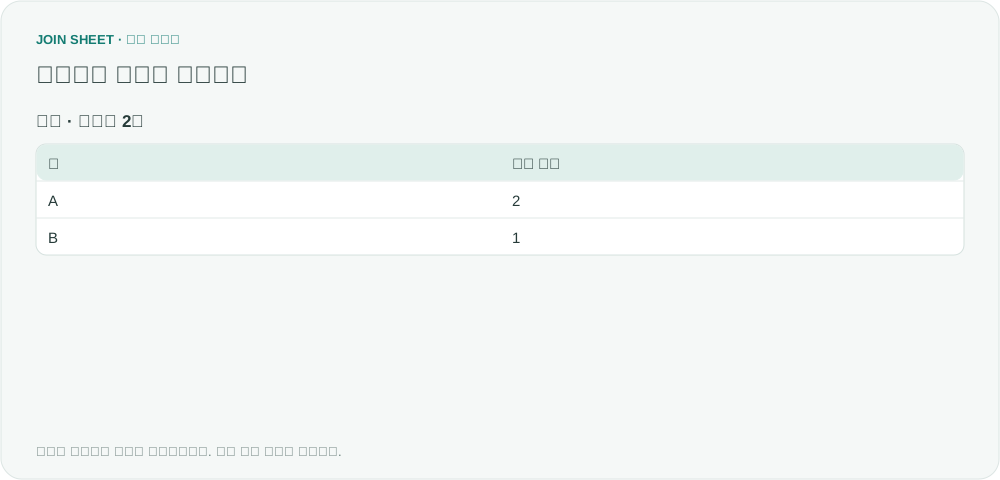
3개의 응답이 두 팀에 남습니다
A는 Yes와 0으로 2건, B는 Done으로 1건입니다. 공백만 있는 값은 제외됩니다. C는 빈 값만 있으므로 결과에 없습니다. A가 3건이라면 필터 순서와 선택 칼럼을 확인하세요.
| 팀 | 응답 건수 |
|---|---|
| A | 2 |
| B | 1 |
응답이 없는 팀도 목록에 남기려면 응답 건수를 집계한 결과를 Excel로 저장한 뒤 새 시트로 불러오세요. 전체 팀 목록을 왼쪽에, 불러온 집계표를 오른쪽에 놓고 팀 칼럼끼리 ‘왼쪽 시트 모두’로 연결합니다. 연결되지 않은 팀의 응답 건수는 0이 아니라 빈 값으로 남습니다. 0건 표기가 필요하면 저장한 파일에서 확인해 채워야 합니다. 같은 사람이 여러 번 답했을 때는 응답 건수와 응답자 수도 다릅니다. 사람 수를 세려면 응답자를 구분할 칼럼을 준비하고, 같은 사람은 한 번만 세도록 따로 집계하세요.
내 파일로 시작해 보세요
JOIN SHEET에서 시작하기 ↗Excel·CSV 작업은 PC에서 이용해 주세요.
새 창에서 열리며 작업 중인 데이터를 바꾸지 않습니다.
예제 확인일:
출처
Pivot Table is counting blanks. Pivot table counting blanks with formulas inside cell.의 질문을 참고해 별도의 가상 데이터로 구성했습니다.