차변·대변 전체 합계는 맞는데 어느 날짜가 다른지 찾으려면?
전체 차변·대변 합계가 맞아도 날짜별로는 차이가 날 수 있습니다. 날짜별 합계를 비교하고 차이가 0이 아닌 날짜만 남겨 확인하세요.
전체 차변과 대변의 합계가 같아도 어떤 날은 차변이, 다른 날은 대변이 더 클 수 있습니다. JOIN SHEET에서 날짜별로 양쪽 합계의 차이를 구하면 어느 날짜부터 살펴볼지 알 수 있습니다. 같은 금액이 반복되어도 별개의 거래일 수 있으므로 임의로 중복을 제거하지 마세요.
금액을 정수 센트 단위로 준비하세요
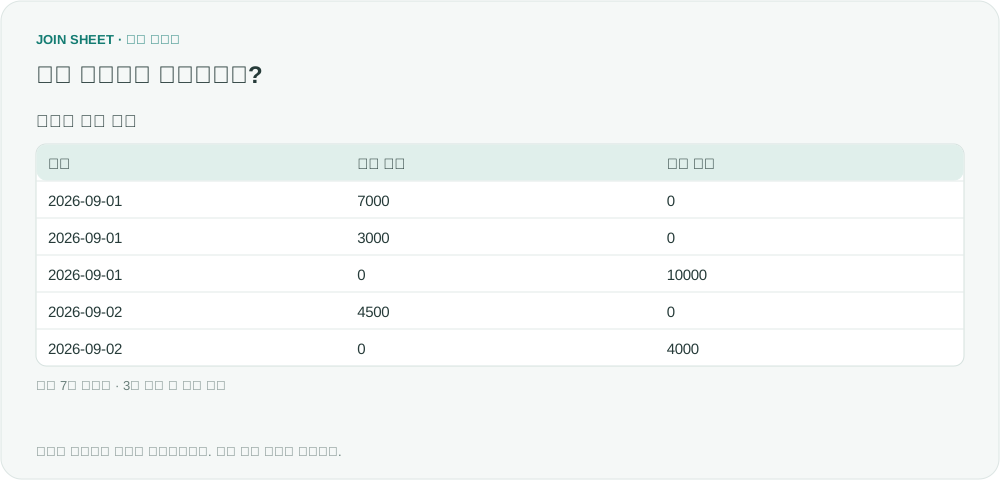
아래 가상 표는 같은 장부의 금액을 같은 통화로 기록한 자료입니다. 소수 대신 정수 센트로 입력했으며, 100센트가 1통화단위입니다. 차변이나 대변에 금액이 없는 것으로 확인한 칸에는 0을 넣었습니다. 금액을 모르는 빈칸까지 0으로 바꾸지는 마세요. 날짜에 시각이 섞여 있다면 날짜별로 묶을 수 있도록 일자 단위로 맞춥니다.
| 날짜 | 차변 센트 | 대변 센트 |
|---|---|---|
| 2026-09-01 | 7000 | 0 |
| 2026-09-01 | 3000 | 0 |
| 2026-09-01 | 0 | 10000 |
| 2026-09-02 | 4500 | 0 |
| 2026-09-02 | 0 | 4000 |
| 2026-09-03 | 2000 | 0 |
| 2026-09-03 | 0 | 2500 |
날짜별 양쪽 합계를 비교하기
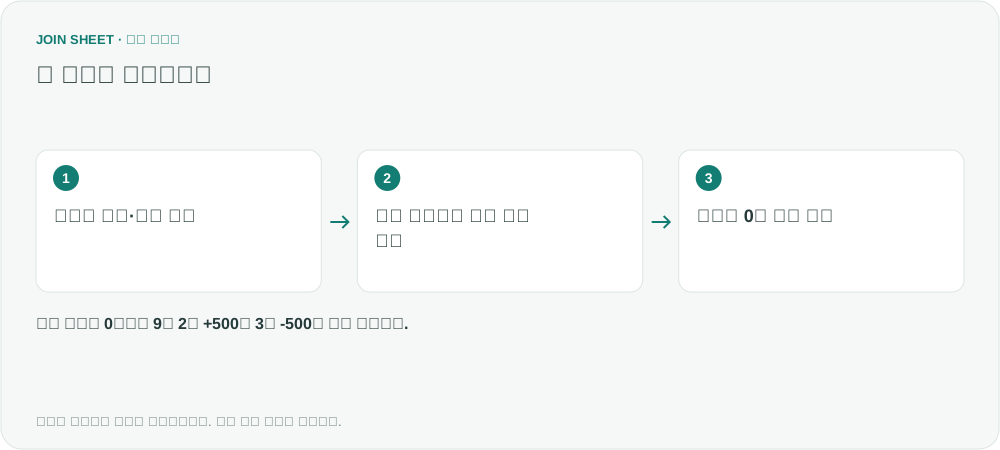
- 자료를 결과 기준으로 선택하고 ‘결과 정리’에서 ‘요약’을 추가합니다. ‘그룹화 기준’은 날짜로 지정합니다.
- ‘집계 방식’을 ‘합계’로 바꾸고 ‘항목’은 차변 센트, ‘결과 항목 이름’은 차변 합계 센트로 지정합니다. 같은 요약의 ‘집계 추가’를 눌러 대변 센트의 합계도 추가하고 이름을 대변 합계 센트로 입력하세요.
- 요약 아래에 ‘계산’을 추가해 차변 합계 센트 − 대변 합계 센트를 구합니다. 이름은 ‘차이 센트’로 정합니다.
- 차이 센트가 0과 같지 않은 항목만 남기도록 ‘필터’를 추가하고 ‘적용’을 누릅니다.
차변·대변 합계가 다른 두 날짜만 남습니다
9월 1일은 차변 7000과 3000을 더한 금액이 대변 10000과 같아 결과에서 빠집니다. 2일은 +500, 3일은 −500으로 남습니다. 전체를 합치면 두 차이가 서로 상쇄되지만, 날짜별로 나누면 각각 확인할 수 있습니다.
| 날짜 | 차변 합계 센트 | 대변 합계 센트 | 차이 센트 |
|---|---|---|---|
| 2026-09-02 | 4500 | 4000 | 500 |
| 2026-09-03 | 2000 | 2500 | -500 |
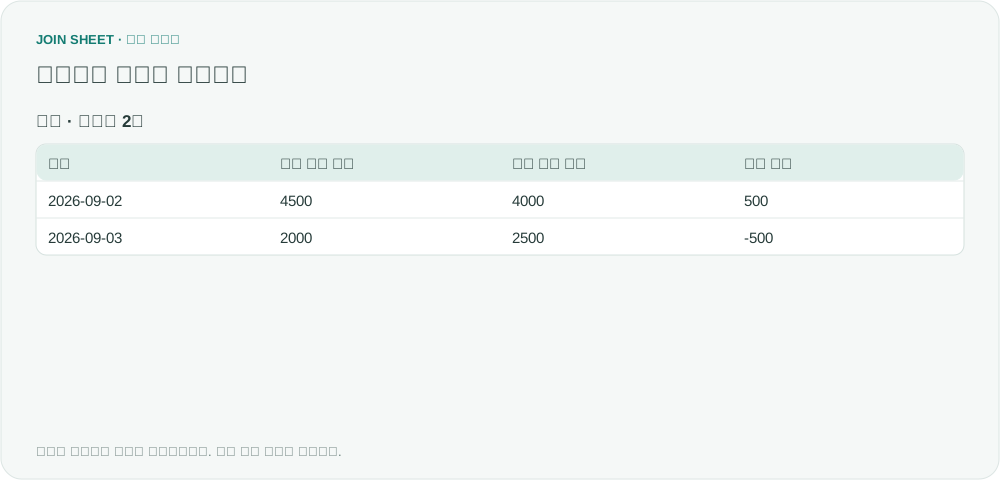
차이가 0이면 그날의 차변·대변 합계가 같다는 뜻입니다. 개별 거래가 서로 올바르게 대응하는지까지 확인한 것은 아닙니다. 전표별로 살펴보려면 날짜와 전표번호를 함께 그룹화하세요. 이 예제는 합계가 다른 날짜를 찾는 계산이며, 장부를 수정하거나 회계 처리가 적정한지 판단해 주지는 않습니다.
내 파일로 시작해 보세요
JOIN SHEET에서 시작하기 ↗Excel·CSV 작업은 PC에서 이용해 주세요.
새 창에서 열리며 작업 중인 데이터를 바꾸지 않습니다.
예제 확인일:
출처
Excel function to fix ledger out of balance의 질문을 참고해 별도의 가상 데이터로 구성했습니다.