두 비율의 차이가 ±5퍼센트포인트 안인지 확인하려면?
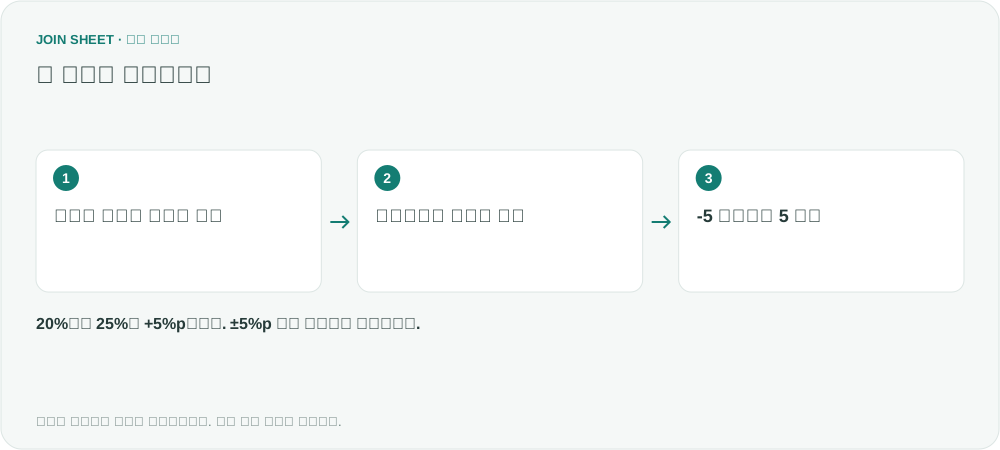
두 비율의 차이를 구한 뒤 −5 이상, 5 이하인 항목만 남겨 보세요. 20%와 25%의 차이인 5퍼센트포인트를 기준으로 비교하는 방법입니다.
20%에서 25%로 바뀌면 차이는 5퍼센트포인트입니다. 원래 20%에 비해 얼마나 늘었는지를 계산한 증감률 25%와는 다릅니다. 허용 범위가 ±5퍼센트포인트라면 JOIN SHEET에서 두 비율을 빼고, 차이가 −5 이상이면서 5 이하인 항목을 남기면 됩니다.
원본의 20%가 어떤 숫자로 저장됐는지 확인하세요
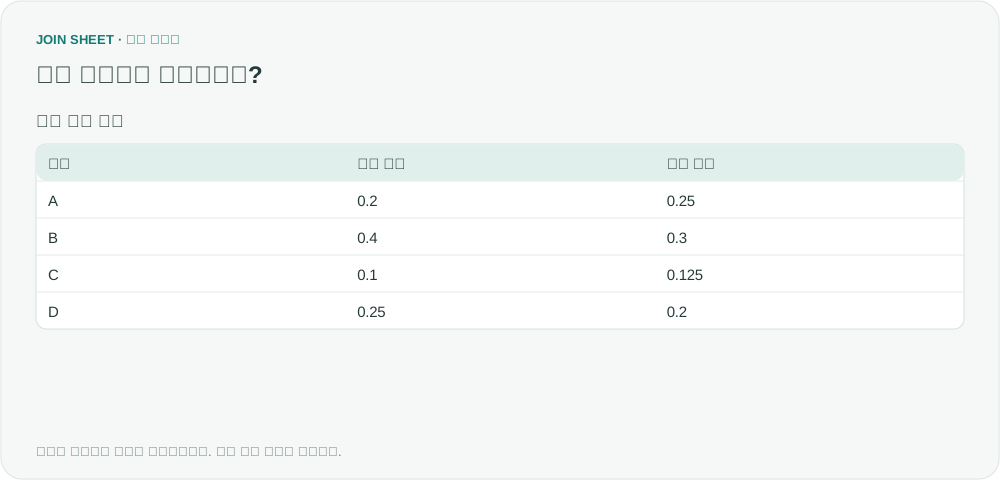
아래 예제에서 0.2는 20%를 뜻합니다. 이처럼 비율을 소수로 불러왔다면 100을 곱해 20으로 바꾼 뒤 비교합니다. 원본에 이미 숫자 20이 들어 있고 그 의미가 20%라면, 아래 단계에서 다시 100을 곱하지 마세요.
| 항목 | 기준 비율 | 비교 비율 |
|---|---|---|
| A | 0.2 | 0.25 |
| B | 0.4 | 0.3 |
| C | 0.1 | 0.125 |
| D | 0.25 | 0.2 |
백분율 숫자로 환산해 차이 계산하기
- 시트를 클릭하고 ‘결과 정리’에서 ‘계산’을 누릅니다. ‘계산 방식’은 ‘곱하기’를 선택하고 A에는 기준 비율을 지정하세요. B는 ‘고정 숫자’로 바꿔 100을 입력하고 ‘결과 항목 이름’에 기준 백분율을 입력합니다.
- ‘계산’을 하나 더 추가합니다. 같은 방식으로 비교 비율에 고정 숫자 100을 곱하고 ‘결과 항목 이름’에 비교 백분율을 입력합니다.
- 비교 백분율 − 기준 백분율을 ‘차이 (%p)’로 계산합니다.
- 차이 (%p)가 −5 이상인 필터와 5 이하인 필터를 모두 추가하고 ‘적용’을 누릅니다.
경계를 포함해 세 항목이 남습니다
A는 +5%p, C는 +2.5%p, D는 −5%p이므로 남습니다. B는 40%에서 30%로 10%p 줄어 허용 범위를 벗어납니다. −5 이상과 5 이하를 모두 만족해야 하므로 차이가 이 범위 안에 있는 항목만 표시됩니다.
| 항목 | 기준 비율 | 비교 비율 | 기준 백분율 | 비교 백분율 | 차이 (%p) |
|---|---|---|---|---|---|
| A | 0.2 | 0.25 | 20 | 25 | 5 |
| C | 0.1 | 0.125 | 10 | 12.5 | 2.5 |
| D | 0.25 | 0.2 | 25 | 20 | -5 |
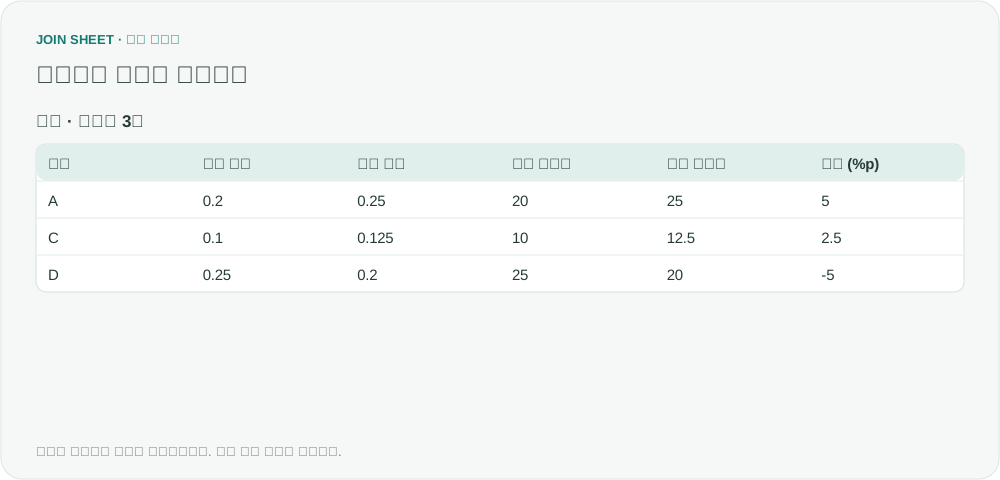
결과에는 허용 범위 안의 항목만 남습니다. 셀에 색을 칠하거나 TRUE/FALSE를 붙이는 방식은 아닙니다. 정확히 −5나 5인 항목도 제외하려면 ‘이상·이하’ 대신 ‘보다 큼·보다 작음’을 선택하세요. 소수 자릿수가 많거나 원본이 이미 반올림된 경우에는 필요한 정밀도와 허용 오차를 먼저 정해야 합니다. 비어 있는 비율을 0%로 간주해서는 안 됩니다.
내 파일로 시작해 보세요
JOIN SHEET에서 시작하기 ↗Excel·CSV 작업은 PC에서 이용해 주세요.
새 창에서 열리며 작업 중인 데이터를 바꾸지 않습니다.
예제 확인일:
출처
Simplest formula for finding if difference is greater or lesser than another number.의 질문을 참고해 별도의 가상 데이터로 구성했습니다.