증감률 계산에서 0과 빈 값은 어떻게 처리할까?
이전 대비 얼마나 늘거나 줄었는지 증감률을 구하세요. 0에서 시작한 항목, 아직 입력하지 않은 항목, 실제로 0이 된 항목을 구분해 결과를 확인할 수 있습니다.
지난번보다 얼마나 늘거나 줄었는지 보려면 ‘결과 정리’에서 ‘증감률 (%)’ 계산을 추가하세요. 계산의 첫 번째 값 A에는 이번 값을, 두 번째 값 B에는 이전 값을 지정하면 됩니다. 이전 값이 0이거나 필요한 값이 입력되지 않았다면 계산 결과는 빈칸으로 표시됩니다.
0과 빈 값은 다른 데이터입니다
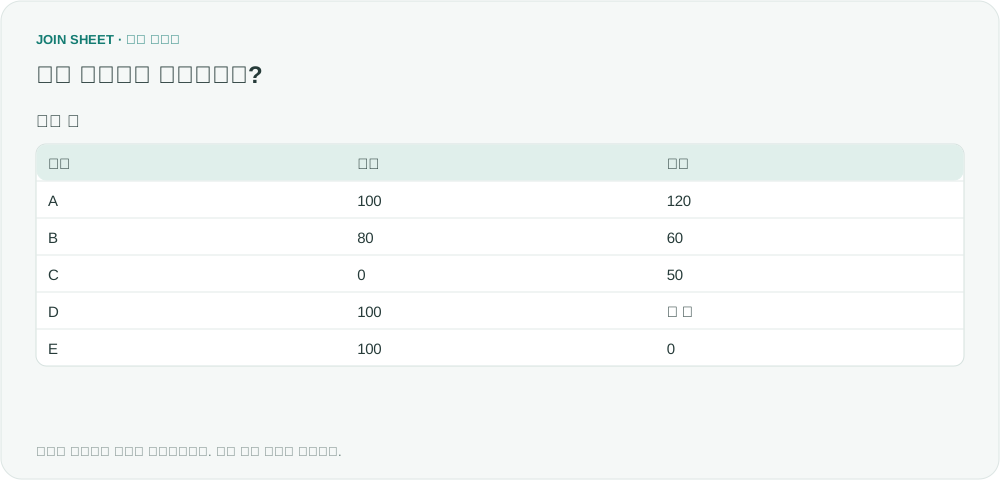
아래 가상 표에서는 항목 A의 값이 늘었고 B의 값은 줄었습니다. C는 이전 값이 0이고, D는 이번 값이 아직 없으며, E는 이번 값이 실제로 0입니다. 이전 값과 이번 값이 다른 파일에 있다면 고유한 코드나 ID로 같은 항목끼리 먼저 연결하세요. 두 목록에서 줄 위치가 같다는 이유만으로 같은 항목이라고 볼 수는 없습니다.
| 항목 | 이전 | 이번 |
|---|---|---|
| A | 100 | 120 |
| B | 80 | 60 |
| C | 0 | 50 |
| D | 100 | 빈 값 |
| E | 100 | 0 |
이번 값을 A, 이전 값을 B로 지정하세요
- 시트를 불러와 결과 기준으로 선택한 뒤 이전과 이번 칼럼이 숫자 자료형인지 확인합니다.
- ‘결과 정리’에서 ‘계산’을 추가합니다.
- 계산 방식을 ‘증감률 (%) · (A − B) ÷ B × 100’으로 선택합니다.
- 첫 번째 값 A는 이번, 두 번째 값 B는 이전으로 지정합니다. 결과 항목 이름을 ‘증감률 (%)’로 입력한 뒤 ‘적용’을 누릅니다.
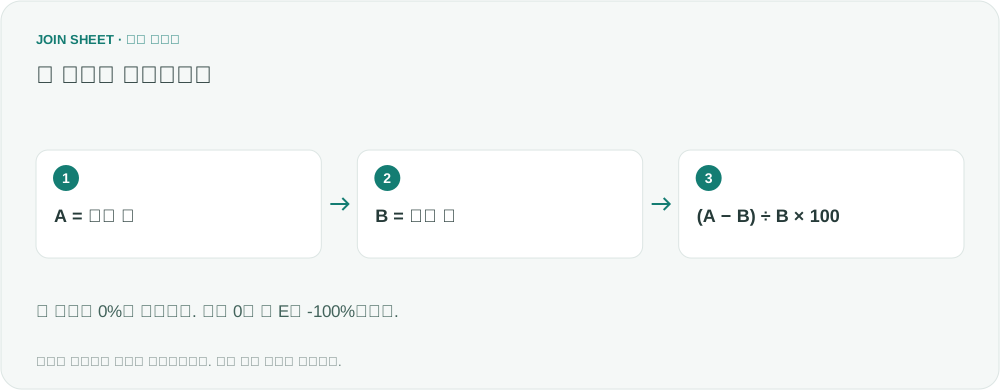
계산식은 (이번 값 − 이전 값) ÷ 이전 값 × 100입니다. 이전 값을 기준으로 나누기 때문에 계산에 사용할 A와 B를 바꾸면 증가·감소 방향뿐 아니라 비율도 달라집니다. 100에서 120은 20% 증가지만 120에서 100은 약 16.67% 감소입니다. 두 칼럼을 올바르게 골랐는지 확인하세요.
0이 된 항목과 계산할 수 없는 항목을 구분하세요
A는 20% 증가, B는 25% 감소입니다. C는 기준인 이전 값이 0이라 증감률을 계산할 수 없어 비어 있습니다. D도 이번 값이 없어 비어 있지만 E는 100에서 0으로 줄었으므로 -100%입니다.
| 항목 | 이전 | 이번 | 증감률 (%) |
|---|---|---|---|
| A | 100 | 120 | 20 |
| B | 80 | 60 | -25 |
| C | 0 | 50 | 빈 값 |
| D | 100 | 빈 값 | 빈 값 |
| E | 100 | 0 | -100 |
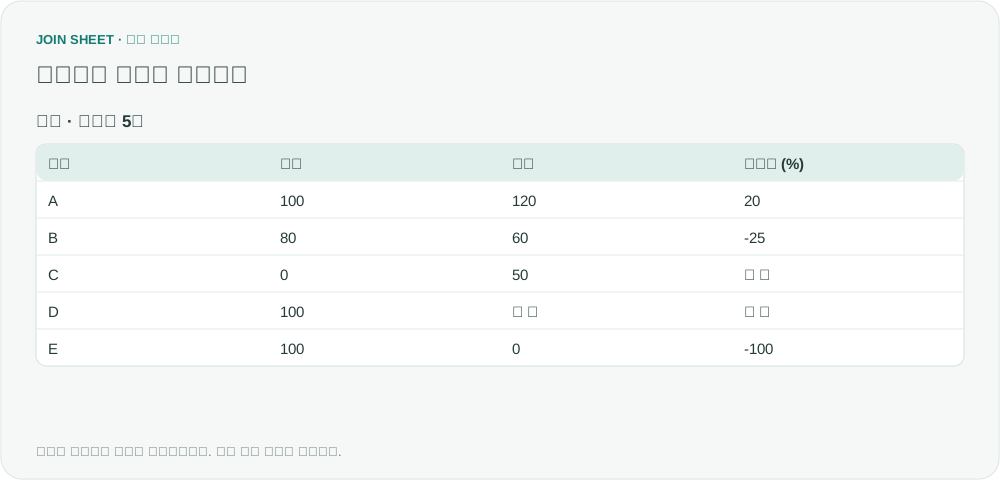
결과의 숫자 20은 20%를 뜻합니다. 이미 100을 곱했으므로 Excel에서 그대로 백분율 서식을 적용하면 2,000%로 보일 수 있습니다. 예제처럼 칼럼 이름에 (%)를 표시하고 값은 숫자로 확인하세요. Excel의 백분율 서식을 쓰려면 값의 크기도 그 서식에 맞춰 조정해야 합니다.
빈 값을 0%라고 해석하지 마세요
계산된 0%는 기준값이 있는 상태에서 이전과 이번 값이 같다는 뜻입니다. 빈 값은 계산에 필요한 값이 없거나 0으로 나눌 수 없어서 나온 결과입니다. 이런 항목만 살펴보려면 ‘결과 정리’를 다시 열어 계산 아래에 ‘필터’를 추가하세요. ‘증감률 (%)’에 ‘비어 있음’을 지정하고 ‘적용’을 누르면 원래 두 값을 모아 확인할 수 있습니다.
비율이 아니라 얼마나 늘었는지 차이가 필요하면 별도 ‘계산’ 단계에서 이번 − 이전을 설정하고 ‘적용’을 누르세요. C는 증감률을 구할 수 없어도 50이 늘었다는 점은 확인할 수 있습니다. 이전 값이 음수이거나 보고서에 별도의 수익률 기준이 있다면, 그 업무에서 사용하는 계산 방식을 먼저 확인하세요.
내 파일로 시작해 보세요
JOIN SHEET에서 시작하기 ↗Excel·CSV 작업은 PC에서 이용해 주세요.
새 창에서 열리며 작업 중인 데이터를 바꾸지 않습니다.
예제 확인일:
출처
빈 셀 때문에 -100%가 나오거나 0으로 나누기 오류가 생기는 질문을 참고해 다섯 가지 가상 항목으로 계산 결과를 비교했습니다.