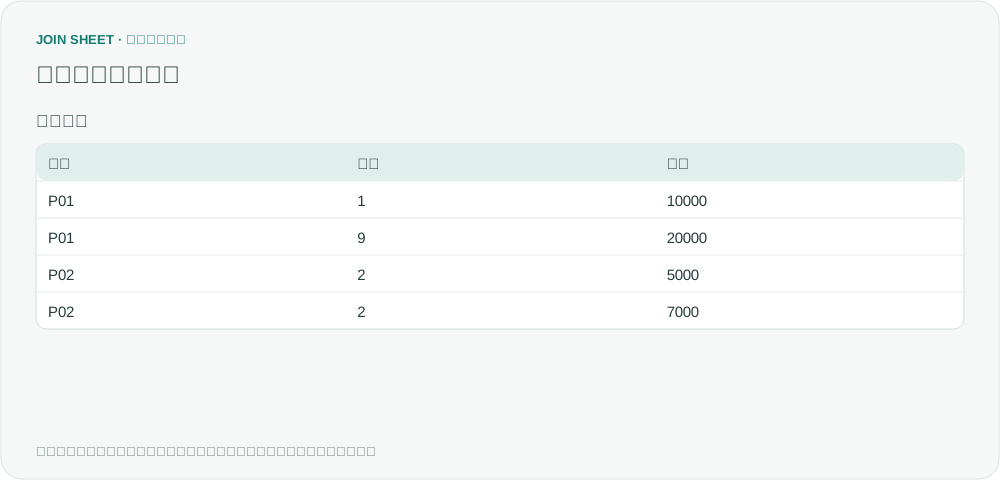
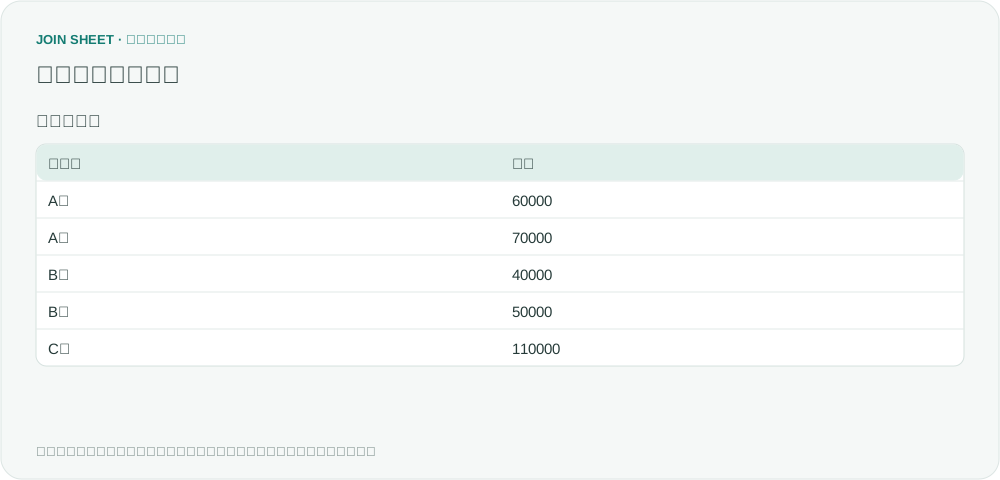
Excelの増減率で前回が0や空欄の場合はどう扱う?
前回0で割れない場合、未入力、実際に0へ減った場合は意味が異なります。増減率の基準値と空の結果を正しく読み取る方法です。
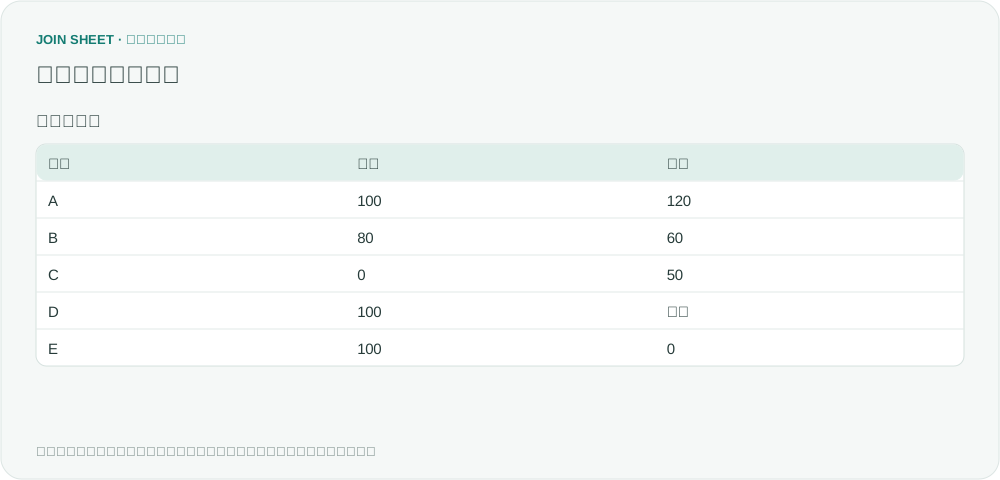
増減率は「(今回 − 前回) ÷ 前回 × 100」で求めます。前回が0のときは計算できず、JOIN SHEETでは空の値になります。今回が未入力の場合も空になりますが、実際に100から0へ減った場合の結果は−100です。空欄と0%を同じ意味で扱わないでください。
0と未入力を区別する
以下は架空の前回・今回の値です。2つのファイルに分かれているなら、行の位置ではなく項目を一意に識別するIDなどで先に接続します。図は入力と計算結果の説明図で、画面キャプチャではありません。
| 項目 | 前回 | 今回 |
|---|---|---|
| A | 100 | 120 |
| B | 80 | 60 |
| C | 0 | 50 |
| D | 100 | 空欄 |
| E | 100 | 0 |
今回をA、前回をBに指定する
- シートを結果の基準に選び、前回と今回が数値として読み込まれていることを確認します。
- 「結果を整理」で「計算」を追加します。
- 計算方法を「増減率 (%) · (A − B) ÷ B × 100」にします。
- 「最初の値 (A)」を今回、「次の値 (B)」を前回にします。結果名を「増減率 (%)」にして「適用」を押します。
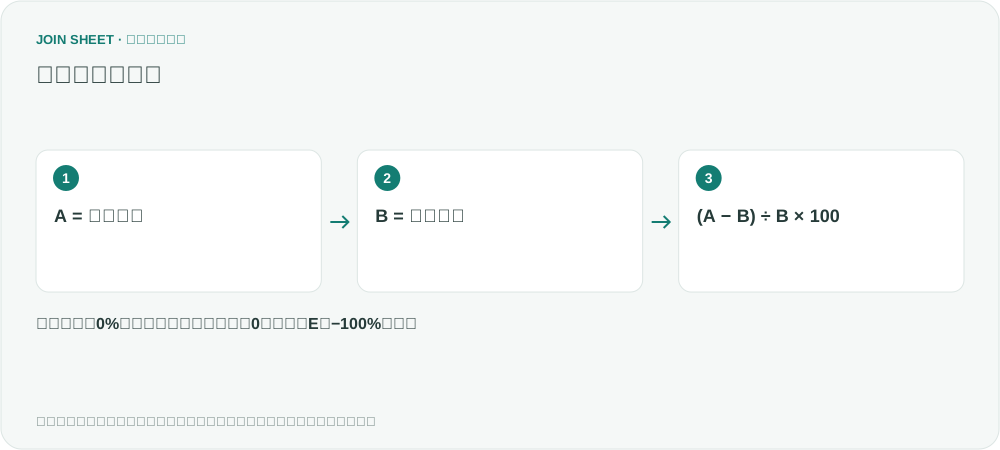
AとBを入れ替えると分母も変わります。100から120は20%増ですが、120から100は約16.67%減です。単に符号が反対になるわけではありません。
5つの結果を読み分ける
| 項目 | 増減率 (%) | 意味 |
|---|---|---|
| A | 20 | 20%増加 |
| B | -25 | 25%減少 |
| C | 空欄 | 前回0で割れない |
| D | 空欄 | 今回が未入力 |
| E | -100 | 実際に100から0へ減少 |
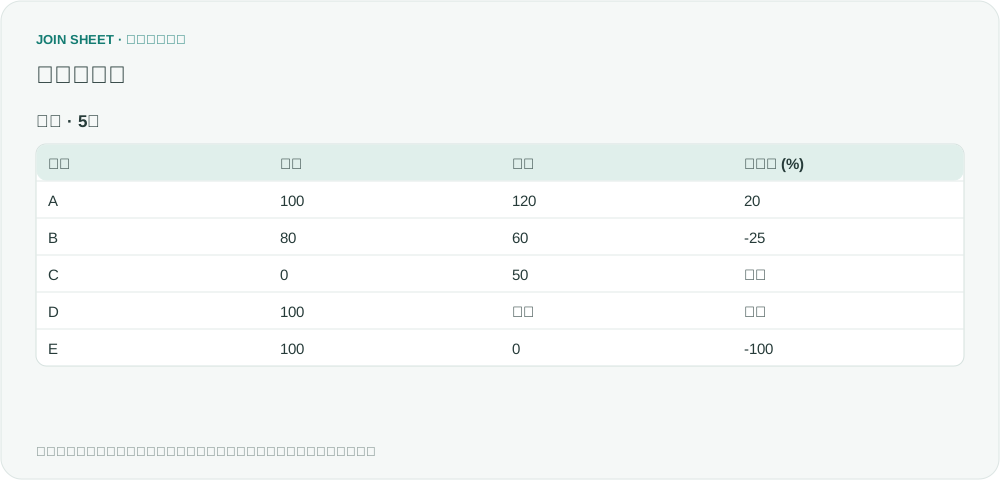
結果の20は20%を表す数値です。すでに100を掛けているため、Excelでそのままパーセント表示にすると2000%になる場合があります。列名に単位を付け、保存後の表示形式を確認してください。
空欄の行だけを確認するには?
設定を再度開き、計算の下に「絞り込み」を追加します。「増減率 (%)」の条件を「空の値」にして「適用」すると、計算できなかった行をまとめて確認できます。0%は前回と今回が同じという意味で、計算不能とは別です。
増加額も必要なら「引き算」で今回−前回を追加します。前回が0のCでも増加額50は求められます。前回が負数の場合や収益率などの指標は、業務で採用する算定基準を先に決めてください。
繰り返しの作業を減らす
シートを接続・比較して、必要な結果を確認できます。
この記事はProプランの利用環境を前提としています。
JOIN SHEETを使ってみる ↗Excel・CSVの作業はPCでご利用ください。新しいタブで開くため、作業中のデータは置き換わりません。
サンプルの検証日:
出典
空セルによる−100%表示やゼロ除算についての質問 — Reddit r/excel
公開質問を参考に、数値と状況を独自に作成しました。原文の質問者がJOIN SHEETで得た結果や評価を紹介するものではありません。