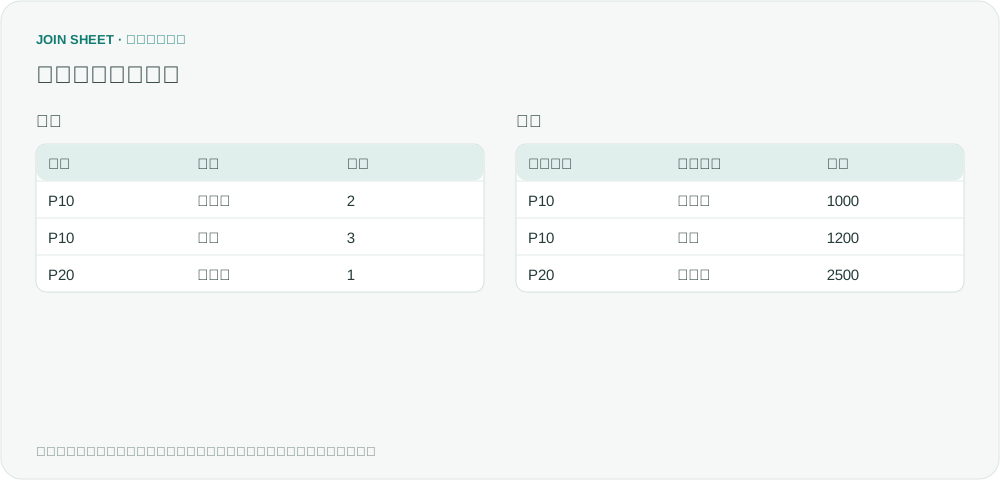
地域ごとの売上に占める、各商品の割合を求めるには?
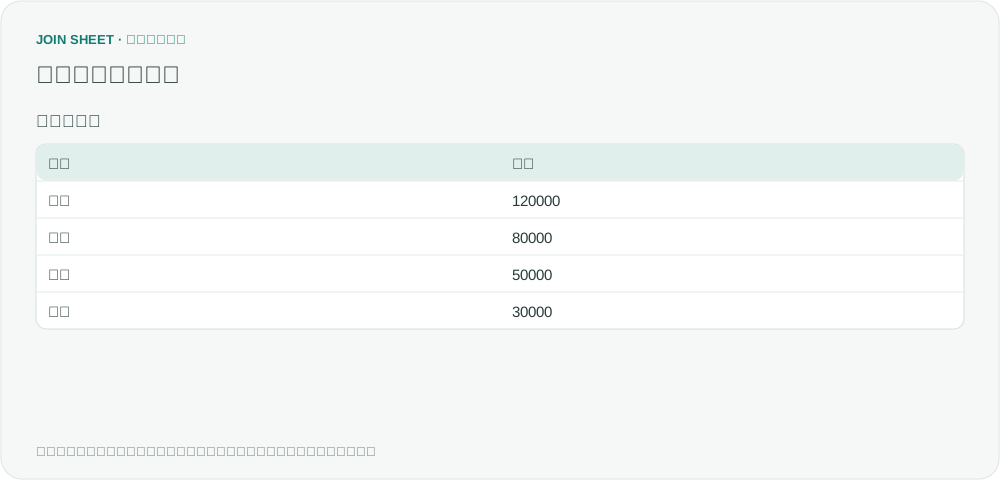
商品別の売上と、その商品が属する地域の売上合計を用意します。2つの表を結合し、地域内での商品ごとの構成比を計算します。
ある地域の売上のうち、商品Aが何%を占めるかを知りたい場合、分母はその地域の売上合計です。JOIN SHEETで地域・商品別の合計と地域全体の合計をそれぞれ保存し、地域名で結合して割合を求めます。
NorthとSouthでは分母が異なる
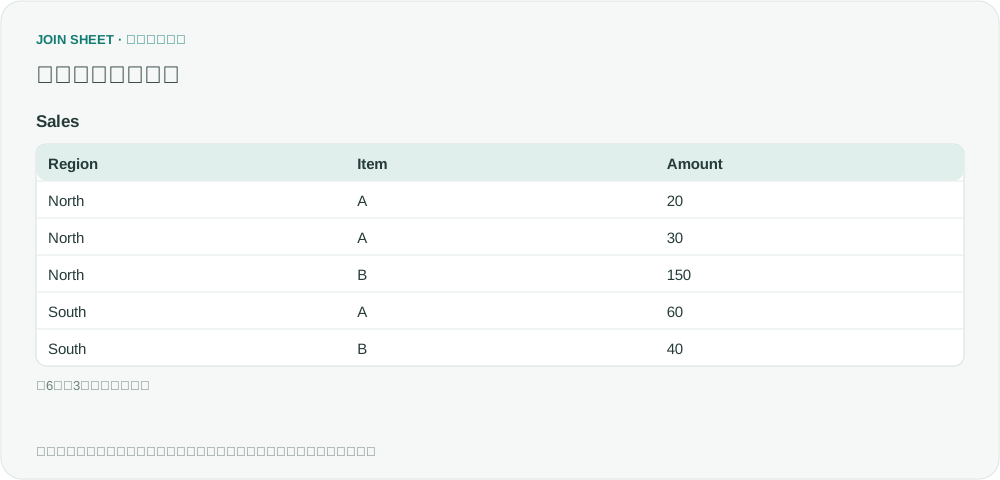
架空のAmountは同じ通貨の売上金額です。同じRegion・Itemに複数の取引があり、Zeroには金額0の記録があります。
| Region | Item | Amount |
|---|---|---|
| North | A | 20 |
| North | A | 30 |
| North | B | 150 |
| South | A | 60 |
| South | B | 40 |
| Zero | A | 0 |
Northの合計は200、Southは100です。NorthのAの売上50を全体の300で割ると約16.67%ですが、North内での比率は25%です。何に対する割合かを先に決めます。
同じ元データから2つの合計を保存する
- Salesを結果の基準にし、「結果を整理」で「集計」を開きます。RegionとItemでまとめ、Amountの合計をItemSalesにします。「適用」後の5行を、商品別合計表ItemTotalsとしてExcelに保存します。
- 新しい作業に元のSalesを読み込み、地域全体の合計表を作ります。Regionだけでまとめ、Amountの合計をParentSalesにします。「適用」してNorth=200、South=100、Zero=0を確認し、別のExcelファイルRegionTotalsに保存します。
- 対象期間やキャンセル取引の除外条件がある場合は、両方に同じ条件を使います。項目表だけ期間を狭め、地域合計を広いままにすると、割合の意味が変わります。
同じ作業を続ける場合は、先に項目別の結果を保存します。その後「結果を整理」を開き直し、2つ目の「集計」を追加してRegionだけでまとめ、ItemSalesの合計をParentSalesにします。最初の集計の後では、元のAmountではなくItemSalesを使います。検証例では同じ元データから2つの合計を個別に計算しています。地域合計表はRegionごとに必ず1行にします。
各項目に所属地域の合計を付ける
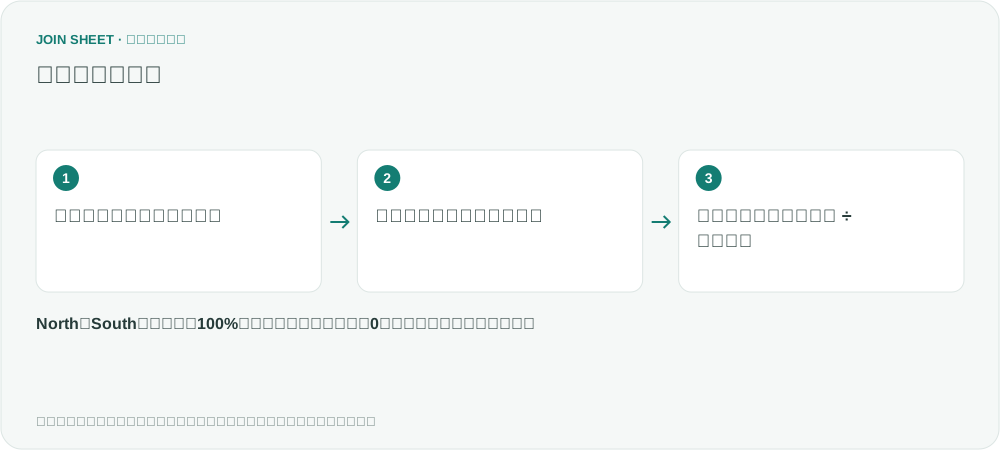
商品ごとの売上を地域全体の売上で割れるよう、保存したItemTotalsとRegionTotalsを新しい作業に読み込みます。Region同士を「一致する行のみ」で結合し、ItemTotalsを結果の基準にします。各商品のItemSalesと同じ行に、その地域のParentSalesが付きます。RegionTotals側の重複するRegionは非表示にします。
「結果を整理」で「計算」を追加します。最初の値をItemSales、次の値をParentSales、計算方法を「比率 (%) · A ÷ B × 100」にし、名前をSharePctにします。「並べ替え」を追加してRegionを「昇順」にし、同じステップの「並べ替え項目を追加」でItemも「昇順」にして「適用」を押します。
地域ごとに100%になることを確認する
| Region | Item | ItemSales | ParentSales | SharePct |
|---|---|---|---|---|
| North | A | 50 | 200 | 25 |
| North | B | 150 | 200 | 75 |
| South | A | 60 | 100 | 60 |
| South | B | 40 | 100 | 40 |
| Zero | A | 0 | 0 | ∅ |
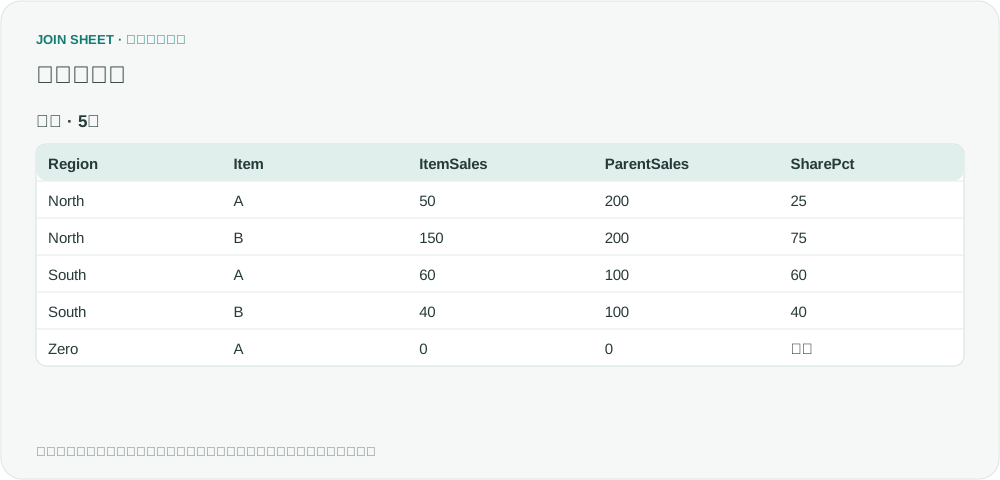
Northは25+75=100%、Southは60+40=100%です。表全体の割合を足して100%にするものではありません。SharePctの25はすでに25%を表すので、さらに100を掛けないでください。
Zeroは0÷0となるため、構成比は空欄(∅)です。0%と読み替えず、元の金額や集計範囲を確認してください。また、異なる時点のファイルを使うなどして地域合計が抜けていると、「一致する行のみ」の結合ではその地域が消えます。2つの表を同じ元データ・条件から作ったか、商品別の5行が残っているかを確かめましょう。
結果は地域・項目ごとに縦に並ぶ割合の表です。出典のピボットメニューや、項目を横に展開する機能を再現するものではありません。
自分のファイルで始めましょう
JOIN SHEETを使ってみる ↗Excel・CSVの作業はPCでご利用ください。
新しいタブで開くため、作業中のデータは置き換わりません。
サンプルの検証日:
出典
Mac Excel 2016 Pivot Table - How to show values as percent of parentの質問を参考に、架空のデータを用意しました。