異なる商品コードを対応表でつなぐ
販売コードと代表コードが異なる場合に対応表を挟んで3つの表を結合し、販売明細ごとの代表商品を確認します。
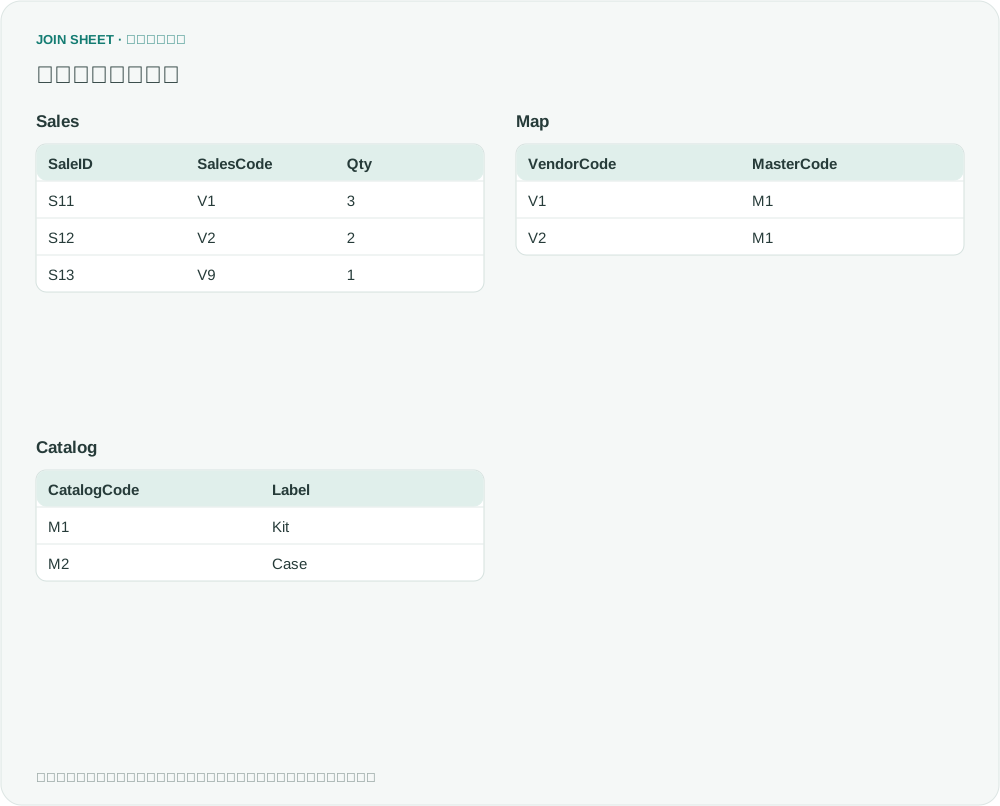
販売データと商品一覧でコードが違うときは、両方のコードを載せた対応表を使います。JOIN SHEETで販売コードを対応表につなぎ、そこにある代表コードを使って商品名を取得します。
異なるコード体系をつなぐ対応表
SalesのV1とV2はどちらも代表商品M1です。CatalogにはV1もV2もないため、直接結合しても商品名を取得できません。この架空の例ではV9を未登録のコードとして残します。
表中の∅は空欄を示す説明用の記号で、入力する文字ではありません。
Sales
| SaleID | SalesCode | Qty |
|---|---|---|
| S11 | V1 | 3 |
| S12 | V2 | 2 |
| S13 | V9 | 1 |
Map
| VendorCode | MasterCode |
|---|---|
| V1 | M1 |
| V2 | M1 |
Catalog
| CatalogCode | Label |
|---|---|
| M1 | Kit |
| M2 | Case |
Sales → Map → Catalogを結ぶ
- Sales、Map、Catalogを読み込み、左からこの順に配置します。
- SalesCodeとVendorCodeを結び、「左のシートの全行を保持」を選択して販売明細を残します。
- MapのMasterCodeとCatalogCodeを結びます。Mapを左にしたこの接続でも「左のシートの全行を保持」を選びます。
- Salesを選択して「結果のプレビュー」を開きます。SaleID、SalesCode、MasterCode、Labelを確認し、「結果を保存」の前に未登録コードを確認します。
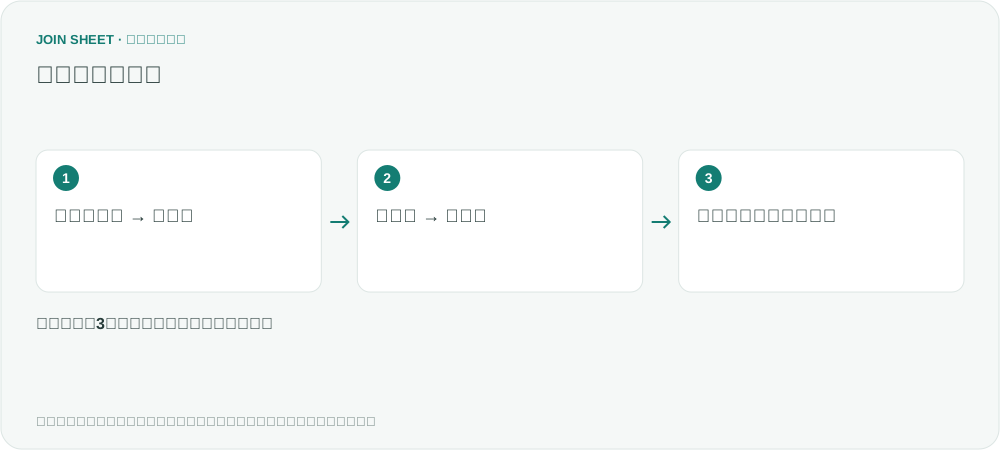
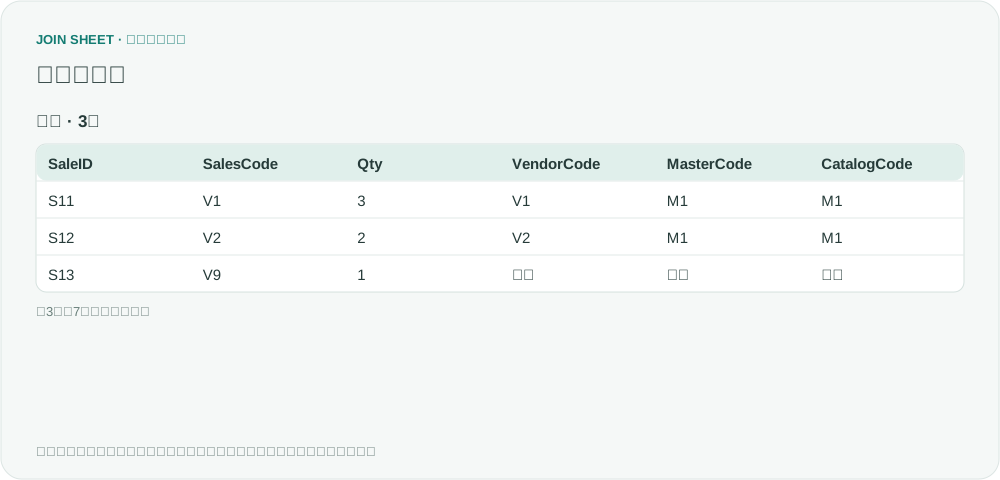
未登録の商品を含む3件の販売明細が残る
S11とS12にはM1とKitが付きます。S13は残り、対応コードと商品名は空欄になります。件数は3行です。M1の合計も必要なら、まず明細を確認してから代表コードで集計してください。
| SaleID | SalesCode | Qty | VendorCode | MasterCode | CatalogCode | Label |
|---|---|---|---|---|---|---|
| S11 | V1 | 3 | V1 | M1 | M1 | Kit |
| S12 | V2 | 2 | V2 | M1 | M1 | Kit |
| S13 | V9 | 1 | ∅ | ∅ | ∅ | ∅ |
対応表の一意性を確認
この例では、対応表のVendorCodeは重複していません。1つの販売コードに複数の代表コードを割り当てると、同じ売上が複数行になります。結合する前に、どの代表コードに対応させるかを決めておきましょう。
自分のファイルで始めましょう
JOIN SHEETを使ってみる ↗Excel・CSVの作業はPCでご利用ください。
新しいタブで開くため、作業中のデータは置き換わりません。
サンプルの検証日:
出典
Join Three Tables in Excel (Reddit r/excel)
原文は、代表品番、互換品番、販売実績の3表から代表品番ごとの販売数を求める質問です。 上の表と手順は、この質問を参考に別途作成した架空の例です。質問者の実データや製品の利用体験ではありません。