서로 다른 상품 코드는 대응표를 거쳐 연결하세요
판매표와 상품표에서 쓰는 코드가 다르다면 두 코드를 짝지은 대응표를 준비하세요. 대응표를 거쳐 연결하면 판매 내역에 대표 코드와 상품명을 붙일 수 있습니다.
같은 상품인데 판매표와 상품표의 코드가 다르다면 두 코드를 짝지은 대응표가 필요합니다. JOIN SHEET에서 판매 코드를 대응표에 연결한 뒤, 대응표의 대표 코드를 상품표에 연결하세요. 판매 내역마다 대표 코드와 상품명을 붙일 수 있습니다.
서로 다른 코드 사이의 대응표
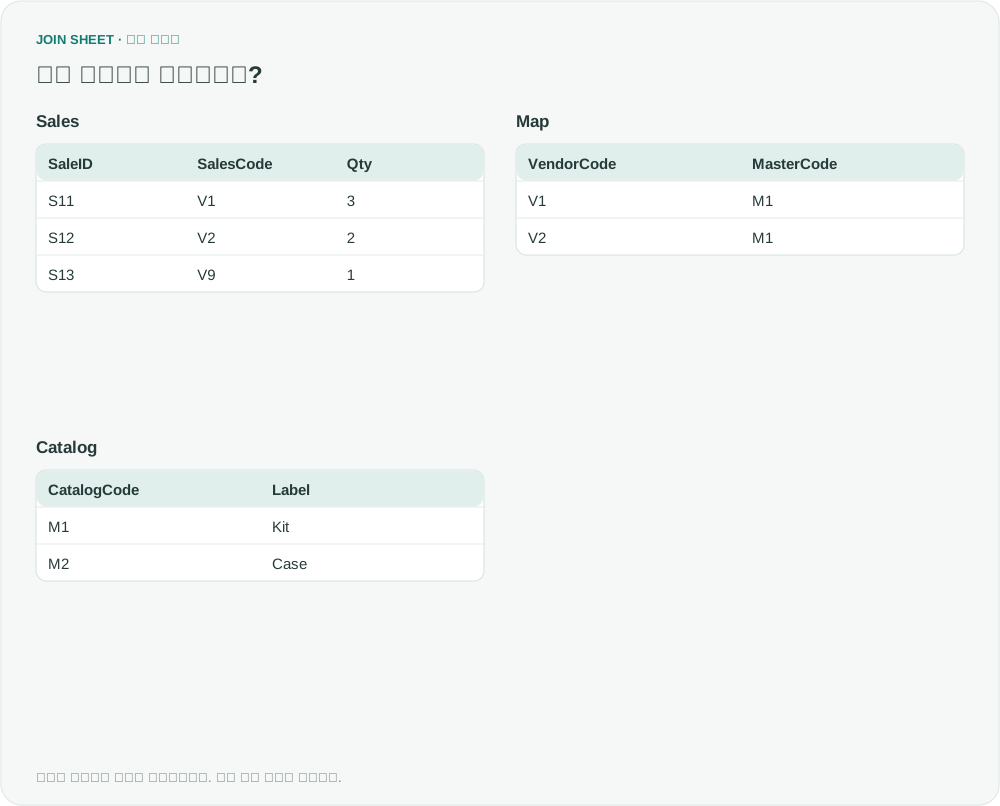
아래 가상 판매표 Sales의 V1과 V2는 모두 대표 상품 M1을 뜻합니다. 상품표 Catalog에는 V1·V2가 없으므로 Sales와 바로 연결해서는 상품명을 가져올 수 없습니다. 대응표 Map에서 V1·V2를 각각 M1과 짝지어 둡니다. V9는 아직 등록하지 않은 코드입니다.
표의 ∅는 빈 셀을 설명하기 위한 표시이며 입력할 문자가 아닙니다.
Sales
| SaleID | SalesCode | Qty |
|---|---|---|
| S11 | V1 | 3 |
| S12 | V2 | 2 |
| S13 | V9 | 1 |
Map
| VendorCode | MasterCode |
|---|---|
| V1 | M1 |
| V2 | M1 |
Catalog
| CatalogCode | Label |
|---|---|
| M1 | Kit |
| M2 | Case |
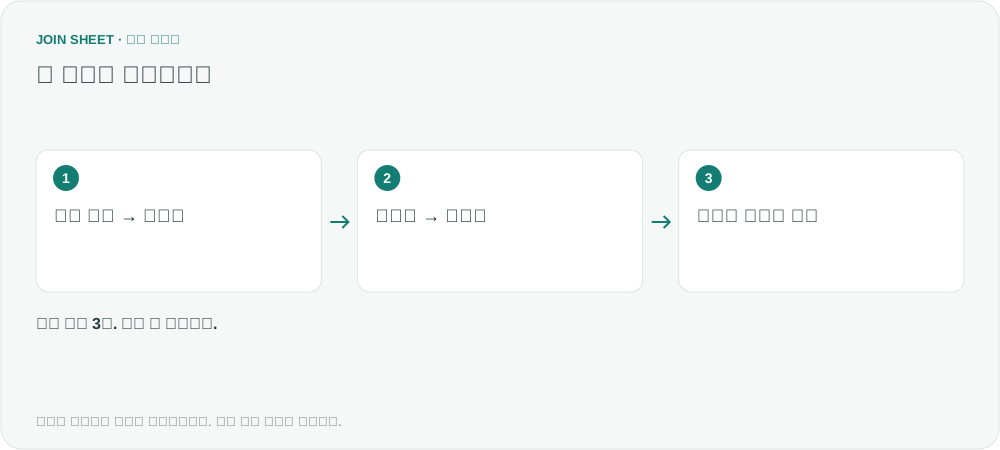
Sales → Map → Catalog 연결
- Sales, Map, Catalog를 불러와 왼쪽부터 이 순서로 놓습니다.
- Sales의 SalesCode와 Map의 VendorCode를 연결합니다. ‘왼쪽 시트 모두’를 선택하면 대응표에서 코드를 찾지 못한 판매 내역도 남습니다.
- Map의 MasterCode와 Catalog의 CatalogCode를 연결합니다. Map을 왼쪽에 둔 상태에서 이 연결도 ‘왼쪽 시트 모두’를 선택합니다.
- Sales를 결과 기준으로 선택하고 ‘결과 미리보기’를 엽니다. SaleID·SalesCode 옆에 MasterCode·Label이 붙었는지 확인하세요. ‘결과 저장’을 누르기 전에 대표 코드나 상품명이 비어 있는 판매 내역도 살펴봅니다.
판매 세 건을 모두 남기고 대표 코드 붙이기
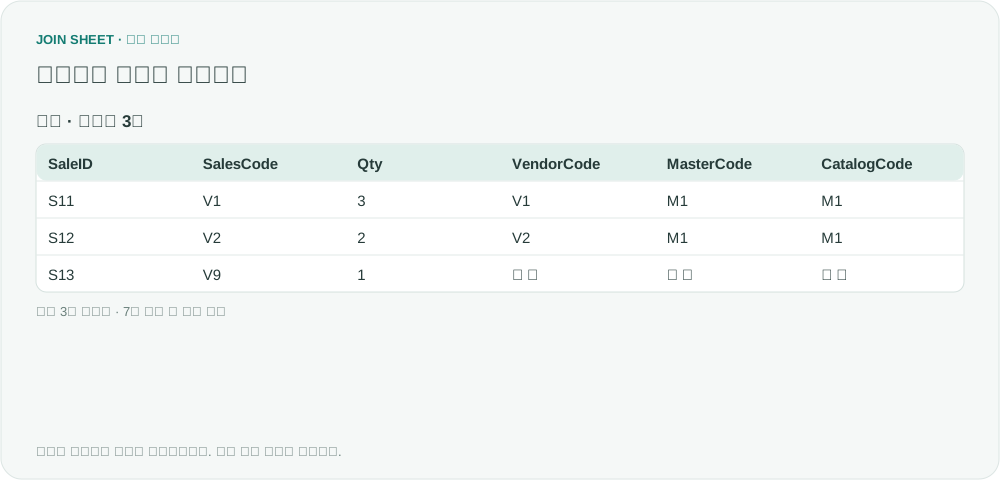
S11과 S12에는 M1·Kit가 붙고, S13은 대표 코드와 상품명이 빈 채로 남아 총 3행이 나옵니다. V1과 V2의 수량을 합산하려면 먼저 이 결과에서 코드가 제대로 연결됐는지 확인한 뒤 대표 코드별 요약을 추가하세요.
| SaleID | SalesCode | Qty | VendorCode | MasterCode | CatalogCode | Label |
|---|---|---|---|---|---|---|
| S11 | V1 | 3 | V1 | M1 | M1 | Kit |
| S12 | V2 | 2 | V2 | M1 | M1 | Kit |
| S13 | V9 | 1 | ∅ | ∅ | ∅ | ∅ |
판매 코드 하나에 대표 코드가 여러 개라면
이 예제에서는 대응표의 VendorCode가 한 번씩만 나옵니다. 판매 코드 하나가 여러 대표 코드와 짝지어져 있으면 해당 판매 내역도 여러 행으로 늘어납니다. 앱이 대표 코드를 추측해서 고르지는 않으므로, 업무 기준에 따라 어떤 대응 관계를 사용할지 먼저 정리하세요.
내 파일로 시작해 보세요
JOIN SHEET에서 시작하기 ↗Excel·CSV 작업은 PC에서 이용해 주세요.
새 창에서 열리며 작업 중인 데이터를 바꾸지 않습니다.
예제 확인일:
출처
Join Three Tables in Excel (Reddit r/excel)
대표 품번·호환 품번·판매표를 연결해 대표 품번별 판매량을 구하는 질문을 참고했습니다. 위 표와 작업 순서는 설명을 위해 별도로 만든 가상 예제이며, 질문자의 JOIN SHEET 이용 후기는 아닙니다.