セミコロン区切りのCSVが1列になってしまうときは?
CSVをファイルとして直接読み込み、列の分割を確認します。引用符内のセミコロンは同じセルに残る必要があります。
Excelでセミコロン区切りのCSVが1列になってしまう場合は、元のCSVをJOIN SHEETへ直接読み込んでみてください。区切り文字と引用符を読み取り、表として取り込みます。Excelで1セルに入った文字列をコピーして貼り付ける方法とは異なります。
架空の入力
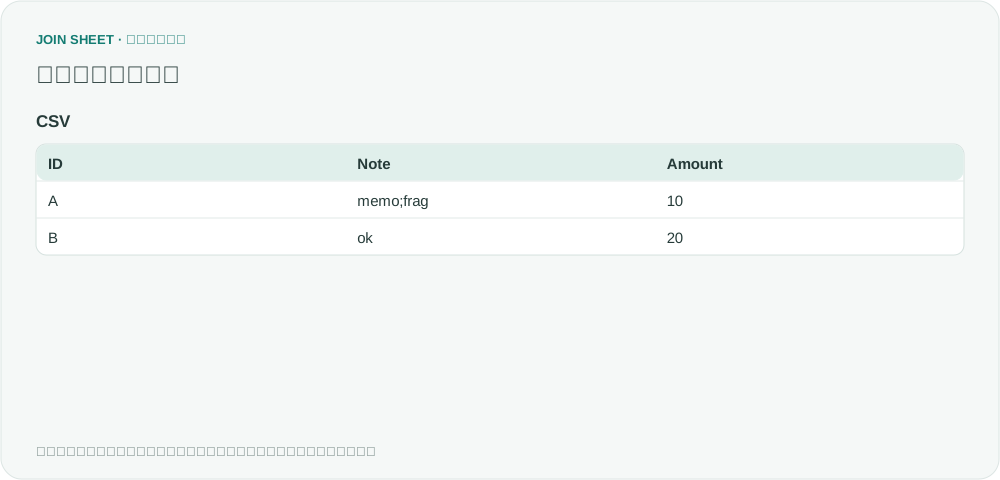
架空のCSVは先頭行がID;Note;Amount、次の行がA;"memo;frag";10です。memo;frag内のセミコロンはNoteの値です。以下は正しく読み込んだ後の表です。
CSV
| ID | Note | Amount |
|---|---|---|
| A | memo;frag | 10 |
| B | ok | 20 |
設定手順
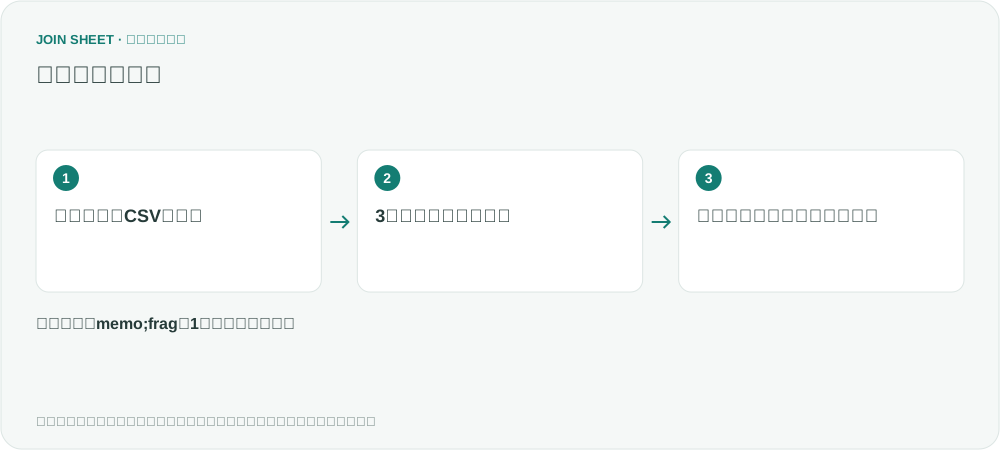
- 「ファイルを追加」で元のCSVを選びます。この例では区切り文字を手動指定せずに読み込みます。
- ID・Note・Amountの3列になったか確認します。1つの長い列名として読み込まれた状態で接続しないでください。
- AのNoteがmemo;frag、Amountが10であることを確認します。分割できないファイルは元のソフトから標準的なカンマ区切りCSVかExcel形式で保存し直します。
期待する結果
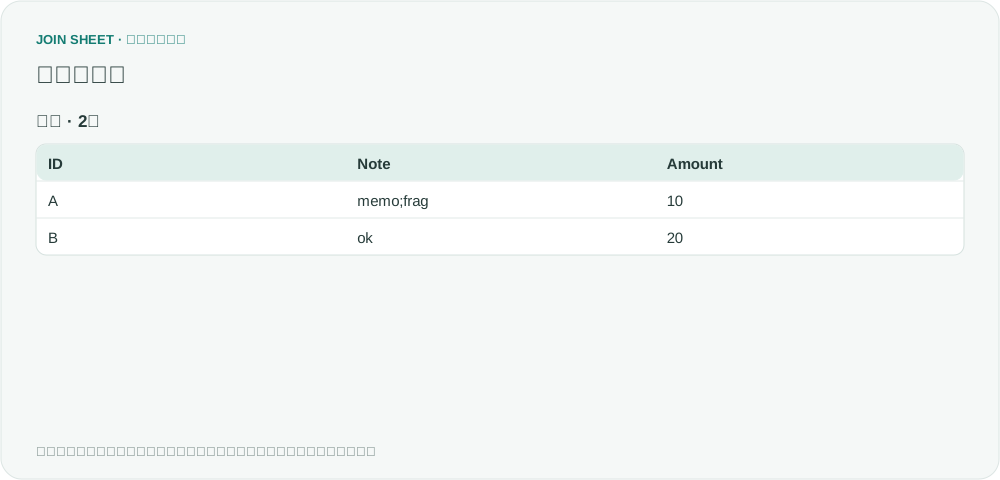
結果は2行・3列です。memoとfragは分割されず、同じNoteセルに残ります。
| ID | Note | Amount |
|---|---|---|
| A | memo;frag | 10 |
| B | ok | 20 |
注意点
セミコロンを一括でカンマに置き換えると、引用符で囲まれたメモの内容や、地域によって表記が異なる数値まで変えてしまうおそれがあります。自動判定ですべてのCSV形式を読めるわけではないため、取り込んだ値も確認してください。
この操作で受け取る側のExcel設定は変わりません。列に分かれた状態で渡したい場合は、結果をExcelファイルとして保存します。
自分のファイルで始めましょう
JOIN SHEETを使ってみる ↗Excel・CSVの作業はPCでご利用ください。
新しいタブで開くため、作業中のデータは置き換わりません。
サンプルの検証日:
出典
How to open semicolon delimited CSV-files in US-version of Excel (Super User)
原文は米国版Excelでダブルクリックして開く際の問題です。ここではWindows設定の変更や全環境での互換性ではなく、直接読み込みを説明します。 例のデータは説明用に別途作成したもので、原文の投稿者による製品利用の感想や推薦ではありません。