세미콜론 CSV가 한 칼럼으로 열릴 때는?
세미콜론 구분 CSV를 파일로 직접 불러와 칼럼이 나뉘는지 확인하세요. 따옴표 안의 세미콜론은 셀 값으로 유지되어야 합니다.
Excel에서 세미콜론 CSV가 한 칼럼으로 열렸다면 원본 파일을 JOIN SHEET에 직접 추가해 보세요. 파일을 읽을 때 구분자와 따옴표를 해석해 칼럼을 나눕니다. Excel에서 이미 한 셀로 읽힌 내용을 복사해 붙여넣으면 같은 방식으로 처리되지 않습니다.
따옴표 안의 세미콜론은 메모의 일부입니다
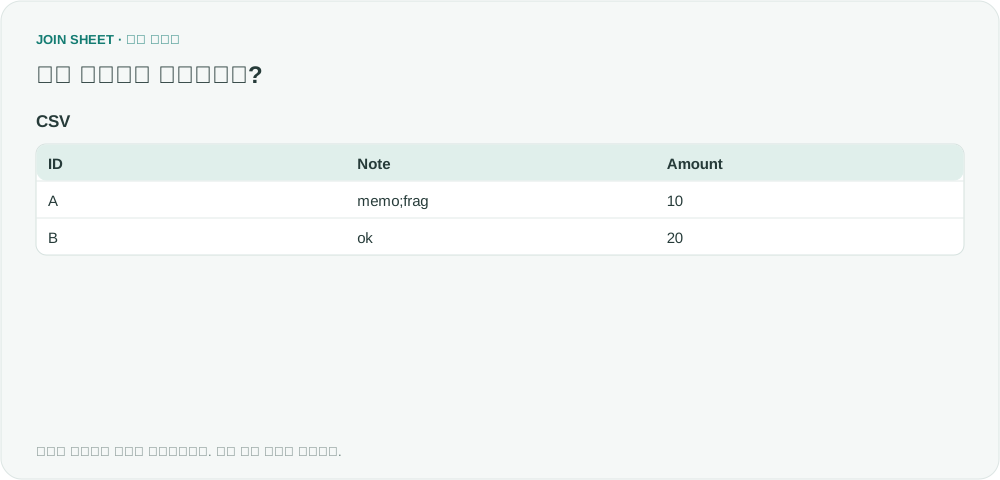
가상 CSV의 첫 줄은 ID;Note;Amount, 다음 줄은 A;"memo;frag";10입니다. 따옴표로 감싼 memo;frag 안의 세미콜론은 칼럼을 나누는 기호가 아니라 메모에 들어 있는 문자입니다. 이 파일을 제대로 읽으면 아래처럼 보입니다.
CSV
| ID | Note | Amount |
|---|---|---|
| A | memo;frag | 10 |
| B | ok | 20 |
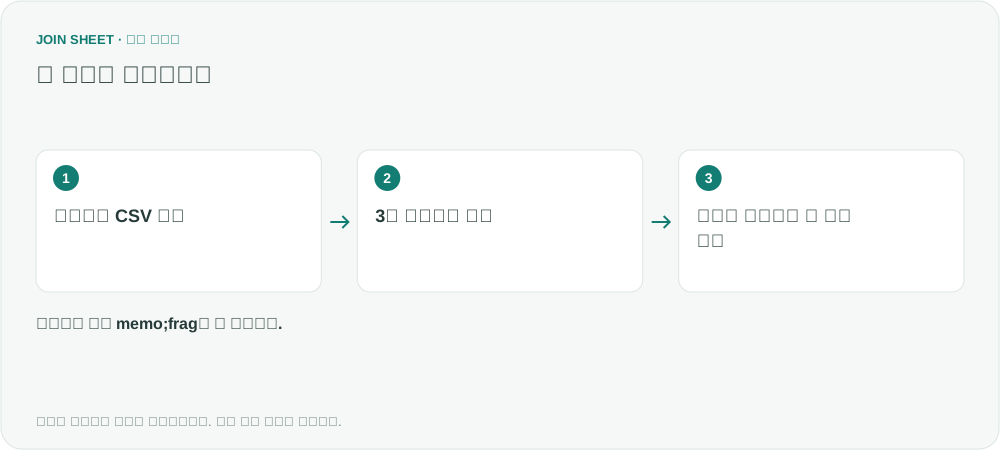
파일을 불러와 세 칼럼으로 나뉘었는지 확인하기
- ‘파일 추가하기’에서 원본 CSV를 선택합니다. 이 예제는 구분자를 따로 고르지 않아도 읽을 수 있습니다.
- ID·Note·Amount 세 칼럼이 생겼는지 확인합니다. 파일 내용이 하나의 헤더로 들어왔다면 칼럼이 제대로 나뉘지 않은 상태이므로 연결 작업을 진행하지 마세요.
- A 행의 Note에 memo;frag, Amount에 10이 있는지 확인합니다. 칼럼이 나뉘지 않으면 파일을 내보낸 프로그램에서 표준 쉼표 CSV나 Excel 파일로 다시 저장해 불러오세요.
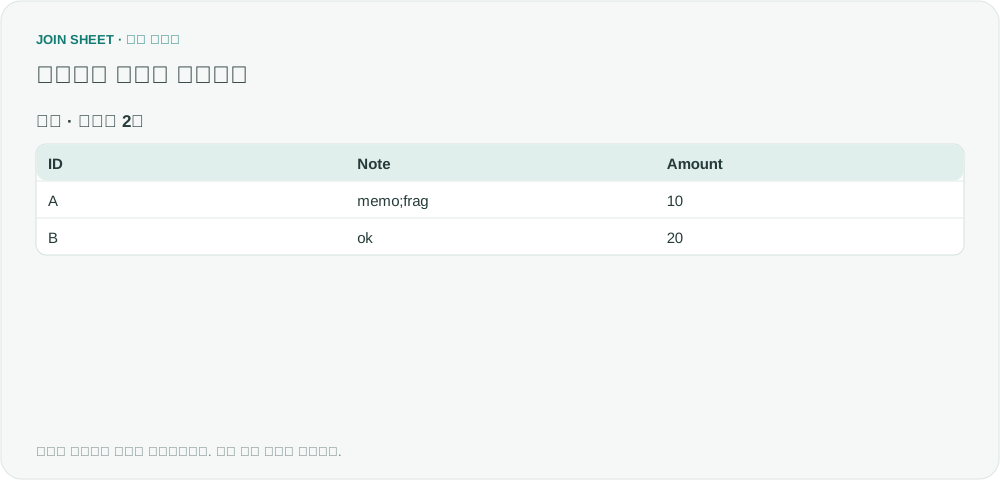
memo;frag가 한 셀에 남는지 확인하세요
2행·3칼럼이 됩니다. memo와 frag가 따로 갈라지지 않고 한 Note 셀에 남아야 합니다.
| ID | Note | Amount |
|---|---|---|
| A | memo;frag | 10 |
| B | ok | 20 |
세미콜론을 한꺼번에 바꾸지 마세요
세미콜론을 전부 쉼표로 바꾸면 따옴표 안의 메모나 소수점 표기까지 손상될 수 있습니다. 구분자를 자동으로 추정하더라도 모든 형태의 CSV를 읽을 수 있는 것은 아니므로 결과를 확인해야 합니다. 이 작업으로 파일을 받는 사람의 Excel 열기 설정까지 바뀌지는 않습니다. 나뉜 표를 다른 사람에게 전달하려면 결과를 Excel 파일로 따로 저장하세요.
내 파일로 시작해 보세요
JOIN SHEET에서 시작하기 ↗Excel·CSV 작업은 PC에서 이용해 주세요.
새 창에서 열리며 작업 중인 데이터를 바꾸지 않습니다.
예제 확인일:
출처
How to open semicolon delimited CSV-files in US-version of Excel (Super User)
미국판 Excel에서 세미콜론 CSV를 더블클릭해 열 때 생기는 문제를 다룬 질문을 참고했습니다. 이 글은 Windows의 구분자 설정을 바꾸거나 모든 환경에서 더블클릭으로 열 수 있게 하는 방법이 아니라, JOIN SHEET에 파일을 직접 불러오는 방법을 설명합니다. 데이터는 별도로 만든 가상 예제이며, 질문자의 JOIN SHEET 이용 후기나 추천이 아닙니다.