大量のデータから、指定した複数のコードだけを取り出すには?
「選択した値のいずれか」で必要なコードをまとめて選びます。K2とK9を残し、よく似たK20は除外する例です。
複数のコードを一度に取り出したい場合は、元データのフィルターで「選択した値のいずれか」を使います。選んだコードが表の離れた位置にあっても、同じコードが何度出てきても、該当する行をすべて残せます。
架空の入力と必要な出力
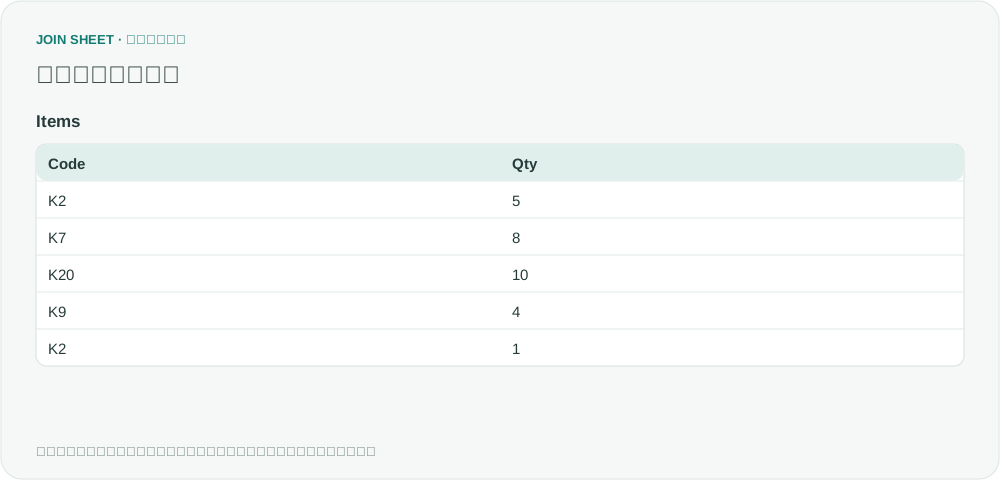
架空のItems表からK2とK9の数量行だけを取り出します。K2は2回あり、K20は先頭が似ていても対象外です。
Items
| Code | Qty |
|---|---|
| K2 | 5 |
| K7 | 8 |
| K20 | 10 |
| K9 | 4 |
| K2 | 1 |
接続と条件の設定
- Itemsを読み込み、Code見出しのフィルターアイコンを開きます。
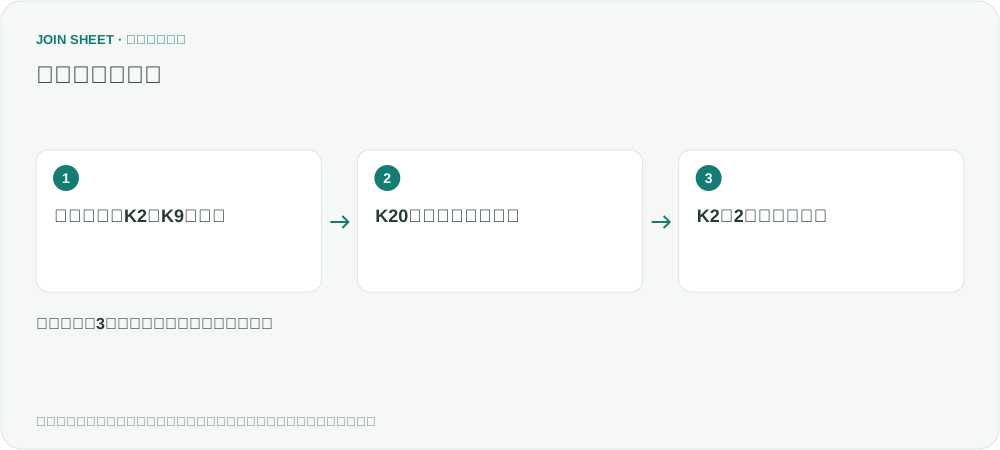
- 「選択した値のいずれか」でK2とK9を選び、「適用」を押します。
- 「結果のプレビュー」でK2の2行が残り、K20がないことを確認します。
- 必要なコードを変更する際は、同じ元の列のフィルターを開き直して値を変更します。結果セルの編集ではありません。
候補が多く「値を検索」が表示される場合は、次のように探して選べます。この5行の例では、検索欄がなくても一覧から直接選択できます。
- K2を検索し、K2のチェックボックスを選びます。K20も検索結果に出ることがありますが、選ぶのはK2だけです。
- 検索語をK9に変え、K9も選びます。検索語を変えても、先に選んだK2は選択されたままです。
- 「値を2件選択中」と表示されていることを確認し、「適用」を押します。必要なら検索語を戻して、各コードのチェック状態を確認できます。
結果で確認する点
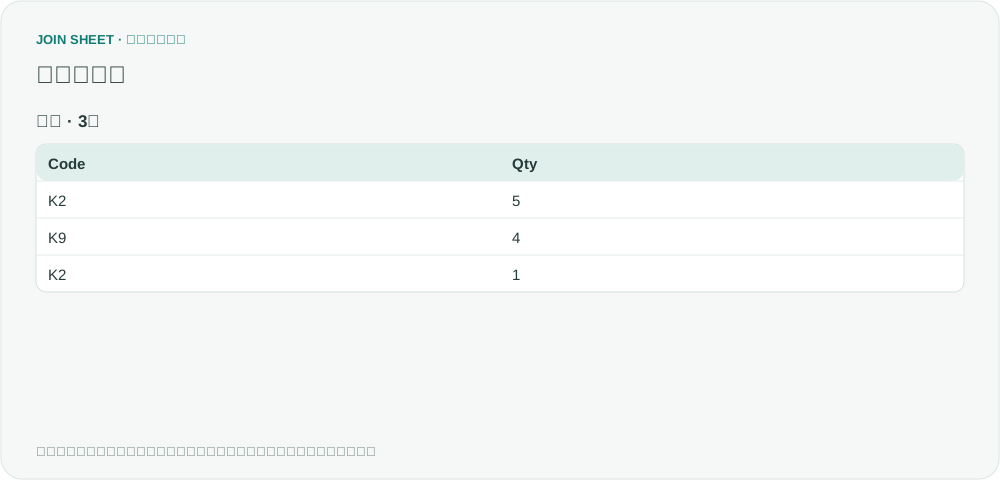
出力は3行です。K2の数量5と1を合計したり1行に減らしたりはしません。「K2を含む」ではK20も入るため、結果が異なります。
| Code | Qty |
|---|---|
| K2 | 5 |
| K9 | 4 |
| K2 | 1 |
適用範囲と注意点
文字列のフィルターは大文字と小文字を区別しません。大小文字が識別に必要なコードには、この条件だけでは不十分です。元データの空白や型も点検してください。
自分のファイルで始めましょう
JOIN SHEETを使ってみる ↗Excel・CSVの作業はPCでご利用ください。
新しいタブで開くため、作業中のデータは置き換わりません。
サンプルの検証日:
出典
Select multiple values in Excel filters without scrolling (Reddit r/excel)
原文で困っていたのは、数千件の候補を順に検索すると、前に選んだ値を残せなくなることでした。質問者はExcelの「現在の選択範囲をフィルターに追加する」に相当するチェック項目で解決しています。
この記事では、JOIN SHEETで検索語を変えながらチェックを追加する方法を架空のコードで説明しています。Excelと同じチェック項目を使う手順ではなく、質問者がJOIN SHEETで解決したという利用体験でもありません。