긴 목록에서 원하는 여러 코드만 한 번에 거르기
코드마다 필터를 다시 걸지 않고 ‘선택한 값 중 하나’로 대상 코드를 지정하세요. 일치하는 원본 행을 모두 남깁니다.
원본 칼럼의 ‘선택한 값 중 하나’ 조건에 필요한 코드를 지정하면 해당 코드의 모든 행을 남길 수 있습니다. 값 목록이 길어 ‘값 검색’ 입력란이 보이면 코드를 하나씩 검색해 선택하세요. 검색어를 바꿔도 앞서 체크한 값은 유지됩니다.
K2와 K9를 고르되 K20은 제외합니다
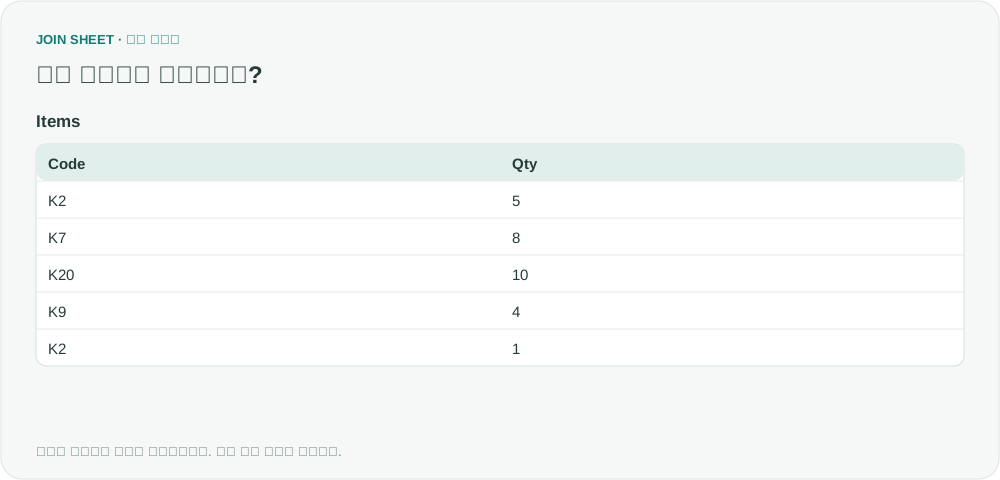
아래 가상 Items에서 K2와 K9가 적힌 기록만 찾아보겠습니다. K2는 두 행에 있고, 글자가 비슷한 K20도 있습니다. K20은 별개의 코드이므로 제외해야 합니다.
Items
| Code | Qty |
|---|---|
| K2 | 5 |
| K7 | 8 |
| K20 | 10 |
| K9 | 4 |
| K2 | 1 |
‘선택한 값 중 하나’에 필요한 코드를 지정하세요
- Items를 불러온 뒤 Code 헤더의 필터 아이콘을 누릅니다.
- 조건에서 ‘선택한 값 중 하나’를 고릅니다. 예제처럼 값이 적어 검색칸이 없는 목록에서는 K2와 K9를 직접 선택합니다. ‘2개 값 선택’을 확인한 뒤 ‘적용’을 누릅니다.
- 시트를 클릭해 ‘결과 미리보기’에서 K2의 두 행이 모두 있는지, K20이 없는지 확인합니다.
- 다른 코드가 필요해지면 원본의 같은 필터를 다시 열어 선택값을 바꿉니다. 결과표의 셀을 고치는 대신, 어떤 원본 기록을 남길지 조건을 바꾸는 작업입니다.
값이 많은 목록에서 ‘값 검색’ 입력란이 보이면, 2단계에서 K2를 검색해 정확히 K2인 값만 체크합니다. K20도 검색 결과에 나오면 선택하지 마세요. 이어서 검색어를 K9로 바꾸고 K9도 체크합니다. 검색어를 바꿔도 K2 선택은 유지되므로 ‘2개 값 선택’으로 늘었는지 확인한 뒤 ‘적용’을 누릅니다.
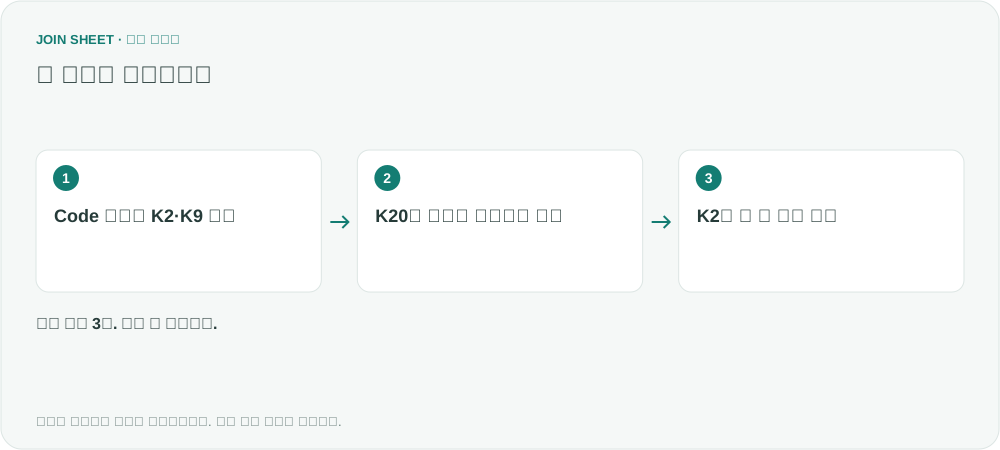
K2 두 행과 K9 한 행이 남습니다
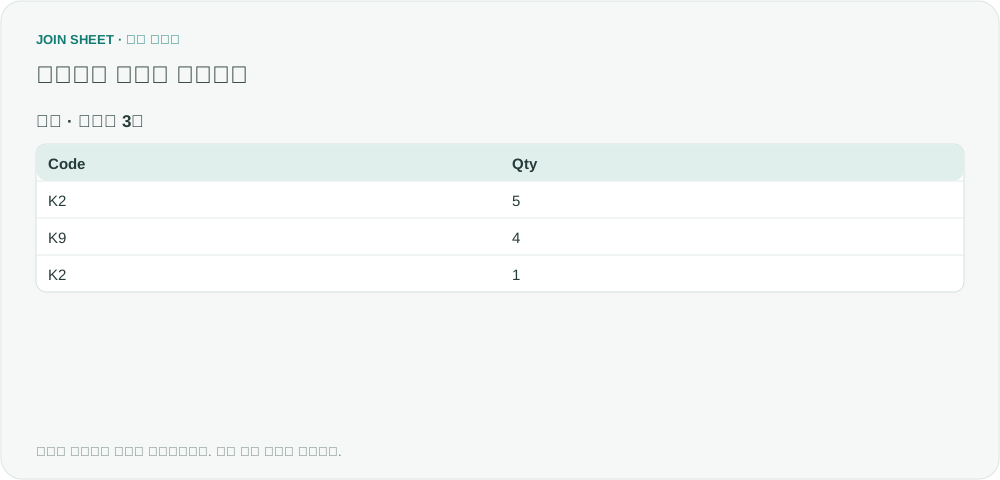
결과는 세 행입니다. K2의 수량 5와 1은 합산되거나 한 행으로 합쳐지지 않고 각각 남습니다. 코드에 K2라는 글자가 포함되는지만 찾으면 K20도 선택될 수 있으므로, ‘선택한 값 중 하나’를 사용했는지 확인하세요.
| Code | Qty |
|---|---|
| K2 | 5 |
| K9 | 4 |
| K2 | 1 |
대소문자만 다른 코드는 구분하지 않습니다
문자 값 필터는 대소문자를 구분하지 않습니다. 대문자와 소문자로 서로 다른 대상을 표시하는 코드라면 이 조건만으로는 구별할 수 없습니다. 작업 전에는 원본 값에 불필요한 공백이 없는지, 자료형이 맞는지도 확인하세요.
내 파일로 시작해 보세요
JOIN SHEET에서 시작하기 ↗Excel·CSV 작업은 PC에서 이용해 주세요.
새 창에서 열리며 작업 중인 데이터를 바꾸지 않습니다.
예제 확인일:
출처
Select multiple values in Excel filters without scrolling (Reddit r/excel)
원문은 긴 Excel 필터 목록에서 검색어를 바꿀 때 이전 선택이 사라져 여러 품목 번호를 누적해서 선택하기 어렵다는 질문입니다. Excel에서 현재 선택 영역을 필터에 추가하는 항목을 사용하는 방법으로 작성자가 해결을 확인했습니다. JOIN SHEET에서는 검색어를 바꿔도 체크한 값이 유지되며, 위 절차는 이 동작을 이용한 별도의 가상 예제입니다. 질문자의 JOIN SHEET 이용 후기가 아닙니다.