売上がなかった日も含めて、1日あたりの販売数を求めるには?
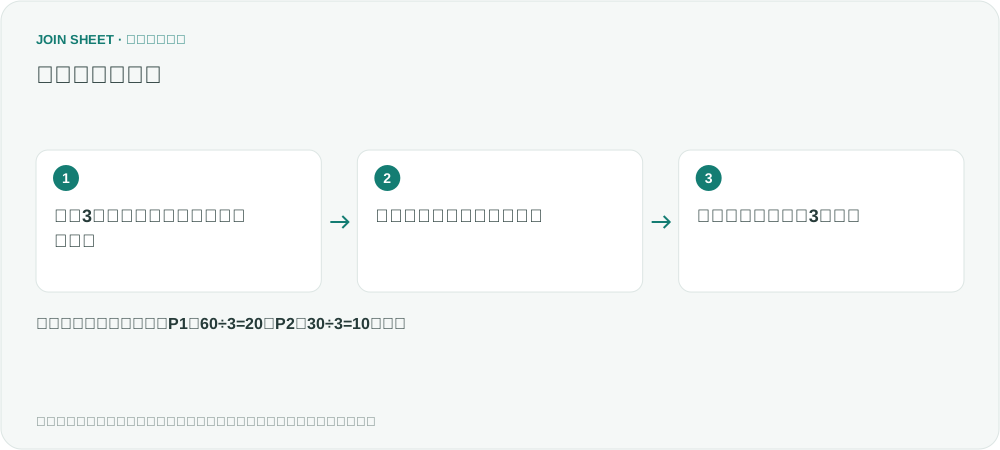
全商品で対象期間が同じ3日間なら、商品別の販売数合計を3で割ります。報告漏れがないことを確認し、販売のなかった日も平均に含めます。
販売のなかった日も含めた平均は、期間全体の販売数を対象日数で割って求めます。全商品で対象期間が同じ3日間なら、JOIN SHEETで商品別の合計を求め、固定の数値3で割れば計算できます。数量0の記録や別のカレンダーを追加する必要はありません。
この方法は、対象期間の販売報告がすべてそろっている場合に使います。記録のない日は、本当に販売がなかったのかを確認してください。報告漏れを販売数0として扱うと、正しい平均を求められません。
販売した日だけなら両商品とも平均30個
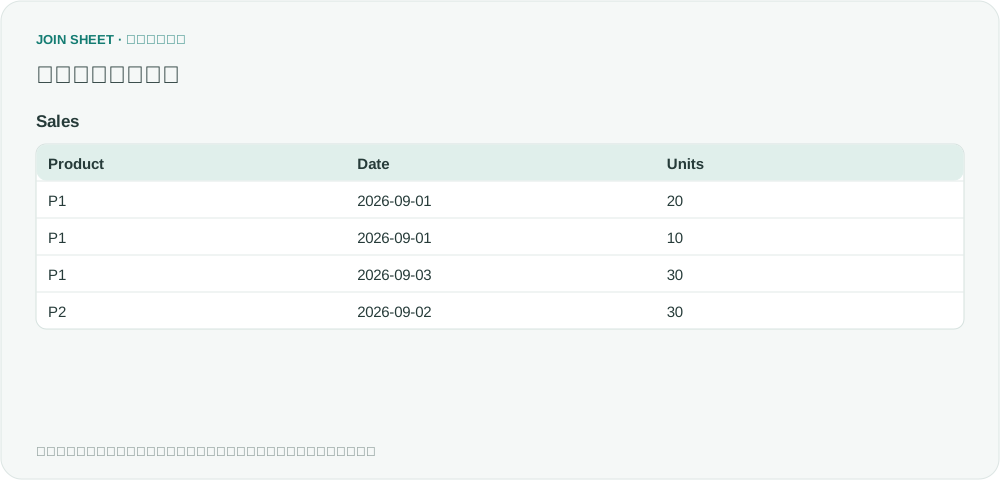
架空の対象期間は2026年9月1日から3日までです。次のSalesシートには、この期間の販売記録4行がすべて入っています。
| Product | Date | Units |
|---|---|---|
| P1 | 2026-09-01 | 20 |
| P1 | 2026-09-01 | 10 |
| P1 | 2026-09-03 | 30 |
| P2 | 2026-09-02 | 30 |
P1の日別合計は1日が30個、3日が30個で、P2は2日に30個売れました。販売した日だけを平均すると両方とも30個です。3日間全体では、P1は60÷3=20個、P2は30÷3=10個になります。
手元のデータでも、対象期間内の販売記録だけが入っていることを確認してください。この例の3は開始日と終了日を含む日数です。販売記録の行数や、販売した日数ではありません。
1. 商品別に販売数を合計する
Salesを読み込み、シートをクリックして結果の基準に選びます。「結果を整理」を開いて「集計」を押し、次のように設定します。
| 設定 | 選択・入力する値 |
|---|---|
| まとめる項目 | Productを選択 |
| 集計方法 | 初期値の「件数」を「合計」に変更 |
| 項目 | Unitsを選択 |
| 結果の項目名 | TotalUnitsと入力 |
「適用」を押すと、TotalUnitsがP1は60、P2は30の2行になります。同じ日の販売記録が複数あっても合算されるので、先に日別集計を作る必要はありません。
2. 合計を固定の数値3で割る
「結果を整理」をもう一度開き、既存の「集計」の下に「計算」を追加します。TotalUnitsは前のステップで作った項目、DailyAverageは今回入力する新しい項目名です。
| 設定 | 選択・入力する値 |
|---|---|
| 結果の項目名 | DailyAverageと入力 |
| 計算方法 | 割り算 · A ÷ B |
| 最初の値 (A) | 値の種類は「項目」、項目はTotalUnits |
| 次の値 (B) | 値の種類は「固定の数値」、「数値」に3と入力 |
「並べ替え」を追加してProductの「昇順」を選び、「適用」を押します。
| Product | TotalUnits | DailyAverage |
|---|---|---|
| P1 | 60 | 20 |
| P2 | 30 | 10 |
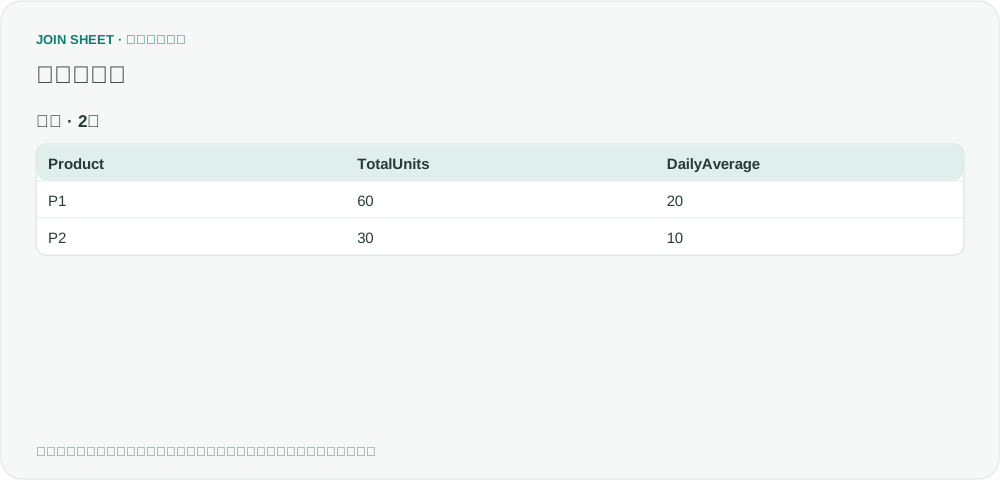
両商品の合計を3日で割るので、販売のなかった日も平均に含まれます。期間を変えるときは、元データの対象期間と割る数値を両方変えてください。商品によって対象期間や営業日数が異なる場合は、同じ固定の数値では割れません。
期間中に記録が1件もない商品は、この結果に表示されません。この例は販売記録のある商品の平均を求めるもので、全商品を含む一覧の作成までは扱いません。
自分のファイルで始めましょう
JOIN SHEETを使ってみる ↗Excel・CSVの作業はPCでご利用ください。
新しいタブで開くため、作業中のデータは置き換わりません。
サンプルの検証日:
出典
Include missing data in pivot subtotalsの質問を参考に、架空のデータを用意しました。元の質問は、Excelのピボットで欠けた日付も平均に含める方法についてです。本記事では全商品に同じ3日間を適用する場合に範囲を絞り、JOIN SHEETの合計と割り算で計算します。既存のピボットの設定を直す手順は扱いません。