품목마다 목표 재고가 다를 때 부족한 품목만 찾으려면?
품목별 목표 수량에서 현재 재고를 빼면 부족한 수량을 알 수 있습니다. 부족한 품목만 골라 보고 실제 주문할 수량과는 구분해 확인하세요.
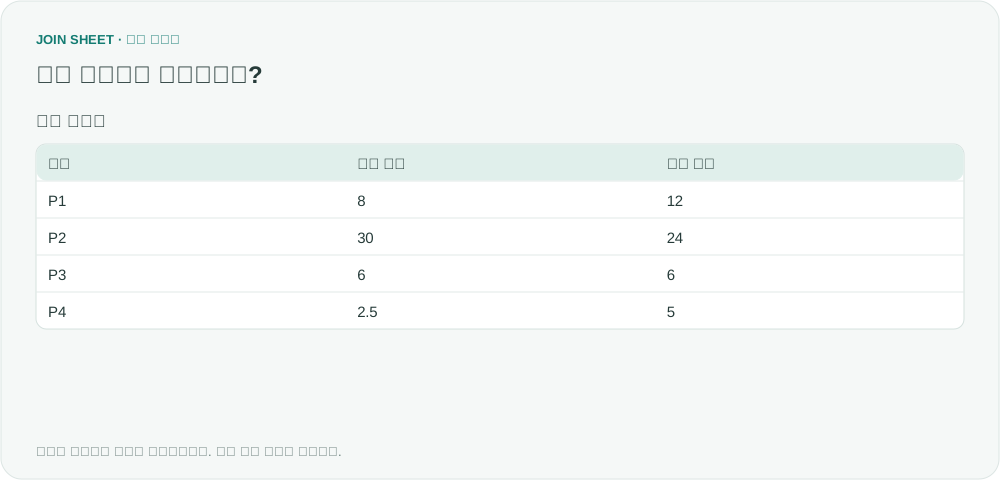
품목마다 필요한 재고가 다른데 모두 ‘10개 미만’으로 찾으면 부족한 품목을 놓칠 수 있습니다. 목표가 24개인 상품과 6개인 상품에 같은 기준을 적용하기 때문입니다. JOIN SHEET에서 품목별 목표 수량에서 현재 재고를 뺀 뒤 부족한 품목만 골라 보겠습니다.
현재 재고와 목표 수량의 단위 맞추기
아래 예제는 품목별로 한 건씩 있으며 현재 수량과 목표 수량의 단위가 같습니다. 한쪽은 상자 수이고 다른 쪽은 낱개 수라면 먼저 단위를 맞춰야 합니다. 비어 있는 수량도 재고가 0이라는 뜻인지, 입력이 빠진 것인지 확인하세요.
| 상품 | 현재 수량 | 목표 수량 |
|---|---|---|
| P1 | 8 | 12 |
| P2 | 30 | 24 |
| P3 | 6 | 6 |
| P4 | 2.5 | 5 |
부족 수량을 계산한 뒤 0보다 큰 값만 남기기
- 재고 점검표를 결과 기준으로 선택한 뒤 ‘결과 정리’에서 ‘계산’을 추가합니다.
- ‘계산 방식’은 ‘빼기’, A는 목표 수량, B는 현재 수량을 선택합니다. ‘결과 항목 이름’에는 부족 수량을 입력하세요.
- 계산 뒤에 ‘필터’를 추가해 부족 수량이 0보다 큰 행만 남깁니다.
- ‘적용’을 누릅니다. 부족한 수량이 많은 품목부터 보고 싶다면 ‘결과 정리’를 다시 열어 ‘정렬’을 추가합니다. 부족 수량을 ‘내림차순’으로 지정하고 다시 ‘적용’을 누르세요.
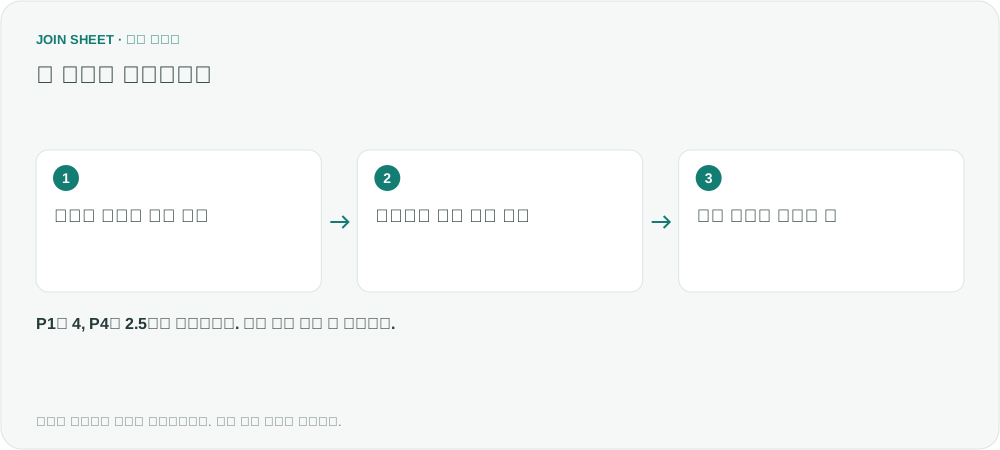
목표와 같은 재고는 제외됩니다
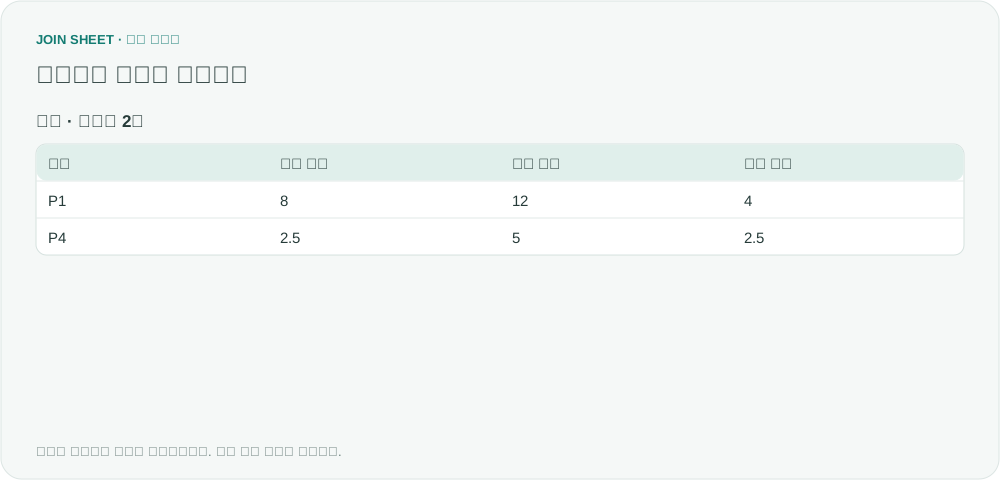
P1은 12 − 8 = 4, P4는 5 − 2.5 = 2.5로 남습니다. 목표를 넘은 P2와 목표와 같은 P3은 제외됩니다. 조건을 0 이상으로 바꾸면 부족하지 않은 P3까지 나오므로 경계값을 확인하세요.
| 상품 | 현재 수량 | 목표 수량 | 부족 수량 |
|---|---|---|---|
| P1 | 8 | 12 | 4 |
| P4 | 2.5 | 5 | 2.5 |
출처의 질문에는 주문 단위에 맞춰 수량을 올림하는 내용도 있습니다. 이 글에서는 그 전 단계인 부족 수량까지 계산합니다. P4의 부족 수량이 2.5라면 실제로 3개를 주문할지 한 상자를 주문할지는 포장 단위와 발주 기준에 따라 정해야 합니다. 입고 예정량·예약량·납기를 자동으로 반영하거나 발주서를 만들어 주는 기능은 아닙니다.
내 파일로 시작해 보세요
JOIN SHEET에서 시작하기 ↗Excel·CSV 작업은 PC에서 이용해 주세요.
새 창에서 열리며 작업 중인 데이터를 바꾸지 않습니다.
예제 확인일:
출처
Excel formula is stock sheet의 질문을 참고해 별도의 가상 데이터로 구성했습니다.