두 목록의 모든 조합을 만들려면?
색상마다 모든 크기를 붙이려면 두 목록에 같은 값의 칼럼을 추가해 연결하세요. 색상 2개와 크기 3개로 여섯 가지 조합을 만드는 방법입니다.
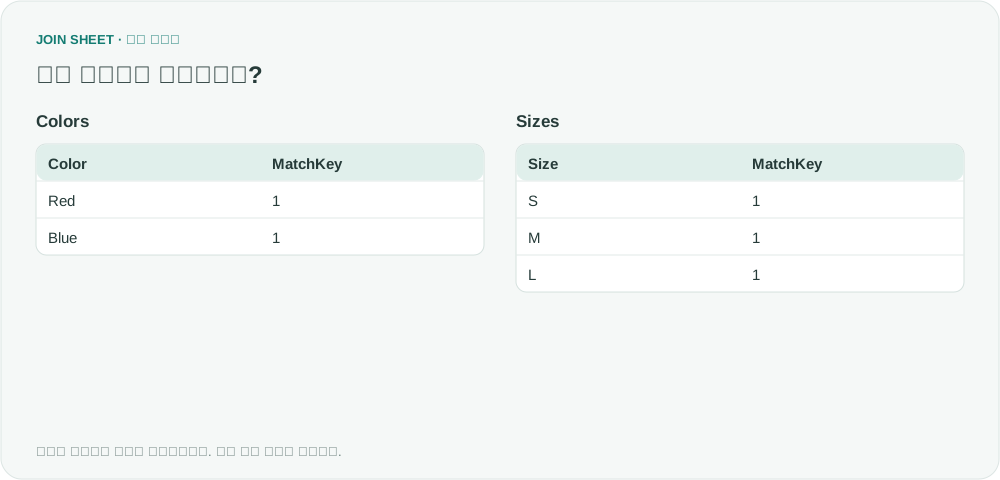
색상마다 모든 크기를 붙이려면 두 원본 목록에 MatchKey 칼럼을 추가하고 모든 줄에 같은 값을 채우세요. 이 칼럼끼리 연결하면 색상 하나에 크기 세 개가 각각 붙습니다. MatchKey는 자동으로 생기지 않으므로, JOIN SHEET에 불러오기 전에 직접 준비해야 합니다.
색상 두 개와 크기 세 개
가상 목록 Colors에는 Red·Blue가, Sizes에는 S·M·L이 있습니다. 아래 MatchKey는 Excel 등에서 각 원본 사본에 추가한 칼럼으로, 모든 행에 숫자 1을 채웠습니다. 기존 ID가 같은 항목을 찾기 위한 값이 아니라 모든 색상과 크기를 짝지으려고 넣는 값입니다.
Colors
| Color | MatchKey |
|---|---|
| Red | 1 |
| Blue | 1 |
Sizes
| Size | MatchKey |
|---|---|
| S | 1 |
| M | 1 |
| L | 1 |
두 목록에 같은 값을 넣고 연결하기
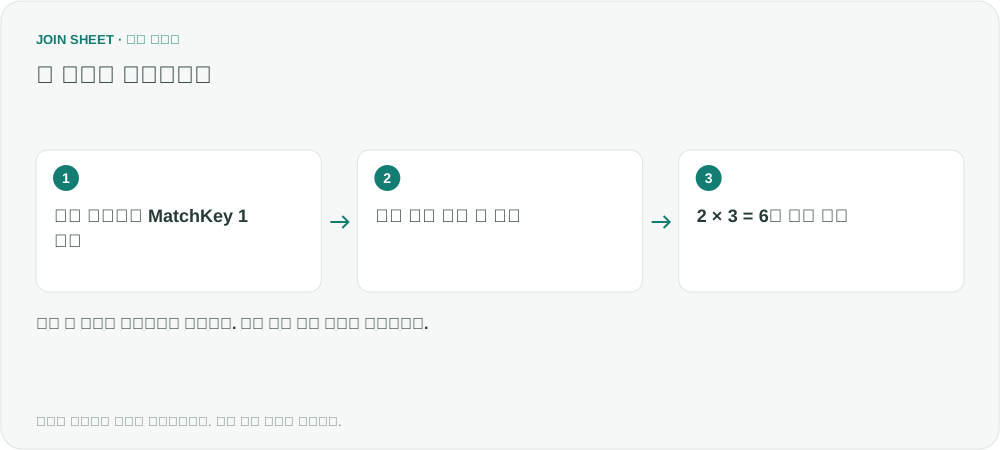
- Colors와 Sizes의 원본 사본을 열어 MatchKey 칼럼을 추가합니다. 모든 데이터 행에 숫자 1을 채우고 저장합니다. 결과는 두 목록의 행 수를 곱한 2 × 3 = 6행이 나와야 합니다.
- 두 표를 불러오고 MatchKey의 자료형을 양쪽에서 같게 맞춥니다. MatchKey끼리 연결해 ‘일치하는 데이터만’을 선택합니다. 모든 조합을 만들기 위한 연결이므로 Color와 Size는 연결하지 않습니다.
- 양쪽 MatchKey의 눈 모양 버튼을 눌러 숨기고 Color·Size만 남깁니다. ‘결과 미리보기’에서 아래 여섯 조합을 확인한 뒤 ‘결과 저장’으로 저장합니다.
두 행과 세 행을 곱한 여섯 조합
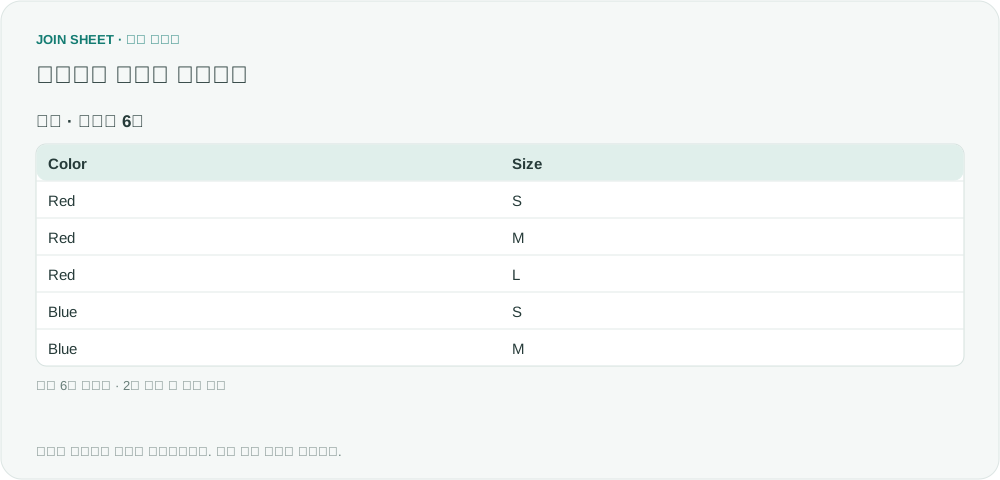
Red와 Blue에 각각 S·M·L이 한 번씩 붙어 6행이 나옵니다. 2행이나 3행만 나온다면 MatchKey에 빈 값이 있는지, 다른 연결 조건이나 필터를 넣었는지 확인하세요. 결과 순서는 아래 표와 다를 수 있습니다.
| Color | Size |
|---|---|
| Red | S |
| Red | M |
| Red | L |
| Blue | S |
| Blue | M |
| Blue | L |
모든 조합의 크기를 먼저 계산하세요
이 작업에서는 같은 기준값을 반복해 넣어 모든 조합을 만듭니다. 두 목록이 각각 1,000행이면 결과는 1,000,000개 조합으로 늘어납니다. 이 수를 계산할 수 있다고 해서 브라우저에서 모두 처리하거나 Excel로 저장할 수 있다는 뜻은 아니므로 작은 예제부터 확인하세요. 같은 조합을 중복해서 만들고 싶지 않다면 각 원본 목록에 반복된 항목이 없는지도 살펴보세요.
내 파일로 시작해 보세요
JOIN SHEET에서 시작하기 ↗Excel·CSV 작업은 PC에서 이용해 주세요.
새 창에서 열리며 작업 중인 데이터를 바꾸지 않습니다.
예제 확인일:
출처
Merging two tables in Power Query (Reddit r/excel)
Power Query에서 두 목록의 모든 조합을 만드는 질문을 참고했습니다. 원문 작성자는 공통 상수 칼럼으로 연결하라는 답변으로 문제를 해결했다고 밝혔습니다. 이 글에서는 원본 사본에 같은 값을 직접 넣은 뒤 JOIN SHEET로 연결합니다. 데이터는 별도로 만든 가상 예제이며, 질문자의 JOIN SHEET 이용 후기나 추천이 아닙니다.