0·1 검사표에서 모든 검사를 통과한 프로젝트만 남기려면?
통과는 숫자 1, 실패·미검사는 0인 검사표에서 프로젝트별로 두 검사의 최솟값을 구하고 모두 1인 프로젝트만 남깁니다. 필수 부분과 검사값이 빠짐없이 있어야 합니다.
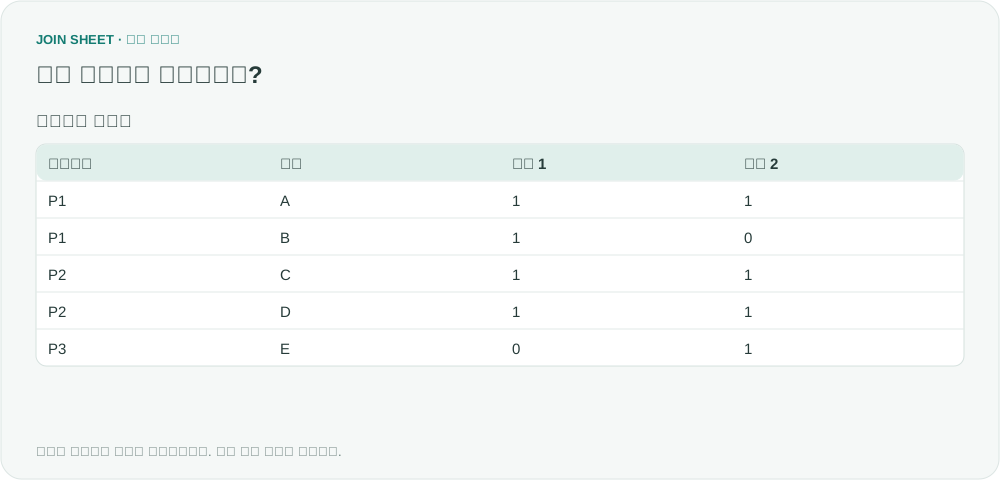
통과를 숫자 1, 실패·미검사를 0으로 기록한 검사표에서 모든 검사를 통과한 프로젝트를 찾아보겠습니다. JOIN SHEET에서 프로젝트별로 각 검사의 최솟값을 구한 뒤, 두 최솟값이 모두 1인 프로젝트만 남깁니다. 검사해야 할 부분과 검사값이 빠짐없이 들어 있는 표가 필요합니다. 통과한 행만 먼저 걸러내면 실패한 부분을 놓칠 수 있습니다.
아직 검사하지 않은 부분도 0으로 표시하세요
아래는 가상의 프로젝트 검사표입니다. 참고한 질문에서는 OK/NOK로 검사 결과를 표시했지만, 이 예제에서는 통과를 숫자 1, 실패하거나 아직 검사하지 않은 상태를 숫자 0으로 미리 바꿨습니다. JOIN SHEET가 자동으로 바꿔 주는 값은 아닙니다. 불러오기 전에 모든 검사값이 숫자 0 또는 1인지, 필수 부분이 빠지지 않았는지 확인하세요. 빈 셀은 최솟값 계산에서 빠질 수 있으므로 미검사 상태를 빈칸으로 남겨 두면 안 됩니다.
| 프로젝트 | 부분 | 검사 1 | 검사 2 |
|---|---|---|---|
| P1 | A | 1 | 1 |
| P1 | B | 1 | 0 |
| P2 | C | 1 | 1 |
| P2 | D | 1 | 1 |
| P3 | E | 0 | 1 |
전체 행을 유지한 채 최솟값 구하기
- 불러온 프로젝트 검사표를 클릭한 뒤 ‘결과 정리’를 열어 ‘요약’을 누릅니다. 실패한 부분까지 집계해야 하므로, 요약 앞에서 통과한 행만 걸러내지 마세요.
- ‘그룹화 기준’에서 프로젝트를 선택합니다. 기본 집계의 ‘집계 방식’을 ‘최솟값’으로 바꾸고 ‘항목’은 검사 1, ‘결과 항목 이름’은 ‘검사 1 최솟값’으로 설정하세요. ‘집계 추가’를 눌러 검사 2도 같은 방식으로 설정하고 이름을 ‘검사 2 최솟값’으로 입력합니다. ‘집계 추가’를 한 번 더 눌러 기본 ‘개수’는 유지하고 이름을 ‘부분 수’로 바꿉니다.
- 요약 아래에 ‘필터’를 두 개 추가합니다. 각각 ‘항목’에서 검사 1 최솟값과 검사 2 최솟값을 선택하고 ‘조건’은 ‘같음’, ‘값’은
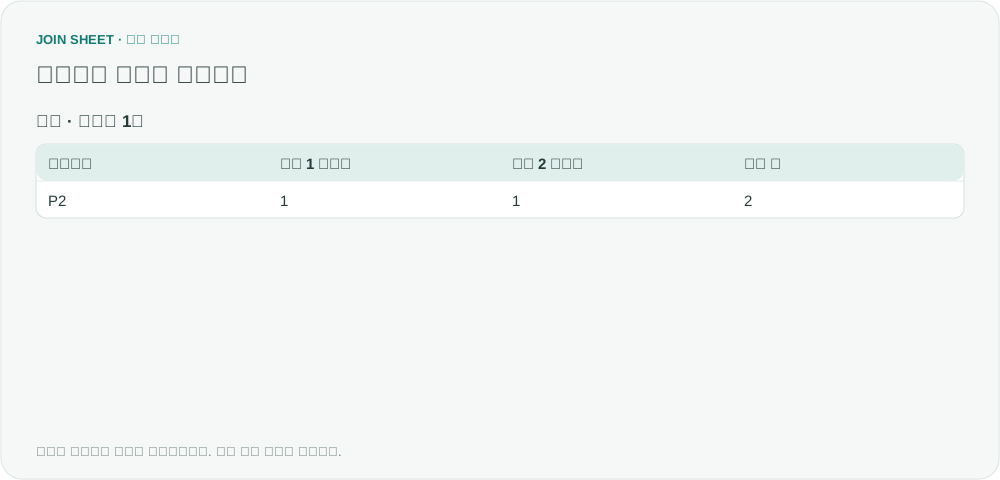
1로 설정하세요. 두 검사의 최솟값이 모두 1이어야 남습니다. - ‘적용’ 후 P2만 남고 부분 수가 2인지 확인합니다.
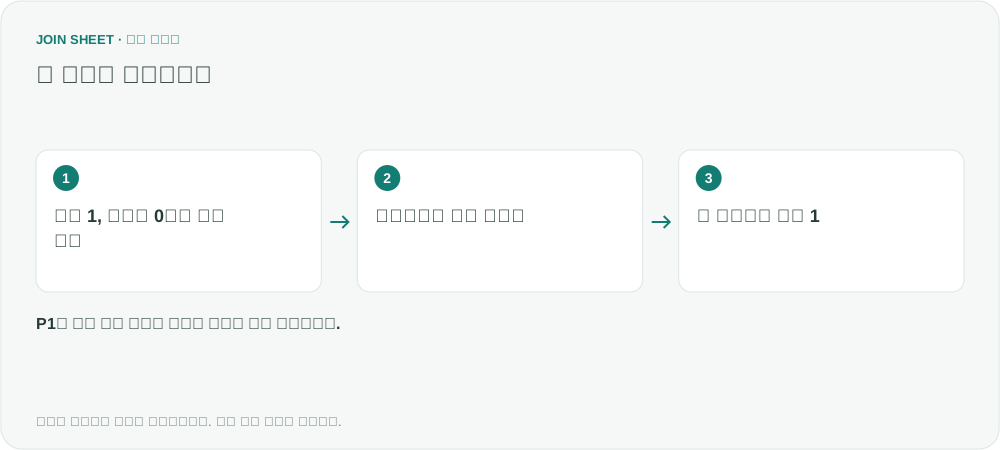
P2만 남아야 하는 이유
P1은 B 부분의 검사 2가 0이므로 검사 2의 최솟값도 0입니다. P2는 두 부분이 두 검사를 모두 통과해 결과에 남습니다. P3은 검사 1이 0이므로 빠집니다. 이렇게 최솟값을 확인하면 불러온 모든 부분이 두 검사를 통과한 프로젝트를 찾을 수 있습니다.
| 프로젝트 | 검사 1 최솟값 | 검사 2 최솟값 | 부분 수 |
|---|---|---|---|
| P2 | 1 | 1 | 2 |
원본에 필수 부분이 아예 빠져 있다면 이 집계로는 알아낼 수 없습니다. 먼저 검사해야 할 부분의 목록과 원본을 대조하세요. 아직 검사하지 않은 행을 삭제하거나 빈 값으로 두면 검사가 끝나지 않은 프로젝트도 완료로 판단할 수 있습니다. 이런 행은 미완료를 뜻하는 0으로 포함해야 합니다.
내 파일로 시작해 보세요
JOIN SHEET에서 시작하기 ↗Excel·CSV 작업은 PC에서 이용해 주세요.
새 창에서 열리며 작업 중인 데이터를 바꾸지 않습니다.
예제 확인일:
출처
Filter certain project for which everything is finished의 질문을 참고해 별도의 가상 데이터로 구성했습니다.