숫자가 1·10·2 순서로 정렬된다면?
수량이 1·10·2 순서로 나온다면 자료형을 확인하세요. 텍스트로 읽힌 수량을 숫자로 바꾸면 크기순으로 정렬할 수 있습니다. 식별 코드는 텍스트로 유지합니다.
수량이 1·10·2처럼 정렬된다면 숫자가 텍스트로 읽혔는지 확인하세요. 수량처럼 크기를 비교할 값은 자료형을 ‘숫자’로 바꾼 뒤 ‘결과 정리’에서 오름차순으로 정렬합니다.
수량이 텍스트로 저장된 목록
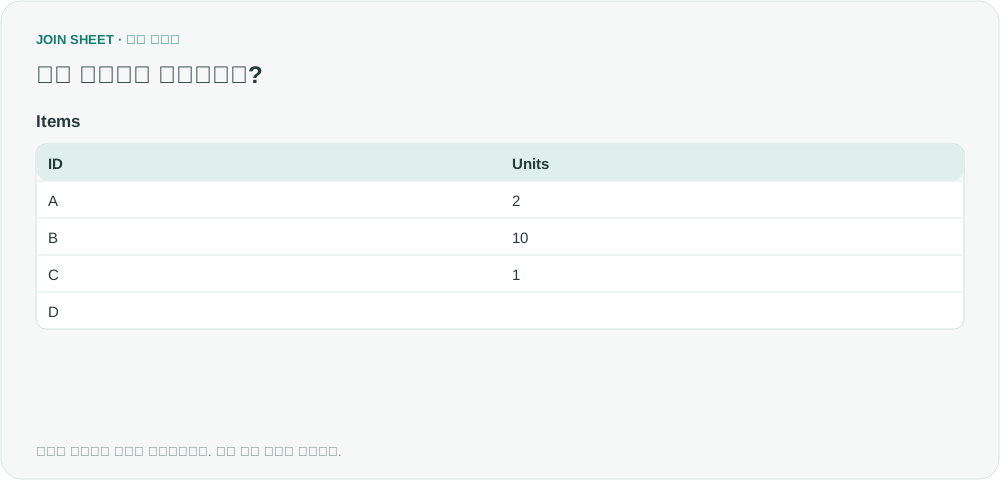
아래 가상 목록 Items의 Units에는 수량 2·10·1이 문자로 저장되어 있고, D의 값은 빈 문자열입니다. ID는 크기를 비교하는 값이 아닌 식별 코드이므로 텍스트로 둡니다.
표의 ∅는 빈 셀 표시이며 입력할 문자가 아닙니다.
Items
| ID | Units |
|---|---|
| A | 2 |
| B | 10 |
| C | 1 |
| D | ∅ |
수량 칼럼을 숫자로 바꾼 뒤 정렬하세요
- Units의 실제 값이 수량인지 확인합니다. 앞자리 0을 포함한 상품 코드라면 숫자로 바꾸지 마세요.
- Units 칼럼의 자료형을 ‘숫자’로 지정합니다. 원래 값이 있던 셀이 빈 값으로 바뀌지 않았는지도 확인합니다.
- ‘결과 정리’ → ‘정렬’에서 Units를 선택하고 ‘오름차순’으로 지정한 뒤 ‘적용’을 누릅니다.
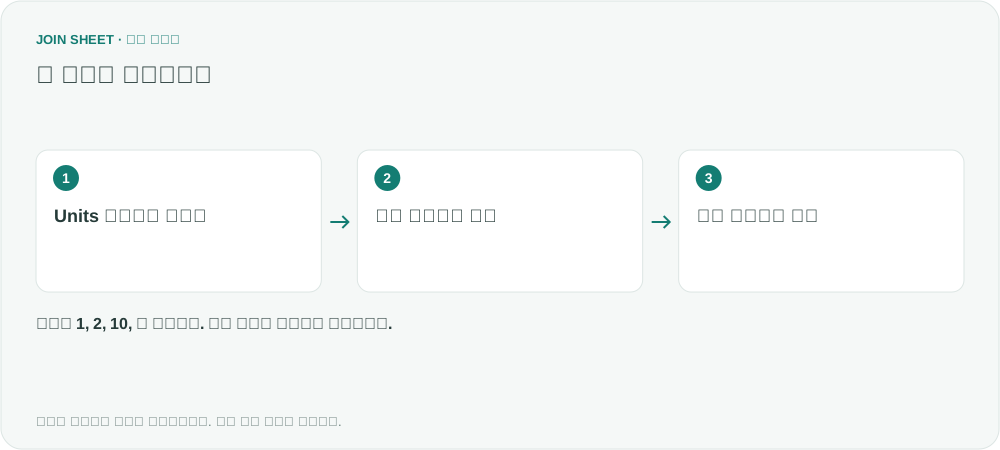
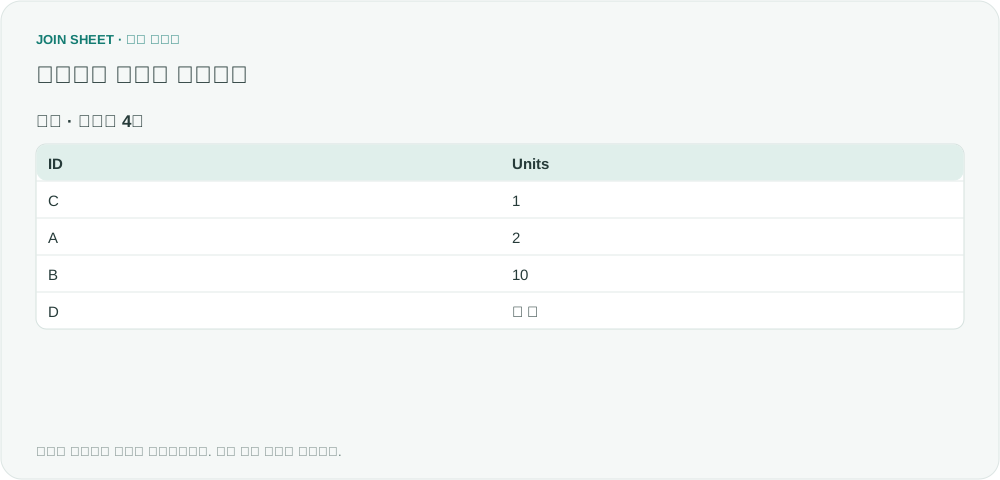
1·2·10 순서로 나오고 빈 값은 맨 뒤에 남습니다
결과의 ID 순서는 C·A·B·D, Units는 1·2·10·빈 값입니다. 10이 2 앞에 나온다면 정렬 대상과 자료형을 다시 확인합니다.
| ID | Units |
|---|---|
| C | 1 |
| A | 2 |
| B | 10 |
| D | ∅ |
숫자로 바꾸기 전에 단위와 구분 기호를 확인하세요
화면에 보이는 숫자 형식만 바꾼다고 자료형까지 숫자로 바뀌는 것은 아닙니다. 10개처럼 단위가 붙거나 통화 기호, 서로 다른 소수점·천 단위 구분 방식이 섞여 있다면 원본의 표기를 먼저 맞추세요. 숫자로 바꾸지 못한 값을 놓치지 않도록 변환 전후의 건수와 빈 값을 확인합니다.
수식이 반환한 빈 문자열도 숫자 자료형에서는 빈 값으로 처리되어 정렬 결과의 뒤쪽에 놓입니다. 내림차순으로 정렬해도 숫자가 먼저, 빈 값이 나중에 나옵니다. JOIN SHEET가 Excel 수식을 다시 계산하지는 않으므로 원본 프로그램에서 최신 계산 결과를 저장한 뒤 불러오세요.
내 파일로 시작해 보세요
JOIN SHEET에서 시작하기 ↗Excel·CSV 작업은 PC에서 이용해 주세요.
새 창에서 열리며 작업 중인 데이터를 바꾸지 않습니다.
예제 확인일:
출처
Excel - Sort numeric column by number (Super User)
숫자 서식을 지정했는데도 텍스트 순서로 정렬되는 문제를 묻는 질문을 참고했습니다. 여기서는 수량 칼럼의 자료형을 지정해 해결하는 과정을 설명합니다. 데이터는 따로 만든 가상 예제이며, 원문 작성자의 제품 이용 후기나 추천은 아닙니다.
수식으로 빈 문자열을 반환한 셀이 숫자보다 먼저 정렬되는 질문도 같은 자료형·빈 값 구분 문제로 함께 참고했습니다.