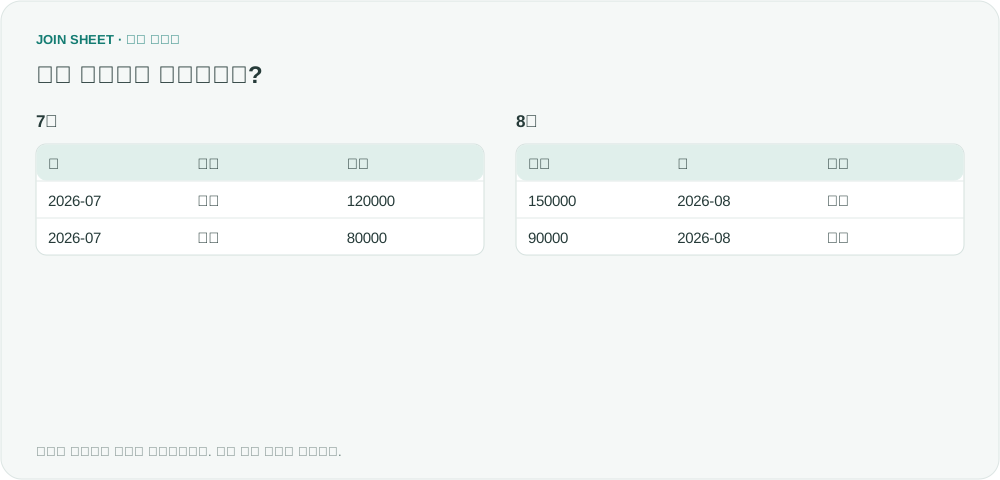
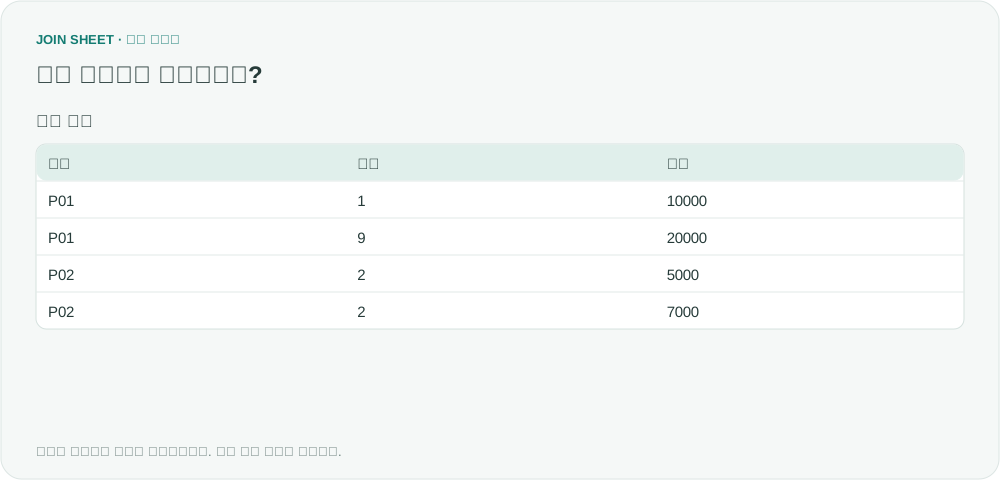
여러 파일의 거래 내역을 날짜순으로 모으려면?
여러 계좌에 흩어진 거래 내역을 한 표로 모아 날짜순으로 확인하세요. 같은 날짜의 거래까지 거래번호 순으로 정리하고 건수와 합계를 확인할 수 있습니다.
계좌별로 나뉜 거래 내역을 날짜순으로 보려면 파일을 합친 뒤 전체 내역을 정렬하면 됩니다. JOIN SHEET에서 시트를 이어 붙이고 ‘결과 정리’에 날짜순 정렬을 추가하세요. 거래번호도 함께 지정하면 같은 날의 거래까지 원하는 순서로 정리할 수 있습니다.
파일 순서와 거래 날짜가 다를 때
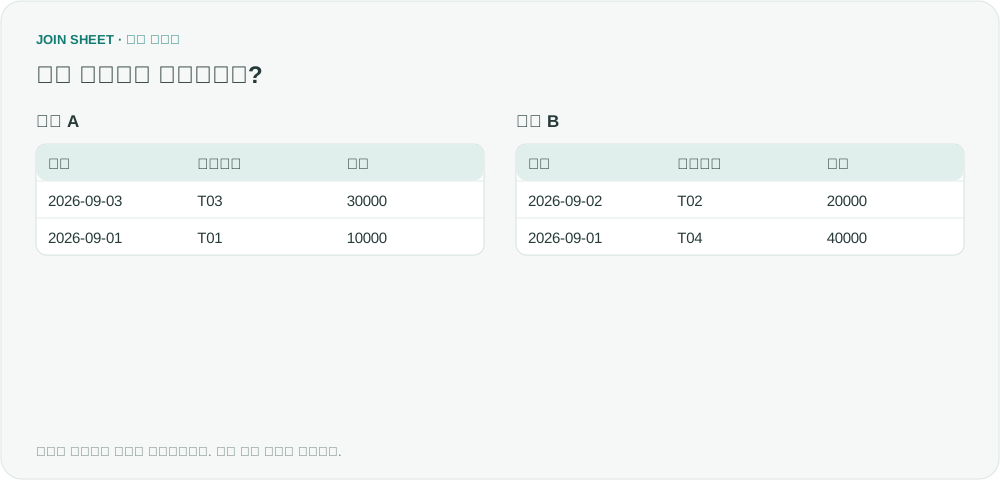
계좌마다 내역을 날짜순으로 정리했더라도 두 파일을 합친 뒤에는 전체 순서를 다시 확인해야 합니다. 아래 가상 내역처럼 같은 날의 거래가 여러 파일에 나뉘어 있을 수 있기 때문입니다. 내역을 한데 모은 다음 거래일을 기준으로 정렬해 보겠습니다.
아래 표의 ‘시트’는 내역이 들어 있는 파일을 구분하기 위한 표시입니다. 합친 결과에도 계좌를 남기고 싶다면 원본마다 ‘계좌명’ 칼럼을 넣어두세요. 파일명은 결과의 칼럼으로 자동 추가되지 않습니다.
| 시트 | 날짜 | 거래번호 | 금액 |
|---|---|---|---|
| A | 2026-09-03 | T03 | 30,000 |
| A | 2026-09-01 | T01 | 10,000 |
| B | 2026-09-02 | T02 | 20,000 |
| B | 2026-09-01 | T04 | 40,000 |
이어 붙인 뒤 정렬 기준 두 개 지정하기
- 두 시트의 칼럼명과 개수를 맞춰 불러옵니다. 날짜는 날짜 자료형으로 읽혔는지 확인합니다.
- A 시트 아래의 + 연결점을 B 시트 위의 + 연결점에 연결하고 ‘모든 행 유지’를 선택합니다.
- 맨 위의 A 시트를 결과 기준으로 선택한 뒤 ‘결과 정리’에서 ‘정렬’을 추가합니다. 첫 번째 기준은 날짜의 ‘오름차순’입니다.
- 같은 정렬 단계의 ‘정렬 기준 추가’를 눌러 거래번호도 ‘오름차순’으로 지정한 뒤 ‘적용’을 누릅니다.
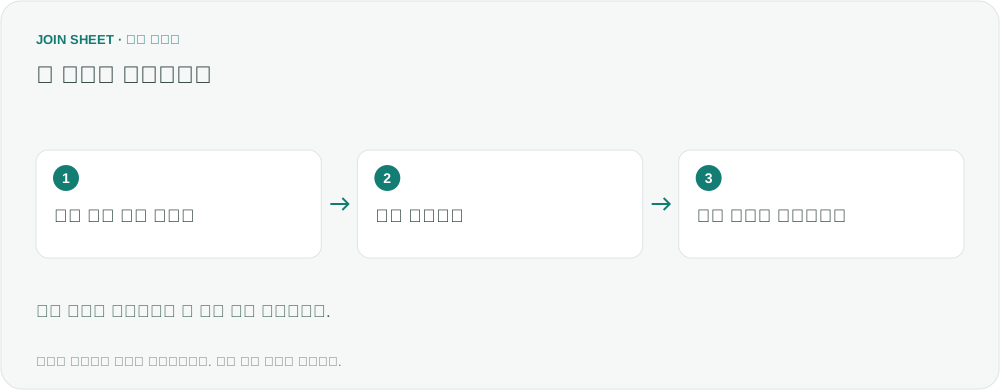
날짜와 거래번호를 같은 정렬 단계에 넣으면 날짜를 먼저 맞추고, 같은 날의 거래를 거래번호가 작은 순서로 표시합니다. 파일을 연결한 순서만으로는 결과 순서를 정할 수 없으므로 보고서에 필요한 기준을 직접 지정하세요.
결과에서 확인할 순서
거래번호는 T01 → T04 → T02 → T03 순서입니다. 9월 1일의 두 거래가 먼저 나오고 2일, 3일 내역이 이어집니다. 거래는 4건, 금액 합계는 100,000으로 합치기 전과 같습니다.
| 날짜 | 거래번호 | 금액 |
|---|---|---|
| 2026-09-01 | T01 | 10,000 |
| 2026-09-01 | T04 | 40,000 |
| 2026-09-02 | T02 | 20,000 |
| 2026-09-03 | T03 | 30,000 |
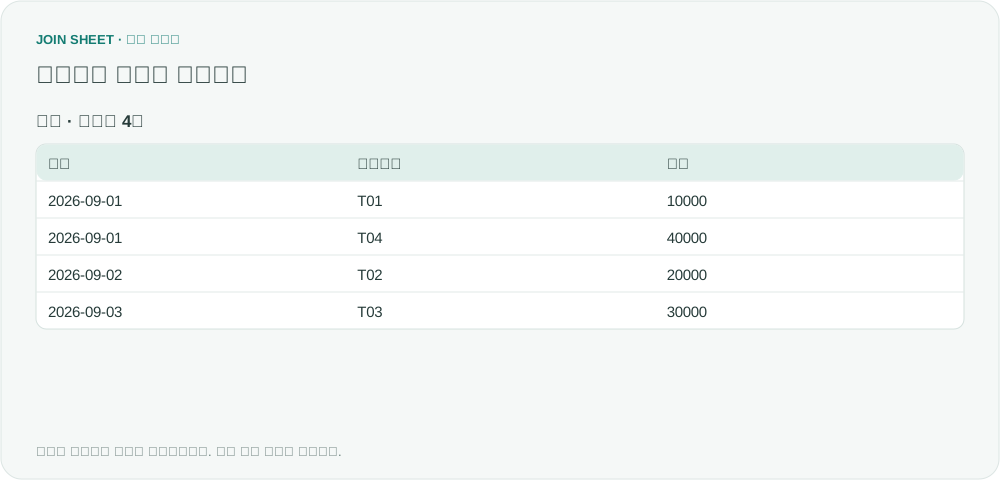
이후에 요약 단계를 추가한다면 기존 정렬 단계를 삭제하고 요약 아래에 새 ‘정렬’을 추가하세요. 요약하면 표의 구성이 달라져 앞에서 정한 순서가 유지되지 않을 수 있습니다. 마지막 정렬에서 지정한 순서는 미리보기와 저장하는 전체 결과에 적용됩니다.
거래 내역을 모은 다음 확인할 것
여기서 만든 표는 거래 내역을 날짜순으로 정리한 목록입니다. 계좌별 잔액을 합치거나 거래별 누적 잔액을 새로 계산한 표는 아닙니다. 이 목록으로 지출을 합산하려면 내 계좌 사이의 송금이 양쪽에 중복 기록돼 있는지도 확인하세요.
새 거래 파일이 생기면 해당 파일을 다시 불러와 같은 순서로 작업하세요.
내 파일로 시작해 보세요
JOIN SHEET에서 시작하기 ↗Excel·CSV 작업은 PC에서 이용해 주세요.
새 창에서 열리며 작업 중인 데이터를 바꾸지 않습니다.
예제 확인일:
출처
여러 거래 장부를 하나로 모아 날짜순으로 정렬하려는 질문을 참고해 가상의 거래 내역으로 구성했습니다.