How to combine transaction files and sort them by date
Bring transactions from several files into one chronological list. Sort by date and use transaction numbers to put same-day records in a clear order.
To review transactions from several files in date order, append the sheets and then sort the combined result. Add Date first and Transaction number second in the same Sort step. This puts all transactions on one timeline and gives same-day records a clear order.
File order is not transaction order
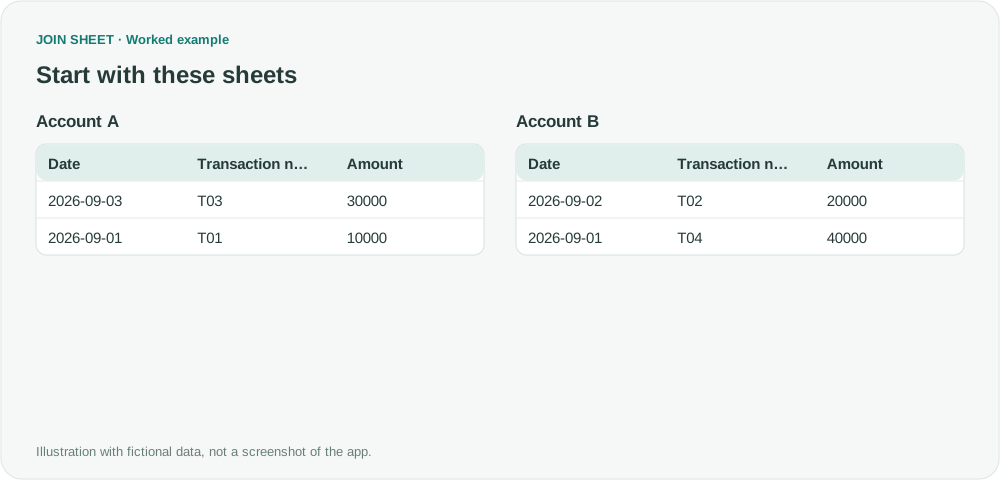
The fictional records below include two transactions on September 1. Date will be the primary sort field; Transaction number will break the tie.
| Source sheet | Date | Transaction number | Amount |
|---|---|---|---|
| Account A | 2026-09-03 | T03 | 30,000 |
| Account A | 2026-09-01 | T01 | 10,000 |
| Account B | 2026-09-02 | T02 | 20,000 |
| Account B | 2026-09-01 | T04 | 40,000 |
To keep track of the account after combining the files, add an Account column to each source before importing. The Source sheet column above identifies the accounts for this example; JOIN SHEET does not automatically add filenames to the result.
Append, then set two sort fields
- Load both sheets with the same column names and count. Ensure Date is interpreted as Date.
- Connect Account A's bottom + point to Account B's top + point and choose Keep all rows (including duplicates).
- Select the top sheet, open Refine results and add Sort. Select Date with Ascending order.
- In that same step, select Add sort field, choose Transaction number and Ascending, then Apply.
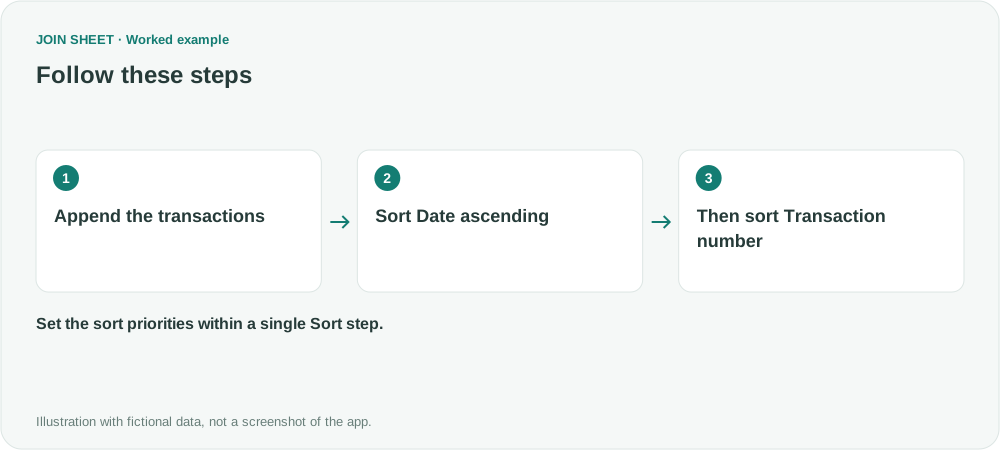
With both fields in one Sort step, JOIN SHEET sorts by date first and uses transaction numbers to order records with the same date.
Verify the order and total
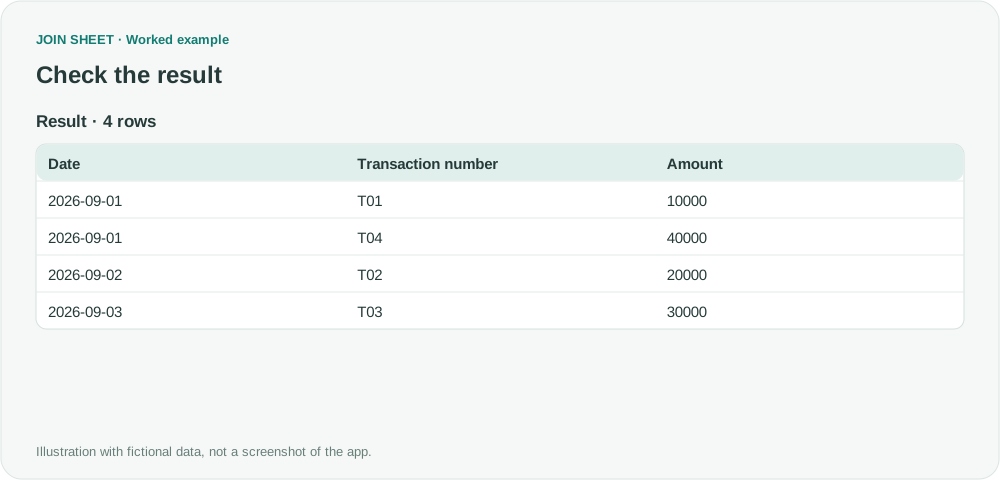
The transaction numbers should appear as T01 → T04 → T02 → T03:
| Date | Transaction number | Amount |
|---|---|---|
| 2026-09-01 | T01 | 10,000 |
| 2026-09-01 | T04 | 40,000 |
| 2026-09-02 | T02 | 20,000 |
| 2026-09-03 | T03 | 30,000 |
Check that all four transactions remain and still total 100,000. Sorting changes their order, not their amounts.
If you also want a summary, add Summarize first and Sort afterward. If you already added Sort, delete that step, add the summary, then add a new Sort using fields that remain in the summary. The sort applies to the full result and to the Excel file you save.
Does this calculate a combined bank balance?
Before using this list to total expenses, identify transfers recorded in both accounts so you do not count them twice. The report brings transactions together; keep your balance calculations separate. For the next reporting period, load the updated files and repeat the task.
Try it with your own files
Start with JOIN SHEET ↗Use a desktop computer for Excel and CSV work.
Opens in a new tab without replacing your current work.
Example last verified:
Sources
Discussion about combining transaction ledgers and sorting them by date — Reddit r/excel
The account records and amounts used in this walkthrough are fictional.