How to combine Excel sheets when the columns are in a different order
Combine monthly sales files without moving their columns first. Match the headers, append the records and put the finished report in the order you need.
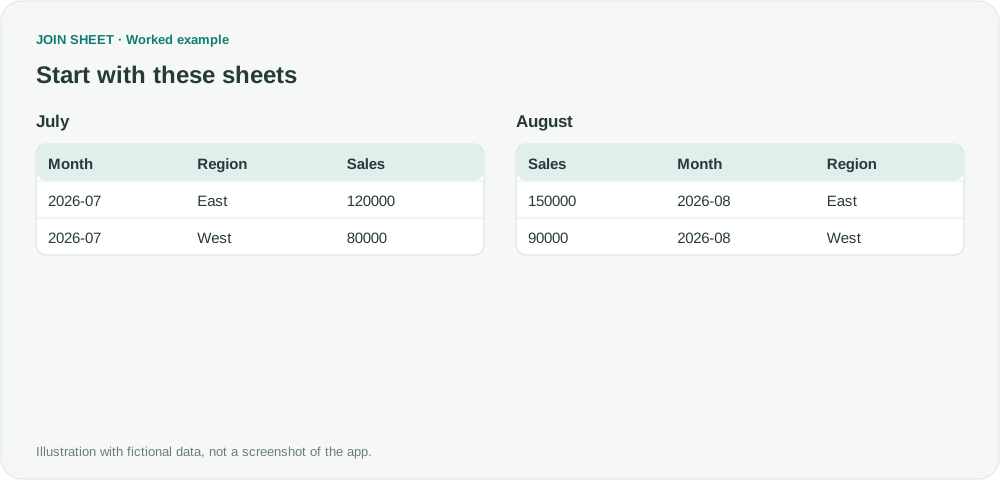
July puts Sales last, but August puts it first. You can still combine the two sheets without rearranging their columns. Check that both have the same column names and count, then connect their top and bottom + points in JOIN SHEET. The records will line up by column name.
Why pasting by position can put amounts in the wrong column
Suppose July uses Month → Region → Sales, but August uses Sales → Month → Region. Pasting the second sheet directly below the first can place sales amounts under Month. Appending by name keeps each value with its intended field.
These small tables use fictional amounts in one consistent unit.
| July: Month | Region | Sales |
|---|---|---|
| 2026-07 | East | 120,000 |
| 2026-07 | West | 80,000 |
| August: Sales | Month | Region |
|---|---|---|
| 150,000 | 2026-08 | East |
| 90,000 | 2026-08 | West |
Append the sheets without moving columns
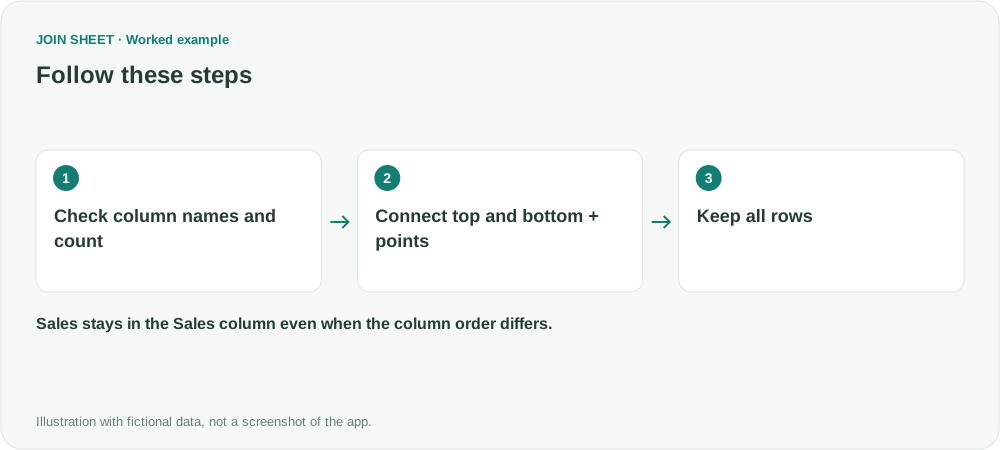
- Choose Add files and load both sheets. Check that the headers are Month, Region and Sales on each.
- Drag the bottom + point on July to the top + point on August. Do not use the side column points for an append.
- Select Keep all rows (including duplicates) on the line menu.
- Select the top sheet as the result source and inspect Result preview.
Check both the row count and the values
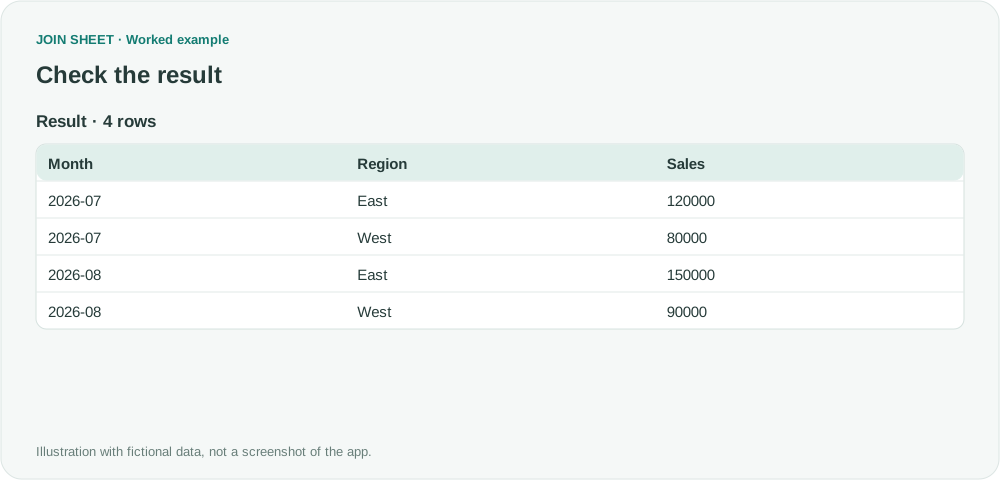
The two monthly lists become four rows:
| Month | Region | Sales |
|---|---|---|
| 2026-07 | East | 120,000 |
| 2026-07 | West | 80,000 |
| 2026-08 | East | 150,000 |
| 2026-08 | West | 90,000 |
The total sales amount is 440,000. Also check that August's East amount, 150,000, appears under Sales. The row count alone will not tell you whether the values landed in the right columns.
To arrange the finished report by month and region, open Refine results, add Month and Region to the same Sort step in that order, then select Apply. This sets the order of the full result, including the Excel file you save.
Can I append sheets with missing or differently named columns?
Make the headers consistent before importing. For example, rename Sales amount to Sales if they represent the same field, check for extra spaces and add any required missing columns in the source. Appending requires the same column names and count in both sheets.
Work on a copy if you need to change the source. JOIN SHEET does not create missing columns during an append, and hiding a column with the eye button does not change this requirement. Only give columns the same name when their meaning and units also match.
Power Query also supports appending by column name. If you already have a query for these files, you can keep using it. JOIN SHEET lets you select the files and set up the append visually.
Will this create January, February and March columns?
Appending creates one longer list, with the month recorded in each row. Include a Month column in the source if you need it in the result; a file named August does not automatically add that field. You can then summarize by Month to get monthly totals as rows. Creating separate January, February and March columns is a pivot task, which this append workflow does not perform.
Try it with your own files
Start with JOIN SHEET ↗Use a desktop computer for Excel and CSV work.
Opens in a new tab without replacing your current work.
Example last verified:
Sources
Unable to append data to existing data — Stack Overflow
The question's VBA code already matches column headers, but starts pasting new data at row 2 and overwrites existing records instead of appending below them. This article uses fictional monthly sales to demonstrate a manually configured append when column order differs. It does not diagnose or repair the source's VBA code.
Can Power Query combine worksheets which have disparate columns? — Reddit informed the input requirements above. The author confirmed a Power Query solution that handles missing columns automatically. JOIN SHEET's append requires you to match the column names and count beforehand; it does not perform that automatic schema merge.