한 통합 문서에서 필요한 시트만 이어 붙이려면?
월별 내역과 합계 시트가 한 파일에 있다면 월별 내역만 이어 붙이세요. 합계까지 중복으로 더하지 않도록 불러올 때 제외하거나 대시보드에서 제거하는 방법입니다.
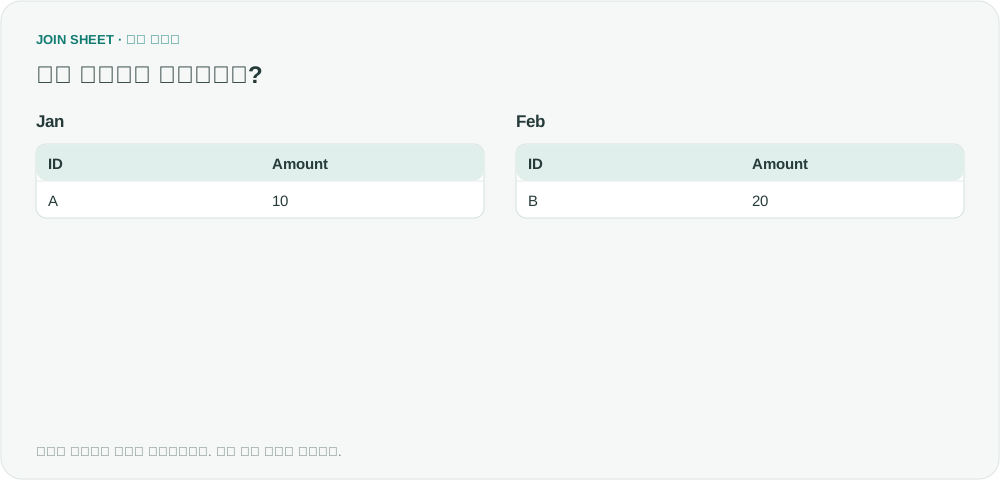
한 Excel 파일에 월별 내역과 합계 시트가 함께 있으면 모두 합쳤을 때 금액이 중복될 수 있습니다. JOIN SHEET에 파일을 추가하면 데이터가 있는 시트들이 각각 들어옵니다. Jan·Feb 같은 월별 내역만 이어 붙이고 Summary처럼 이미 합산한 시트는 제외하세요.
월별 내역과 합계가 함께 있는 파일
예제 파일에는 Jan 시트의 A·10, Feb 시트의 B·20과 두 금액을 합한 Summary 시트의 SUM·30이 있습니다. 필요한 것은 아래 두 월별 시트의 내역입니다.
Jan
| ID | Amount |
|---|---|
| A | 10 |
Feb
| ID | Amount |
|---|---|
| B | 20 |
합계 시트를 제외하고 월별 내역만 이어 붙이기
- Excel 파일을 추가합니다. ‘시트 시작 위치 확인’이 열리면 파일의 시트 목록에서 Jan·Feb는 ‘불러오기’를 유지하고 Summary는 해제합니다.
- 데이터가 A1부터 시작해 확인 창 없이 바로 불러왔다면 Summary의 ‘시트 삭제’를 눌러 대시보드에서 제거합니다. 원본 Excel 파일이나 그 안의 시트를 삭제하는 것은 아닙니다.
- Jan·Feb의 칼럼 이름과 개수가 같은지 확인한 뒤 위아래 + 연결점으로 이어 붙입니다. Summary가 연결 대상에 없는지 확인합니다.
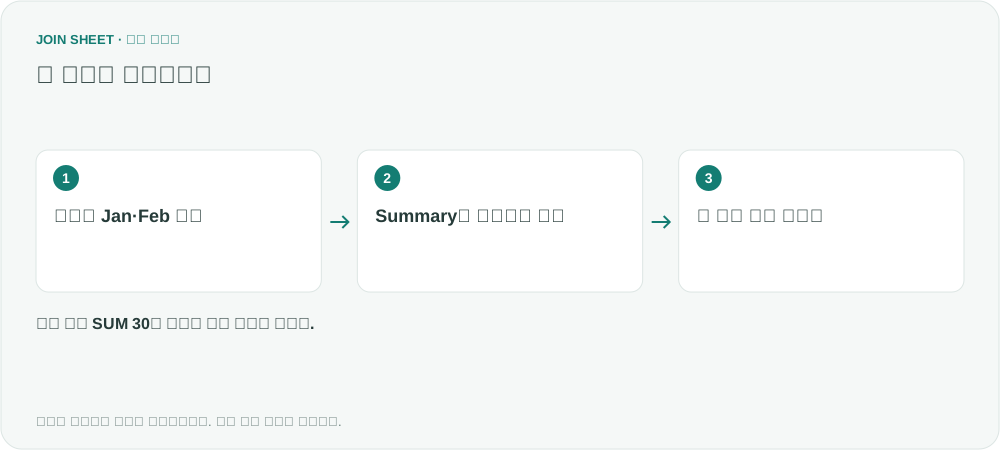
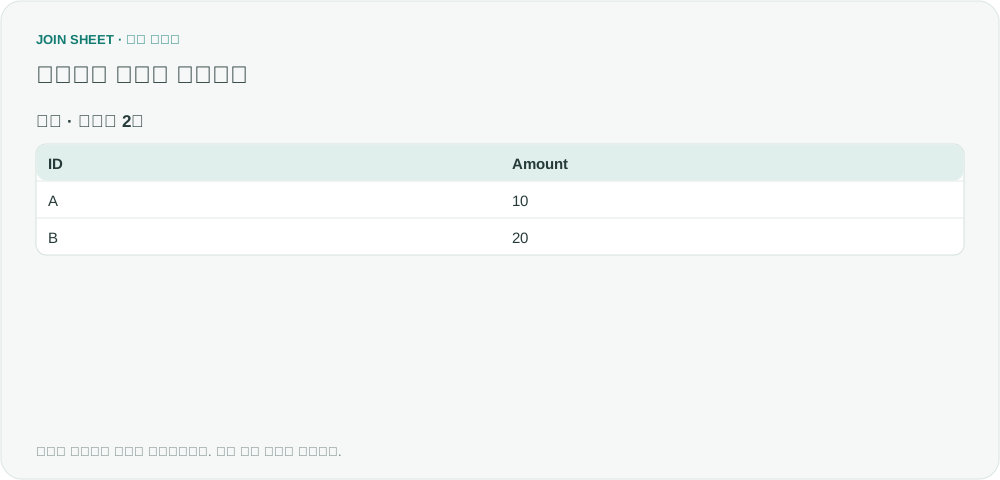
두 달의 내역만 합쳐 총액은 30입니다
상세 결과는 A·10, B·20의 2행입니다. 금액 합계는 30이며 SUM·30까지 섞었을 때의 60이 아닙니다.
| ID | Amount |
|---|---|
| A | 10 |
| B | 20 |
주의할 점
시트 이름만으로 같은 형식이라고 판단하지 말고 칼럼 이름과 개수도 확인하세요. 특히 세부 내역과 합계가 섞이지 않아야 합니다. 이 작업은 직접 불러온 시트 중 합칠 대상을 고르는 방법입니다. 파일 경로 목록에서 데이터를 가져오거나 폴더를 감시해 특정 시트를 자동으로 모아 주지는 않습니다.
내 파일로 시작해 보세요
JOIN SHEET에서 시작하기 ↗Excel·CSV 작업은 PC에서 이용해 주세요.
새 창에서 열리며 작업 중인 데이터를 바꾸지 않습니다.
예제 확인일:
출처
Power query, multiple workbooks and sheets (Reddit r/excel)
원문은 Power Query에서 여러 통합 문서의 시트를 펼치는 방법을 묻고 해결된 사례입니다. 여기서는 JOIN SHEET의 직접 파일 가져오기와 대상 시트 제외를 설명합니다. 예제 데이터는 질문을 참고해 별도로 구성했습니다. 원문 작성자의 제품 이용 후기나 추천이 아닙니다.