특정 단어가 들어간 거래를 원하는 기간 안에서 찾기
거래 설명에서 coffee를 찾으면서 날짜는 9월로 제한하려면 두 칼럼에 각각 필터를 적용하세요. 두 조건에 모두 맞는 내역을 한 번에 확인할 수 있습니다.
거래 설명에 coffee가 들어간 내역 중 9월 거래만 확인하고 싶다면 설명과 날짜를 함께 걸러야 합니다. JOIN SHEET에서 설명 칼럼에는 ‘포함’, 날짜 칼럼에는 ‘날짜 범위’ 필터를 적용하세요. 두 조건에 모두 맞는 내역이 남습니다.
9월의 coffee 거래 두 건 찾기
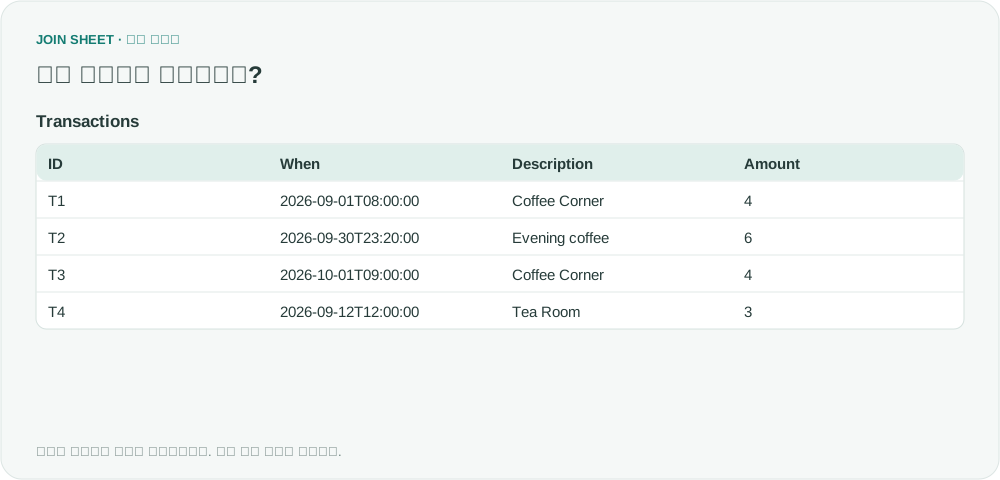
가상 거래 네 건 중 9월의 coffee 내역은 T1과 T2입니다. T2는 종료일인 9월 30일 밤에 발생했습니다. T3는 같은 설명이지만 10월이고, T4는 9월이지만 다른 설명입니다.
Transactions
| ID | When | Description | Amount |
|---|---|---|---|
| T1 | 2026-09-01T08:00:00 | Coffee Corner | 4 |
| T2 | 2026-09-30T23:20:00 | Evening coffee | 6 |
| T3 | 2026-10-01T09:00:00 | Coffee Corner | 4 |
| T4 | 2026-09-12T12:00:00 | Tea Room | 3 |
설명과 날짜에 각각 필터 적용하기
- Transactions를 불러와 When의 자료형이 ‘날짜 및 시간’인지 확인합니다. 문자열로 읽혔다면 자료형 배지에서 변경하고 변환 결과를 점검하세요.
- Description의 원본 필터에서 ‘포함’에 coffee를 입력하고 적용합니다.
- When의 원본 필터에서 ‘날짜 범위’를 선택하고 시작 2026-09-01, 종료 2026-09-30을 지정합니다.
- 두 필터를 모두 적용한 결과에서 T2까지 남는지 확인한 뒤 결과를 저장합니다.
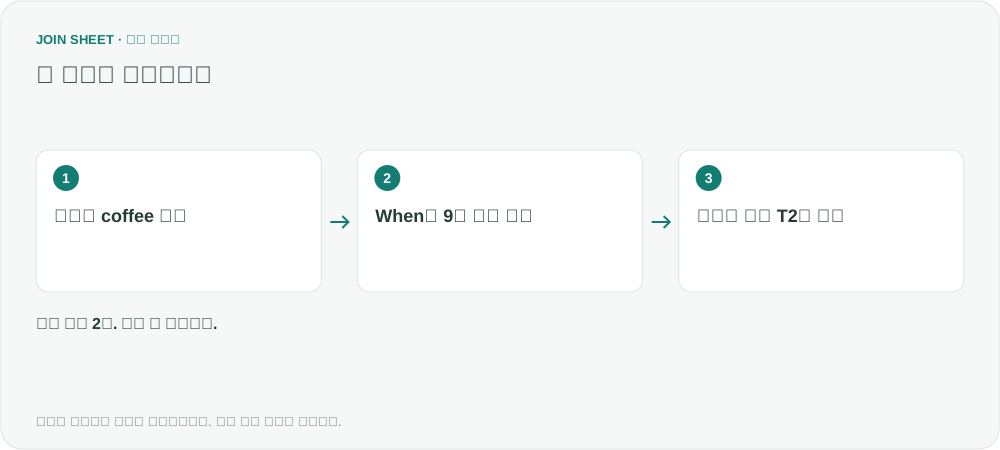
종료일 밤의 거래도 포함됩니다
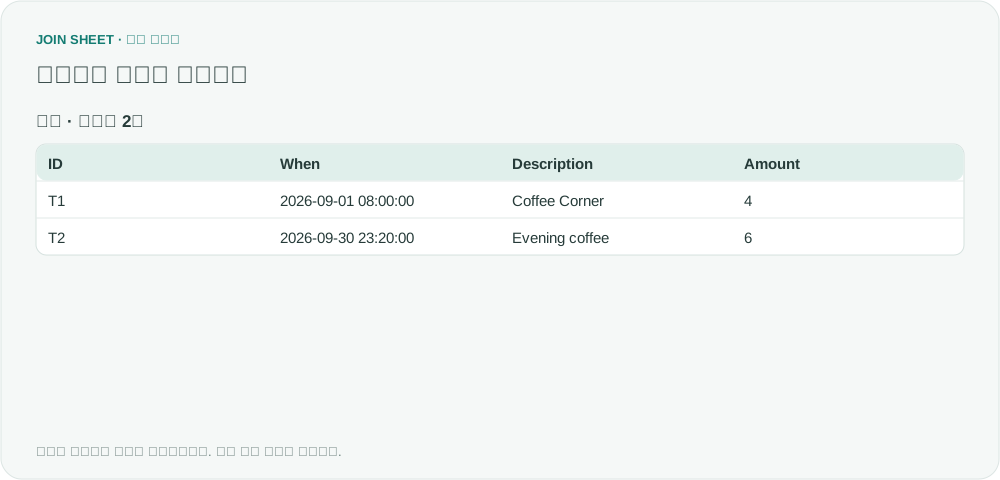
T1과 T2의 두 행, 금액 4와 6이 남습니다. ‘날짜 및 시간’ 칼럼의 날짜 범위에 날짜만 입력하면 종료일의 하루 전체가 포함됩니다. 두 칼럼의 조건 중 하나만 만족하는 T3·T4는 제외됩니다.
| ID | When | Description | Amount |
|---|---|---|---|
| T1 | 2026-09-01 08:00:00 | Coffee Corner | 4 |
| T2 | 2026-09-30 23:20:00 | Evening coffee | 6 |
단어 전체가 아닌 일부 글자가 같아도 검색됩니다
‘포함’은 대소문자를 구분하지 않으므로 Coffee와 coffee를 모두 찾습니다. 입력한 글자가 긴 단어의 일부여도 결과에 포함됩니다. coffee가 독립된 단어인지까지 구분하는 검색은 아닙니다. 날짜가 올바르게 변환됐는지도 확인하세요. 다음 달 내역을 볼 때는 날짜 범위를 직접 바꿔야 합니다.
내 파일로 시작해 보세요
JOIN SHEET에서 시작하기 ↗Excel·CSV 작업은 PC에서 이용해 주세요.
새 창에서 열리며 작업 중인 데이터를 바꾸지 않습니다.
예제 확인일:
출처
I have just wasted half a day. Maybe reddit can solve my problem: search for a value, then display more than just the first one found… (Reddit r/excel)
원문은 coffee 같은 문자열이 있는 모든 거래를 날짜·금액과 함께 찾고 기간도 제한하려는 문제입니다. 위 표와 절차는 이 질문을 참고해 별도로 만든 가상 예제입니다. 원문 작성자의 사용 사례나 제품 이용 후기가 아닙니다.