코드 하나에 해당하는 내역을 모두 가져오려면?
같은 코드의 내역이 여러 건인데 첫 번째 것만 나온다면 두 표를 연결해 보세요. 조회할 코드 목록에 해당하는 내역을 빠짐없이 가져오고 건수를 확인합니다.
코드 하나에 배송이나 작업 내역이 여러 건이면 각 내역을 별도 행으로 가져와야 합니다. JOIN SHEET에서 요청 코드와 상세표를 연결하면 같은 코드의 모든 일치 행이 결과에 나옵니다.
같은 코드의 두 번째 내역도 필요할 때
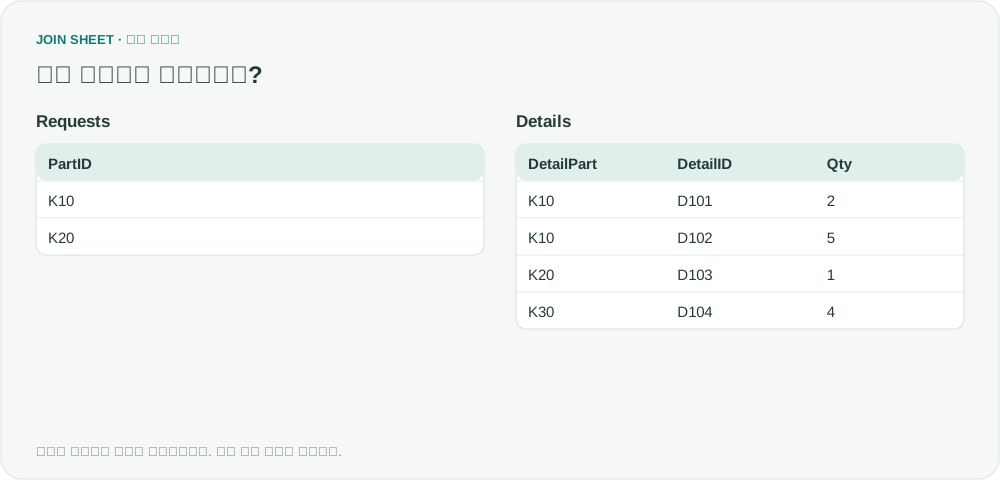
가상 예제에서 Requests에는 K10과 K20이 한 번씩 있습니다. Details에서 K10은 D101과 D102 두 건입니다. 첫 번째 값만 반환하는 조회 결과로는 D102를 확인할 수 없습니다.
Requests
| PartID |
|---|
| K10 |
| K20 |
Details
| DetailPart | DetailID | Qty |
|---|---|---|
| K10 | D101 | 2 |
| K10 | D102 | 5 |
| K20 | D103 | 1 |
| K30 | D104 | 4 |
조회할 코드 목록과 상세 내역 연결하기
- 두 표를 ‘파일 추가하기’ 또는 ‘복사한 데이터 붙여넣기’로 불러옵니다. Requests를 왼쪽, Details를 오른쪽에 놓습니다.
- PartID의 연결점에서 DetailPart로 연결하고 ‘일치하는 데이터만’을 선택합니다. 요청한 코드에 해당하는 내역만 남습니다.
- DetailID와 Qty를 결과에 표시합니다. ‘결과 미리보기’에서 K10의 두 행이 각각 다른 DetailID를 갖는지 확인합니다.
- 정해진 순서로 저장하려면 ‘결과 정리’에서 ‘정렬’을 누르고 PartID를 오름차순으로 지정합니다. 같은 정렬의 ‘정렬 기준 추가’를 눌러 DetailID도 오름차순으로 지정한 뒤 ‘적용’을 누릅니다.
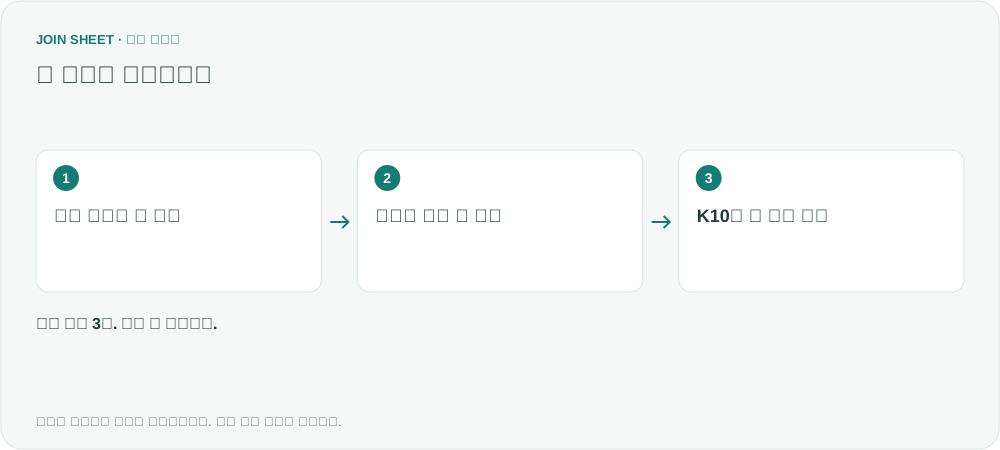
K10의 두 내역이 각각 표시됩니다
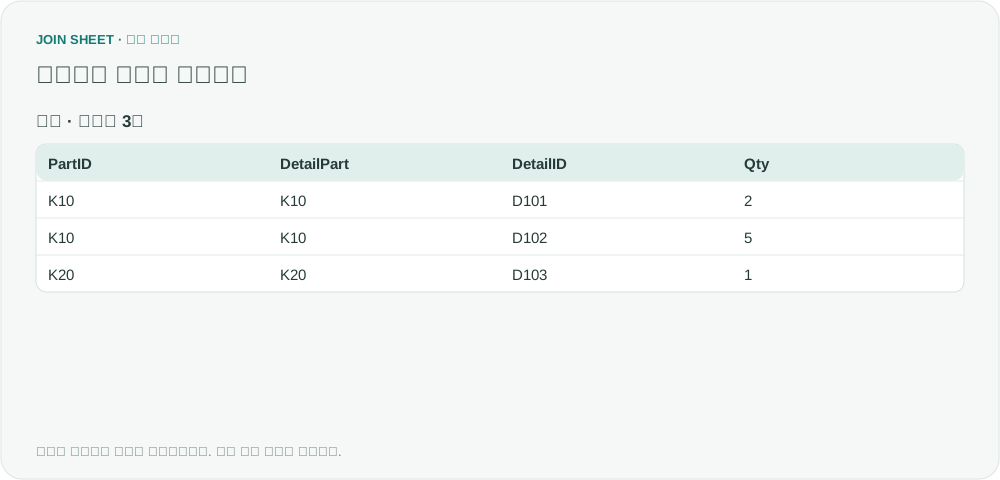
결과는 3행입니다. K10의 두 내역은 각각 수량 2와 5로 표시되고 K20의 내역도 한 건 남습니다. K30은 조회할 코드 목록에 없으므로 나오지 않습니다. 여러 내역을 한 셀에 모으는 것이 아니라 한 건씩 따로 확인할 수 있는 결과입니다.
| PartID | DetailPart | DetailID | Qty |
|---|---|---|---|
| K10 | K10 | D101 | 2 |
| K10 | K10 | D102 | 5 |
| K20 | K20 | D103 | 1 |
조회할 코드 목록에 중복이 없는지도 확인하세요
요청 표에도 K10이 두 번 있으면 상세 두 건과 각각 연결되어 K10만 4행이 됩니다. 코드별 상세를 한 번씩 받으려면 요청 목록을 코드당 한 행으로 준비하세요. 여러 건을 한 행으로 줄이려면 합계 등 어떤 요약이 필요한지 먼저 정해야 합니다.
내 파일로 시작해 보세요
JOIN SHEET에서 시작하기 ↗Excel·CSV 작업은 PC에서 이용해 주세요.
새 창에서 열리며 작업 중인 데이터를 바꾸지 않습니다.
예제 확인일:
출처
Excel 365 XLOOKUP - New User Question (Microsoft Community Hub)
원문은 XLOOKUP이 여러 일치 결과 중 첫 번째만 반환하고, FILTER로 바꾼 뒤에도 기준을 반복해서 지정해야 하는 문제를 묻습니다. 위 표와 절차는 이 질문을 참고해 별도로 만든 가상 예제입니다. 원문 작성자의 사용 사례나 제품 이용 후기가 아닙니다.