다음 달 파일로 같은 작업을 다시 실행하려면?
매달 같은 방식으로 파일을 합치고 정리한다면 설정을 데이터 레시피로 저장하세요. 다음 달에는 새 파일의 시트를 지정해 같은 작업을 다시 실행할 수 있습니다.
매달 파일만 바뀌고 연결 방식과 정리 순서는 같다면 처음부터 설정할 필요가 없습니다. 완성한 작업을 .joinsheet 데이터 레시피로 저장해 두세요. 다음 달에는 새 파일에서 어떤 시트를 사용할지 지정해 다시 실행하면 됩니다. 레시피에는 원본 데이터가 들어 있지 않으므로 새 파일은 따로 준비해야 합니다.
지점별 금액을 합산하는 작업을 다음 달에도 쓰기
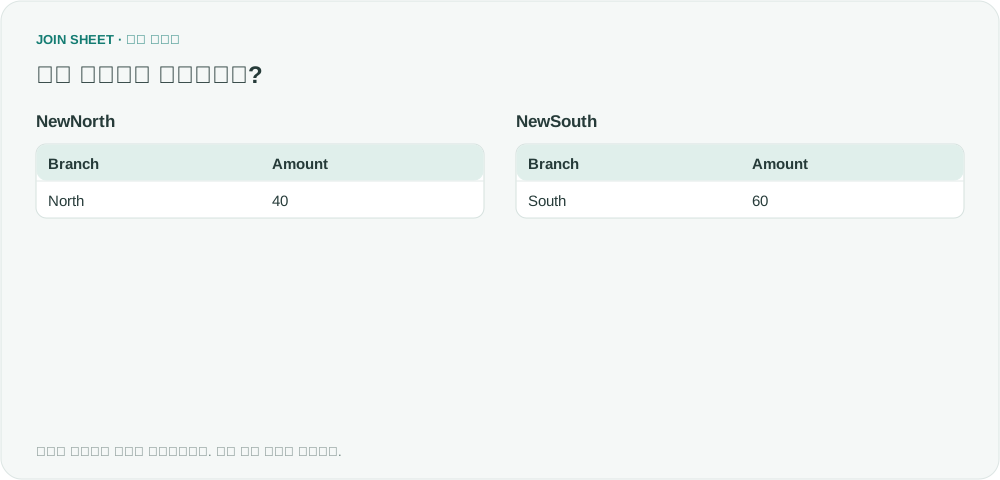
첫 달에는 North 지점의 금액 10과 South 지점의 금액 20을 이어 붙여 총액(Total) 30을 구했다고 가정하겠습니다. 다음 달에는 두 지점의 금액이 각각 40과 60으로 바뀌었습니다. 같은 설정으로 새 총액을 구해 보겠습니다.
NewNorth
| Branch | Amount |
|---|---|
| North | 40 |
NewSouth
| Branch | Amount |
|---|---|
| South | 60 |
설정을 저장하고 새 파일의 시트 지정하기
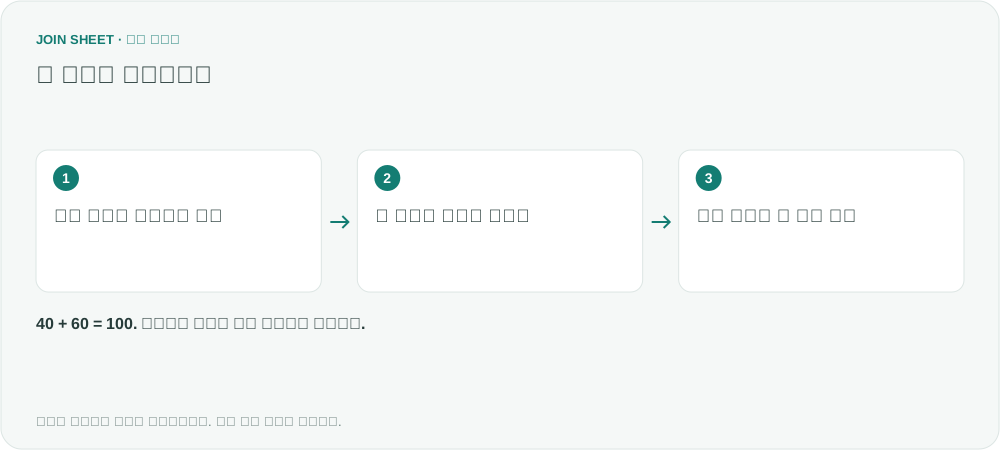
- 첫 달의 두 시트를 이어 붙입니다. ‘결과 정리’에서 ‘요약’을 누르고 ‘그룹화 기준’은 선택하지 않습니다. ‘집계 방식’을 ‘합계’로 바꾸고 ‘항목’은 Amount, ‘결과 항목 이름’은 Total로 지정한 뒤 ‘적용’을 누릅니다. 합계 30을 확인하고 왼쪽 아래 ‘데이터 레시피’ → ‘레시피 저장’을 선택합니다.
- 다음 작업에서 ‘레시피 불러오기’로 .joinsheet 파일을 열고 ‘여러 파일에서 시트 지정’으로 새 원본을 고릅니다.
- ‘사용할 시트 선택’에서 North·South 각각에 맞는 새 시트를 지정합니다. 이름뿐 아니라 기간·칼럼·자료형·조건값을 확인하고 ‘데이터 레시피 실행’을 누릅니다.
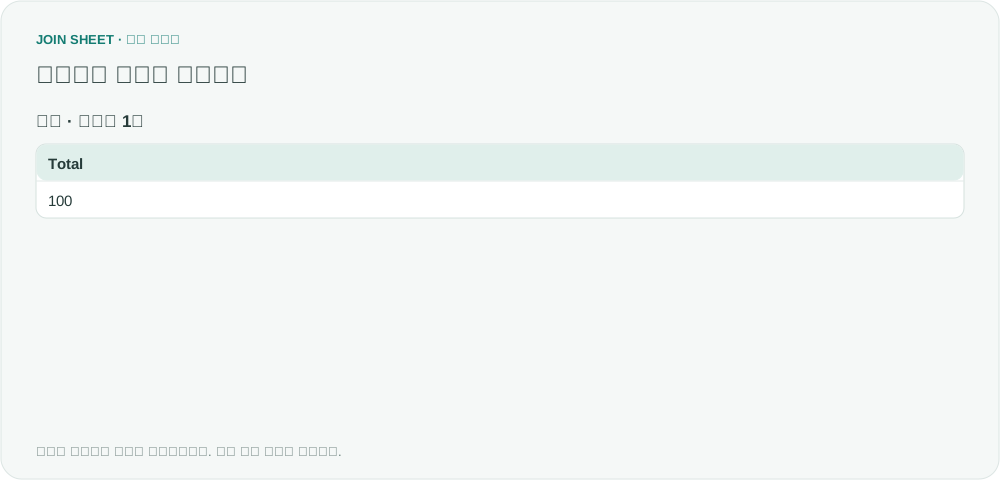
새 파일로 계산한 합계는 100입니다
새 Total은 40 + 60 = 100입니다. 이전 결과인 30이 그대로 나오거나 예상과 다른 금액이 나왔다면 각 지점에 지정한 시트가 맞는지 새 파일과 대조하세요.
| Total |
|---|
| 100 |
주의할 점
레시피는 원본 파일이 바뀌었다고 자동으로 실행되거나 정해진 시간에 실행되지는 않습니다. 새 파일을 불러와 직접 실행해야 합니다. 비슷한 시트가 여러 개라면 각 지점에 맞게 지정했는지 확인하세요.
파일명이나 시트명은 달라도 되지만 저장된 설정에 맞는 칼럼과 자료형이 필요합니다. 월·날짜 필터는 새 기간에 맞게 바꿔야 할 수 있습니다. 필터에 직접 입력했던 값도 레시피에 저장되므로 다른 사람에게 공유하기 전에 확인하세요.
내 파일로 시작해 보세요
JOIN SHEET에서 시작하기 ↗Excel·CSV 작업은 PC에서 이용해 주세요.
새 창에서 열리며 작업 중인 데이터를 바꾸지 않습니다.
예제 확인일:
출처
How do I create a workbook that combines data from several other workbooks? (Reddit r/excel)
원문은 여러 통합 문서의 데이터를 한곳에 합치는 방법을 묻고 작성자의 해결 응답이 있는 사례입니다. 이 글은 연결된 Excel 통합 문서의 자동 갱신 대신 설정을 수동으로 재사용하는 흐름입니다. 예제 데이터는 질문을 참고해 별도로 구성했습니다. 원문 작성자의 제품 이용 후기나 추천이 아닙니다.