긴 계좌번호나 주문 ID의 끝자리가 바뀌지 않게 불러오기
긴 계좌번호나 주문 ID는 숫자가 아닌 텍스트로 연결하세요. 원본에 남아 있는 번호를 끝자리까지 구분하고, 이미 바뀐 번호는 원래 자료에서 다시 가져와야 합니다.
긴 계좌번호나 주문 ID를 숫자로 처리하면 끝자리가 반올림되어 다른 번호가 될 수 있습니다. 이런 번호는 계산에 쓰는 숫자보다 대상을 구분하는 코드로 다뤄야 합니다. 정확한 번호가 남아 있는 원본을 JOIN SHEET로 직접 불러온 뒤, 자료형을 ‘텍스트’로 지정해 연결하세요.
끝자리만 다른 두 계좌 코드
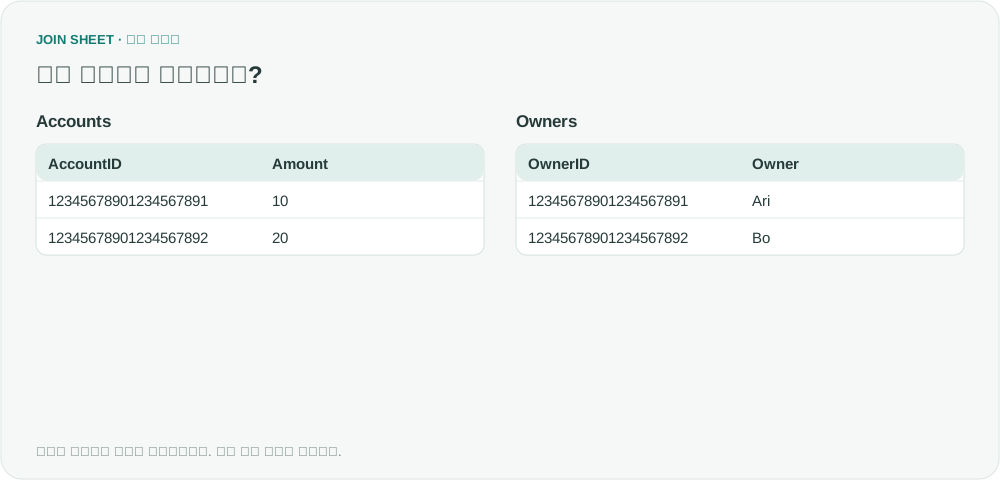
가상의 Accounts와 Owners에는 20자리 계좌 코드 두 개가 있습니다. 끝 세 자리는 각각 891과 892로, Ari와 Bo의 서로 다른 계좌입니다. 이 예제는 원본 CSV에 번호가 지수 표기로 줄어들지 않고 아래처럼 전체 자릿수로 저장된 경우입니다.
Accounts
| AccountID | Amount |
|---|---|
| 12345678901234567891 | 10 |
| 12345678901234567892 | 20 |
Owners
| OwnerID | Owner |
|---|---|
| 12345678901234567891 | Ari |
| 12345678901234567892 | Bo |
원본 문자열을 텍스트로 연결하세요
- CSV를 Excel에서 다시 열어 저장하기 전에 원본 파일의 ID 끝자리를 확인합니다. 이미 숫자로 변환한 사본보다 정확한 문자열이 남은 원본을 사용합니다.
- Accounts와 Owners 파일을 각각 불러옵니다. AccountID와 OwnerID의 자료형 배지를 눌러 양쪽 모두 ‘텍스트’를 선택합니다.
- Accounts를 왼쪽, Owners를 오른쪽에 놓고 AccountID와 OwnerID의 연결점을 잇습니다. 연결 방식은 ‘일치하는 데이터만’으로 선택합니다.
- 결과에서 코드 전체와 Owner를 확인합니다. 저장한 Excel에서도 두 ID의 끝자리와 텍스트 값을 다시 대조합니다.
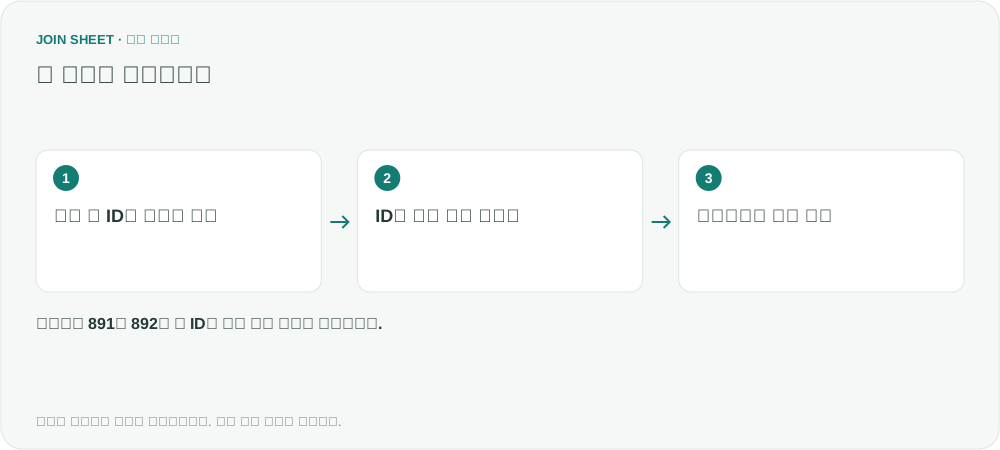
891과 892는 각각 다른 사람에게 연결됩니다
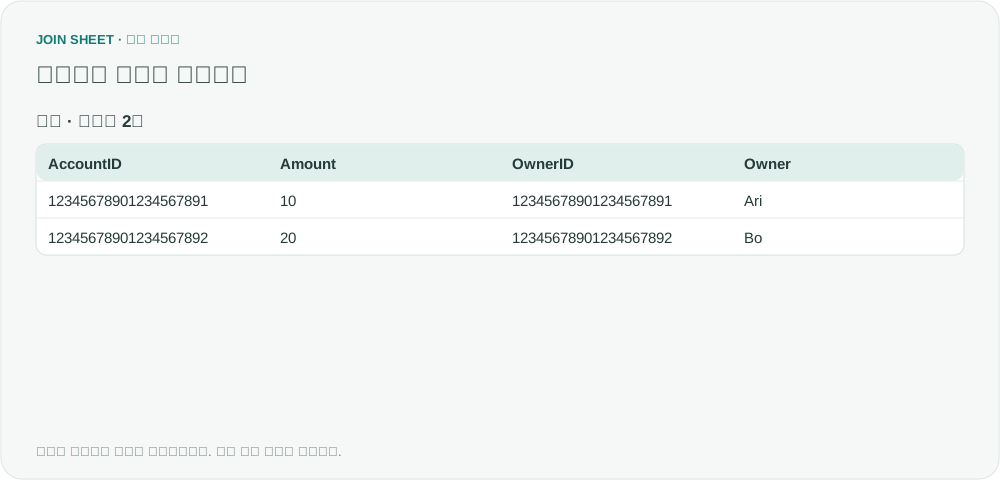
결과는 두 줄입니다. 끝자리 891에는 Ari, 892에는 Bo가 연결됩니다. 서로 다른 두 번호가 같아 보인다면 원본 파일에 실제로 저장된 번호부터 확인하세요.
| AccountID | Amount | OwnerID | Owner |
|---|---|---|---|
| 12345678901234567891 | 10 | 12345678901234567891 | Ari |
| 12345678901234567892 | 20 | 12345678901234567892 | Bo |
이미 바뀐 끝자리는 복원되지 않습니다
‘텍스트’로 바꾸는 것은 현재 들어 있는 값을 문자로 읽도록 설정하는 일입니다. 반올림되거나 자릿수가 줄어든 지수 표기로 저장되어 이미 사라진 끝자리를 복원하지는 못합니다. 번호가 바뀐 파일이라면 정확한 ID를 보관하는 원래 시스템에서 다시 내보내세요.
원본 CSV에 번호가 온전히 남아 있는 경우와 Excel에서 이미 반올림해 저장한 경우는 해결 방법이 다릅니다. 앞자리 0도 번호의 일부라면 앞자리 0이 있는 코드 연결도 함께 확인하세요.
내 파일로 시작해 보세요
JOIN SHEET에서 시작하기 ↗Excel·CSV 작업은 PC에서 이용해 주세요.
새 창에서 열리며 작업 중인 데이터를 바꾸지 않습니다.
예제 확인일:
출처
How to import long number from csv to excel without converting to scientific notation in VBA (Stack Overflow)
원문은 VBA로 긴 계좌번호를 가져올 때 지수 표기로 바뀌는 문제입니다. 여기서는 가져오기 전 문자열이 온전한 CSV를 사용해 서로 다른 ID를 보존하는 작업을 다룹니다. 설명에는 별도로 구성한 가상 데이터를 사용했습니다.