데이터 연결
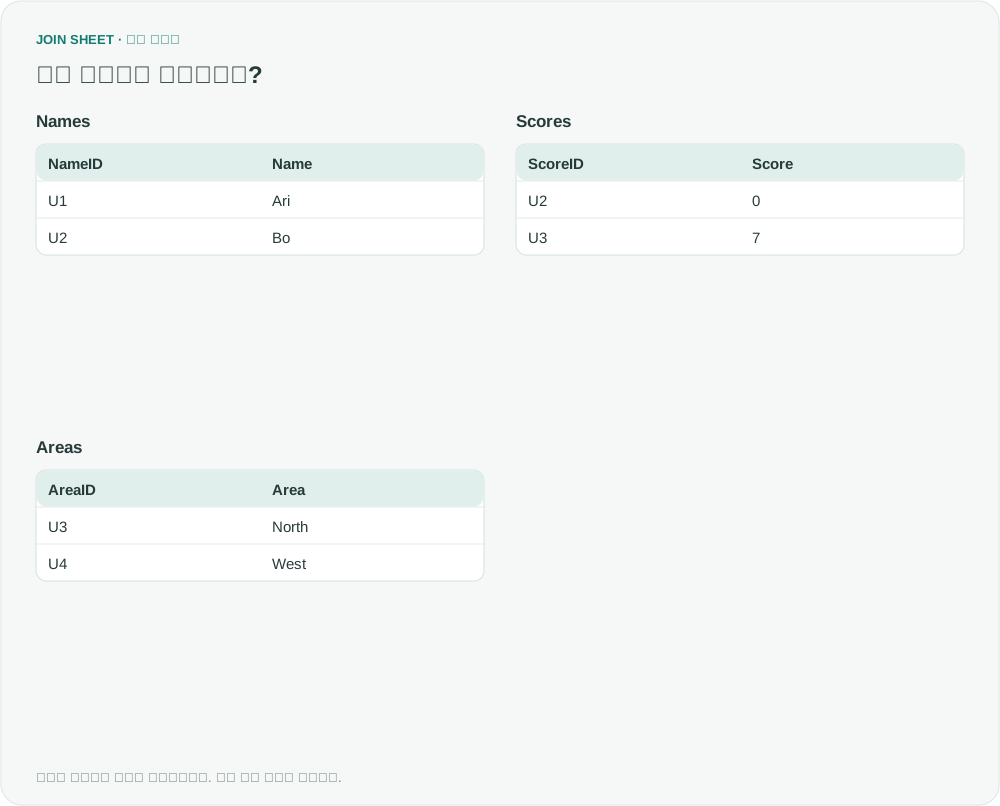
세 표 어디에 있든 모든 ID를 한 결과에 남기기
세 표에 흩어진 ID를 빠짐없이 남기려면 각 표의 ID 칼럼만 모아 중복 없는 기준 목록을 만드세요. 이 목록을 Excel로 저장해 다시 불러온 뒤 왼쪽 기준으로 삼아 원본 정보를 붙입니다.
고객 목록 연결부터 누락된 값 찾기까지. 반복되는 엑셀 작업을 JOIN SHEET로 간단하게 해결하는 방법을 살펴보세요.
세 표에 흩어진 ID를 빠짐없이 남기려면 각 표의 ID 칼럼만 모아 중복 없는 기준 목록을 만드세요. 이 목록을 Excel로 저장해 다시 불러온 뒤 왼쪽 기준으로 삼아 원본 정보를 붙입니다.
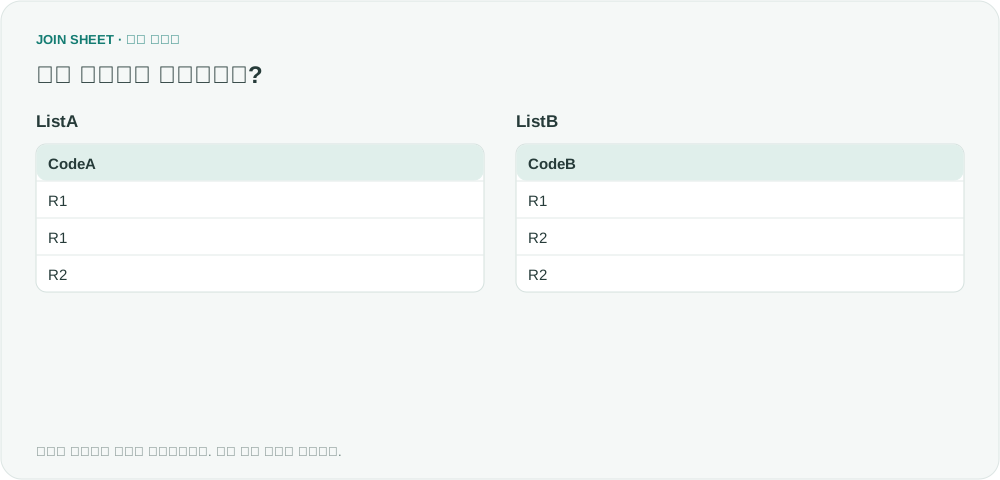
두 목록에 같은 코드가 있어도 반복된 횟수는 다를 수 있습니다. 값 비교로 같은 코드를 하나씩 짝지어 어느 쪽에 몇 개가 더 있는지 확인하세요.
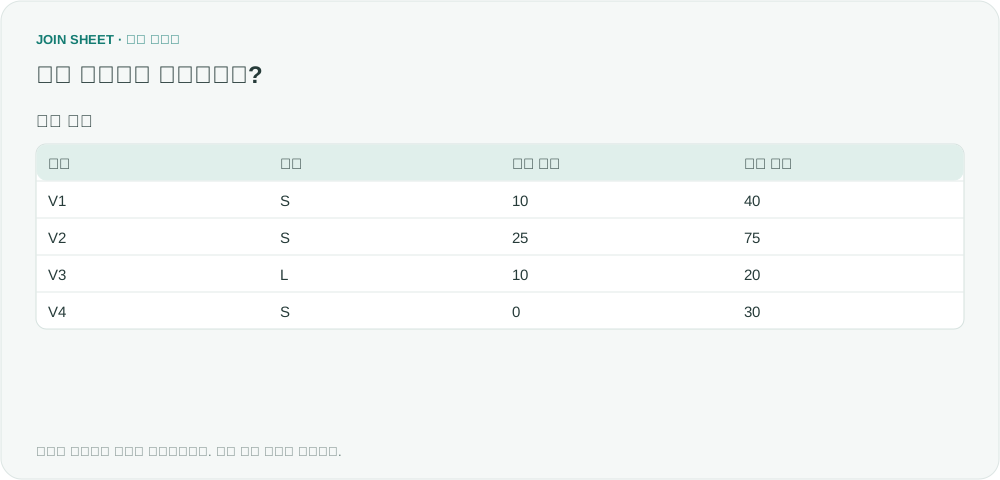
포장 수량이 다른 견적은 개당 가격으로 비교하세요. 같은 규격만 남기고 포장 가격을 수량으로 나눈 뒤 저렴한 순서로 정리할 수 있습니다.
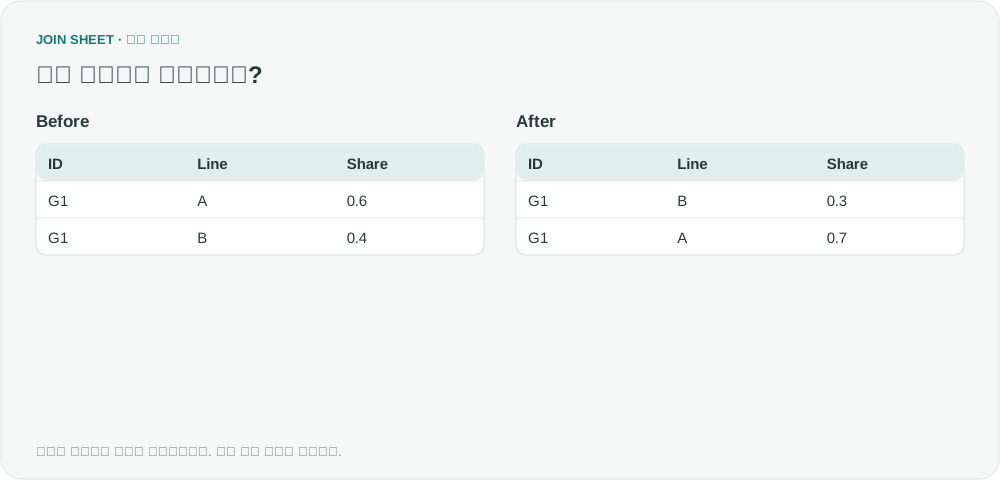
ID와 세부 항목을 구분하는 Line 값이 변경 전후에 같다면 두 칼럼을 함께 연결하세요. 행 순서가 바뀌어도 같은 항목끼리 맞춰 비율이 얼마나 달라졌는지 확인할 수 있습니다.
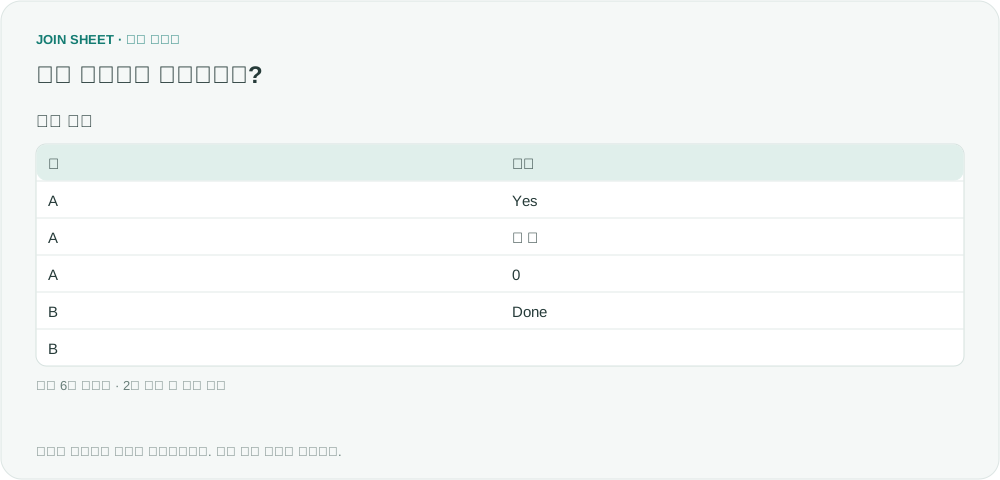
답변이 비어 있지 않은 기록을 먼저 남긴 뒤 팀별 개수를 구하세요. 0은 응답으로 세고 빈 값과 공백만 있는 값은 제외합니다.
같은 업체에서 두 번 이상 주문한 고객이 몇 명인지 확인하세요. 중복된 주문번호를 한 건으로 정리하고 고객별 주문 수를 계산하는 과정을 예제로 안내합니다.