같은 회사 안에서 이메일이나 전화로 연결하기
같은 회사에서 이메일이나 전화 중 하나만 같아도 연결하려면 두 번 나눠 조회하세요. 각 조회의 ID 쌍을 저장한 뒤 중복을 제거하며 합칠 수 있습니다.
회사 ID가 같으면서 이메일이나 전화 중 하나만 일치해도 연결하려면 두 번 나눠 조회하세요. 한 번은 회사와 이메일로, 다른 한 번은 회사와 전화로 연결한 뒤 ID 쌍만 저장합니다. 두 결과를 중복 제거하며 이어 붙이면 됩니다. 한 연결에 이메일과 전화를 모두 넣으면 둘 다 같아야 하므로 ‘둘 중 하나가 일치’하는 조건을 만들 수 없습니다.
원본 연락처와 조회별 ID 쌍
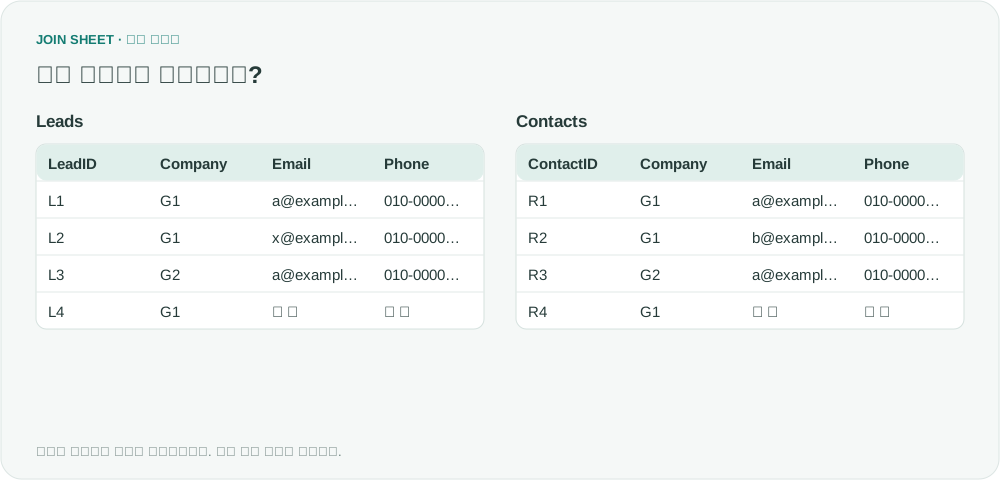
다음은 가상 원본입니다. G1과 G2는 서로 다른 회사이며, 이메일 주소는 예제용입니다. ∅는 빈 셀입니다.
Leads
| LeadID | Company | Phone | |
|---|---|---|---|
| L1 | G1 | a@example.invalid | 010-0000-0001 |
| L2 | G1 | x@example.invalid | 010-0000-0002 |
| L3 | G2 | a@example.invalid | 010-0000-0003 |
| L4 | G1 | ∅ | ∅ |
Contacts
| ContactID | Company | Phone | |
|---|---|---|---|
| R1 | G1 | a@example.invalid | 010-0000-0001 |
| R2 | G1 | b@example.invalid | 010-0000-0002 |
| R3 | G2 | a@example.invalid | 010-0000-0099 |
| R4 | G1 | ∅ | ∅ |
아래 EmailMatches·PhoneMatches는 각각 이메일과 전화로 조회한 뒤 저장할 중간 결과입니다. 처음부터 따로 입력할 표는 아닙니다. 마지막에 같은 ID 쌍을 한 번씩만 남기려면 두 결과 모두 LeadID·ContactID 두 칼럼만 저장해야 합니다.
표의 ∅는 빈 셀 표시이며 입력할 문자가 아닙니다.
EmailMatches
| LeadID | ContactID |
|---|---|
| L1 | R1 |
| L3 | R3 |
PhoneMatches
| LeadID | ContactID |
|---|---|
| L1 | R1 |
| L2 | R2 |
두 번 조회한 결과를 저장해 합치기
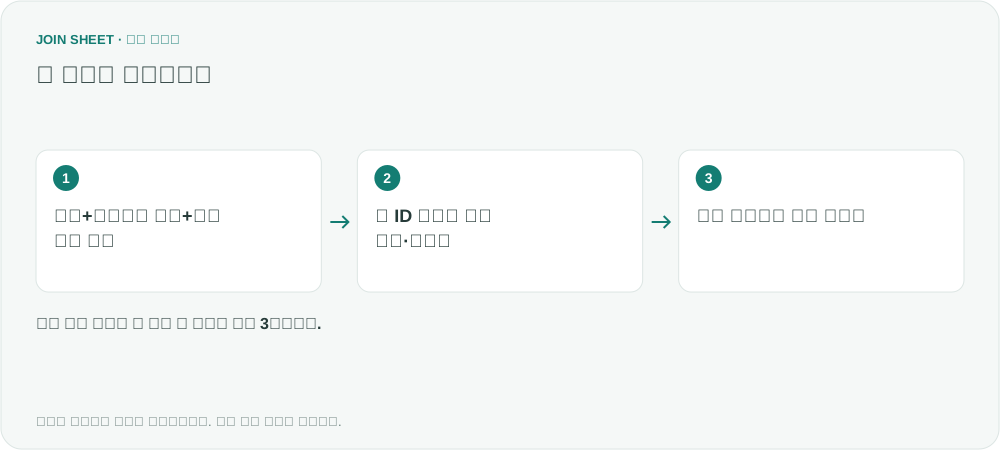
- Leads와 Contacts를 불러오고 양쪽의 Company·Email·Phone 자료형을 텍스트로 맞춥니다. LeadID·ContactID는 각 원본 행을 구분하는 고유 ID여야 합니다. 예제에서는 공백 무시·대소문자 무시를 켜지 않고 정확히 같은 값을 비교합니다.
- 먼저 Company끼리, Email끼리 연결하고 ‘일치하는 데이터만’을 선택합니다. 양쪽 Email의 원본 필터를 ‘비어 있지 않음’으로 설정한 뒤 적용하세요. Company 조건도 있어야 다른 회사에서 같은 이메일을 쓰는 경우가 제외됩니다.
- 두 시트의 Company·Email·Phone은 숨기고 LeadID·ContactID만 표시합니다. L1·R1과 L3·R3 두 행을 확인한 뒤 ‘결과 저장’으로 Excel 파일을 저장하세요. 이 파일을 EmailMatches라고 부르겠습니다.
- 두 번째 조회에서는 Company 연결을 유지한 채 Email 연결을 제거하고 Phone끼리 연결합니다. 양쪽 Email 필터도 지운 뒤 Phone에 ‘비어 있지 않음’을 적용하세요. ‘일치하는 데이터만’으로 연결해 L1·R1과 L2·R2가 나오면, 같은 두 ID 칼럼만 PhoneMatches로 저장합니다.
- 새 작업에 두 저장 파일을 불러옵니다. 두 표의 칼럼은 LeadID·ContactID로 이름과 개수가 같아야 합니다. 위아래 + 연결점으로 이어 붙이고 선 위 메뉴에서 ‘완전히 같은 행은 하나만 유지’를 선택하세요. 최종 3쌍을 확인한 뒤 저장합니다.
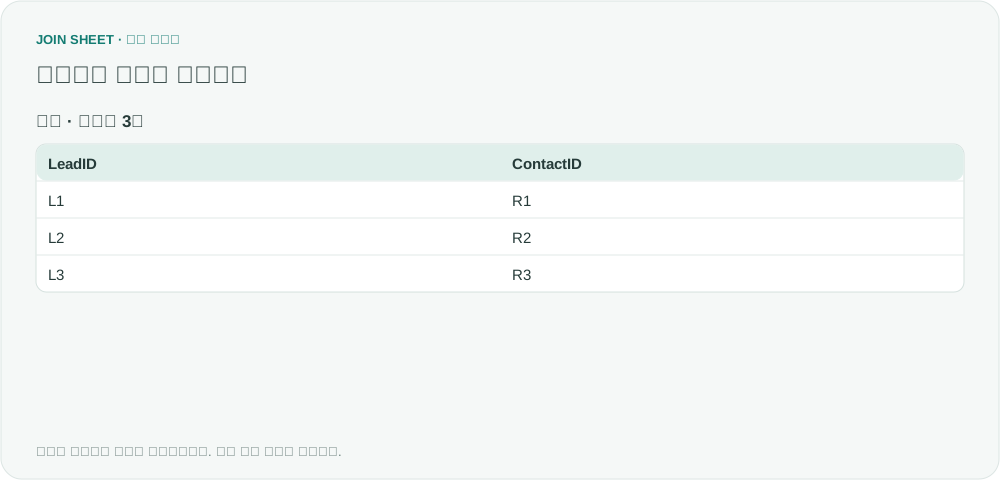
이메일·전화 중 하나가 맞는 세 쌍
L1·R1은 두 조회에 모두 있지만 마지막에는 한 번만 남습니다. L2·R2는 전화로, L3·R3는 이메일로만 연결됩니다. L4·R4는 연락처가 비어 있어 제외되고, L1·R3처럼 회사가 다른 쌍도 제외됩니다.
| LeadID | ContactID |
|---|---|
| L1 | R1 |
| L2 | R2 |
| L3 | R3 |
연락처가 같다고 동일 인물로 확정하지는 마세요
이메일이나 전화 조건에 맞는 후보를 모두 남기므로 한 LeadID에 여러 ContactID가 붙을 수 있습니다. 이메일을 우선하거나 전화가 같은 사람을 동일 인물로 확정하는 규칙은 없습니다. 전화 구분자·국가번호 표기는 원본 사본에서 기준을 정해 통일하세요. 양쪽에서 빈 문자열이나 공백만 있는 연락처도 제외해야 빈 연락처끼리 연결되는 일을 피할 수 있습니다. 마지막 중복 제거는 결과의 모든 칼럼을 비교합니다. 조회 방식이나 이메일 같은 칼럼까지 저장하면 같은 ID 쌍이 두 줄로 남을 수 있으므로 ID 두 칼럼만 남기세요.
내 파일로 시작해 보세요
JOIN SHEET에서 시작하기 ↗Excel·CSV 작업은 PC에서 이용해 주세요.
새 창에서 열리며 작업 중인 데이터를 바꾸지 않습니다.
예제 확인일:
출처
Merge 2 tables in Power Query based on multiple conditions (Microsoft Fabric Community)
Power Query에서 Column1이 같으면서 Column2 또는 Column3이 같은 행을 합치는 질문을 참고했습니다. 두 번 조회한 결과를 합치라는 답변이 있었지만, 작성자는 후속 댓글에서도 OR 조건 설정을 혼란스러워했습니다. 이 글은 같은 조건을 회사·이메일·전화 예제로 설명하며, JOIN SHEET에서 직접 저장하고 다시 불러오는 과정까지 포함합니다. 데이터는 별도로 만든 가상 예제이며, 질문자의 JOIN SHEET 이용 후기나 추천이 아닙니다.